
Рабочие пространства и команда в WebQRMenu: роли, приглашения и перенос магазинов
Когда в кабинете ресторана работает больше одного человека, одного личного аккаунта уже не хватает. Менеджер правит меню, повар следит за линией кухни, владелец смотрит цифры. Рабочие пространства позволяют команде вместе управлять магазинами, меню, столиками и заказами, а роль каждого участника определяет, что ему доступно.
В этой инструкции пройдём все шаги в кабинете: создадим и отредактируем пространство, откроем страницу участников, пригласим коллегу по email с нужной ролью, разберёмся с приглашениями, которые ещё не приняты, посмотрим переключатель пространств в боковом меню, перенесём магазин в пространство и найдём его там.
Что понадобится: аккаунт WebQRMenu на тарифе с рабочими пространствами (Premium, Business или Enterprise, лимиты ниже) и email коллеги, которого вы хотите пригласить.
На каких тарифах есть рабочие пространства
Число пространств и участников в каждом из них зависит от тарифа:
| Тариф | Рабочих пространств | Участников в пространстве |
|---|---|---|
| Starter | недоступно | — |
| Premium | 1 | до 5 |
| Business | до 10 | до 25 |
| Enterprise | до 50 | до 50 |
На Starter создавать пространства нельзя. Учтите, что для QR-меню, магазинов, наборов контента, столиков, официантов и заказов внутри пространства действуют отдельные лимиты тарифа. Актуальные цифры всегда есть на странице тарифов.
Шаг 1. Создайте рабочее пространство
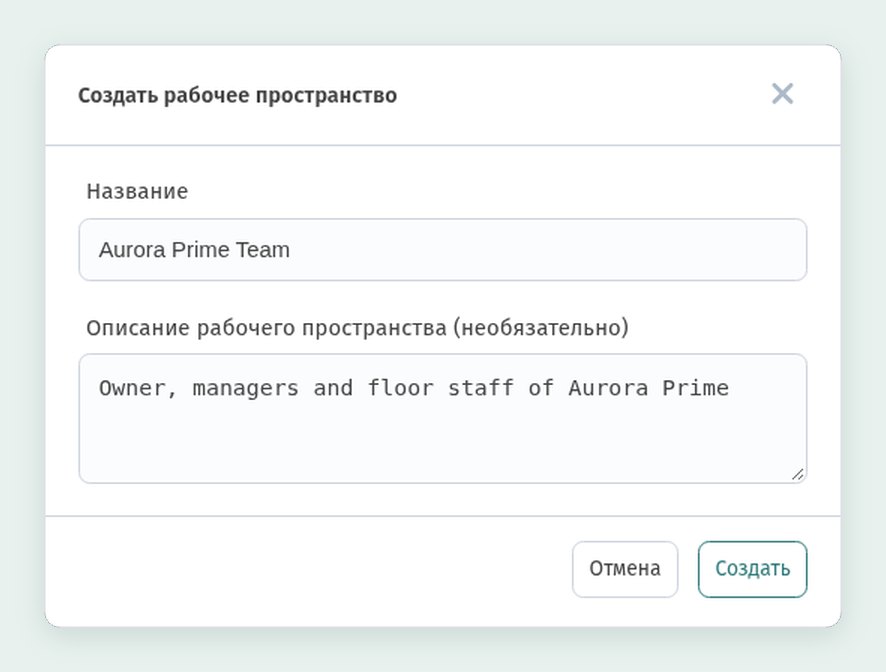
В боковом меню раскройте Рабочие пространства и выберите Список пространств. Вверху страницы Рабочие пространства нажмите Создать рабочее пространство.
Откроется окно с двумя полями:
- Название — так пространство будет видеть команда, например Aurora Prime Team.
- Описание рабочего пространства (необязательно) — короткая пометка о том, для кого это пространство, например «Owner, managers and floor staff of Aurora Prime».
Нажмите Создать. Кнопка Отмена закрывает окно, ничего не создавая.
Шаг 2. Список пространств
Новое пространство появится карточкой на странице Рабочие пространства. В карточке видны описание рабочего пространства, владелец (аккаунт, который создал пространство) и даты: создан и обновлён.
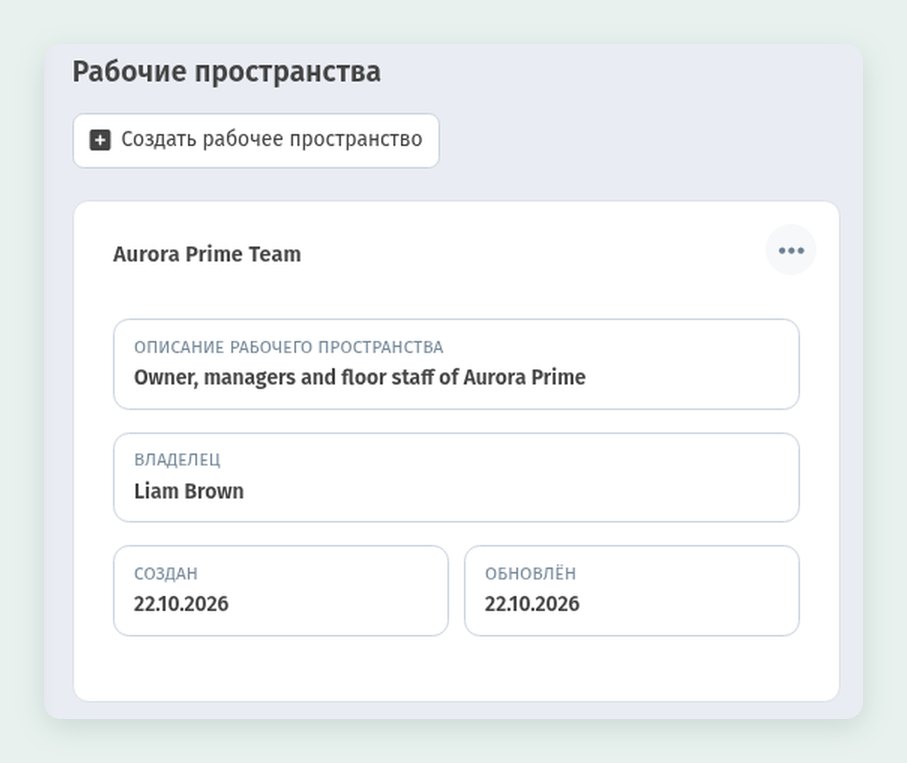
Если пространств несколько (на Business и Enterprise их может быть больше одного), у каждого здесь своя карточка.
Шаг 3. Редактирование и удаление
Нажмите кнопку ⋯ в правом верхнем углу карточки. В меню два пункта: Редактировать и Удалить.
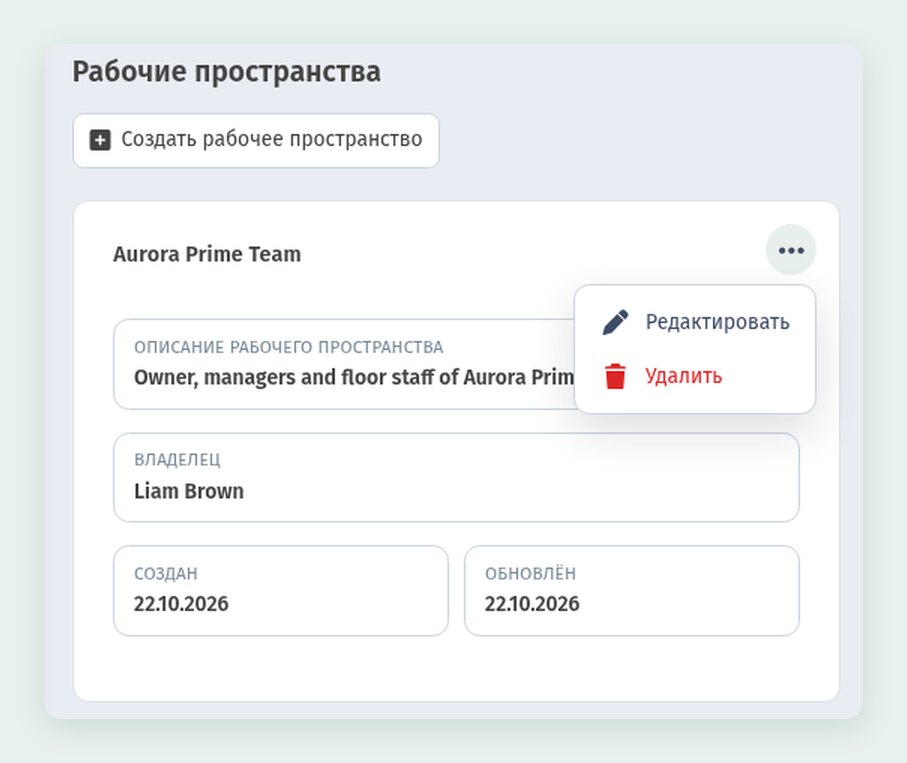
Удалить удаляет пространство. Как сказано в FAQ WebQRMenu, все QR-коды, созданные в удалённом пространстве, переносятся в ваше личное пространство, так что они не пропадут.
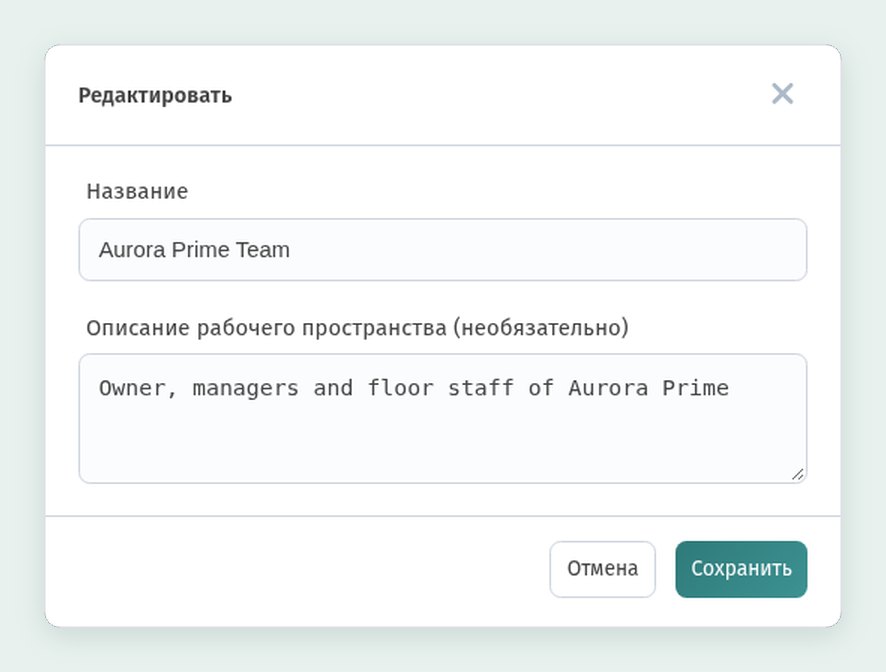
Редактировать открывает ту же форму, что и при создании. Измените Название или Описание рабочего пространства (необязательно) и нажмите Сохранить.
Шаг 4. Страница «Участники»
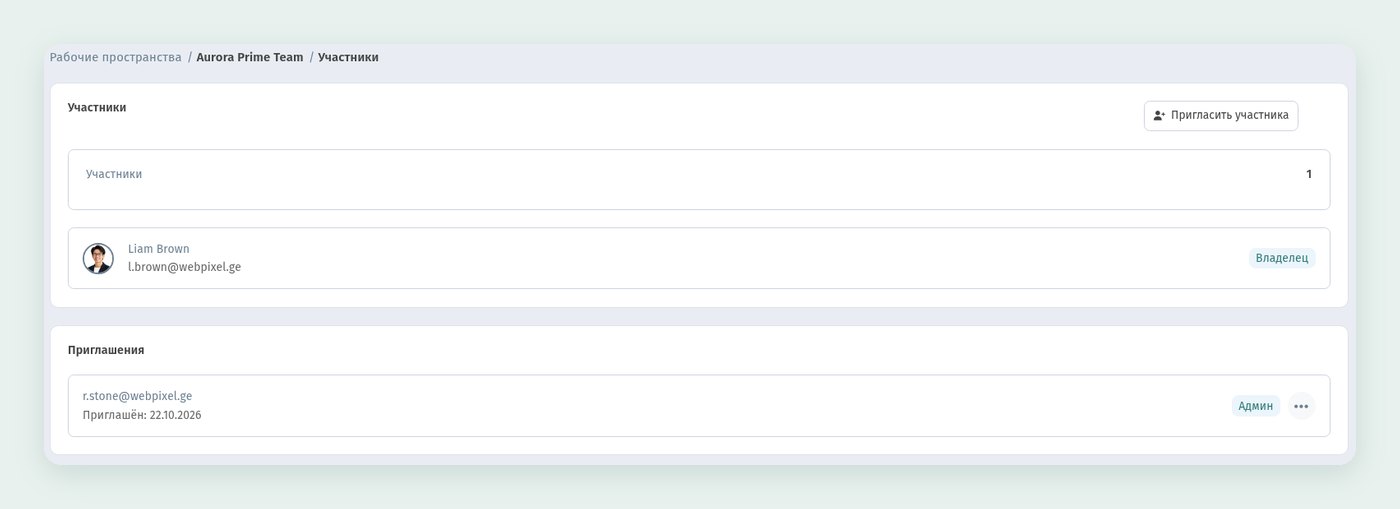
Состав команды настраивается на странице Участники пространства. Открыть её можно через переключатель пространств в боковом меню (см. шаг 8): Рабочие пространства → Все пространства → Aurora Prime Team → Участники. Строка вверху страницы показывает, где вы находитесь: Рабочие пространства / Aurora Prime Team / Участники.
На странице два блока:
- Участники — сколько человек в пространстве и список тех, кто уже присоединился: имя, email и роль. Создатель пространства отмечен как Владелец.
- Приглашения — отправленные, но ещё не принятые приглашения. У каждого указан email, дата (Приглашён: …) и роль, которую получит человек.
Кнопка Пригласить участника находится в правом верхнем углу блока Участники.
Шаг 5. Пригласите участника по email
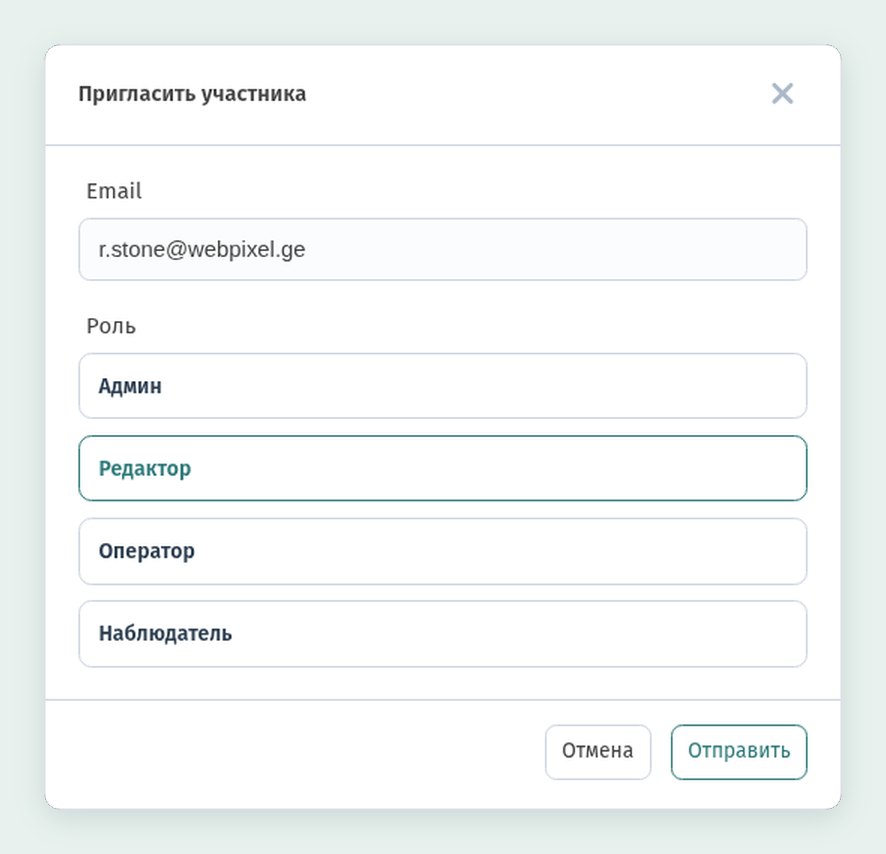
Нажмите Пригласить участника. В окне две части:
- Email — адрес человека, которого вы приглашаете.
- Роль — четыре варианта: Админ, Редактор, Оператор и Наблюдатель. Выбранная роль подсвечивается.
Что может каждая роль
WebQRMenu описывает роли так:
- Владелец — полный контроль над пространством: управляет участниками и их ролями, создаёт и редактирует, может удалить пространство и управляет подпиской. В форме приглашения эту роль не выбирают: владелец — это аккаунт, создавший пространство.
- Админ — управляет участниками (кроме владельца), создаёт и редактирует, работает с настройками магазина, смотрит аналитику и управляет настройками рабочего пространства.
- Редактор — создаёт и редактирует контент, может удалять меню, столики и связанные материалы, работает с линией заказов, настройками магазина, типами заказов и цветами, смотрит аналитику и список участников.
- Оператор — работает на линии кухни и бара: статусы заказов, удержание, готовность. На этом экране может настроить свои звуки, линию и то, какие типы заказов видны. Не правит меню, цвета и настройки магазина и не управляет участниками.
- Наблюдатель — тоже есть в списке ролей формы приглашения.
Простое правило: Админ — для управляющего, который ведёт заведение вместе с вами, Редактор — для того, кто поддерживает меню в актуальном виде, Оператор — для кухни и бара, которым нужен только экран линии.
Шаг 6. Выберите роль и отправьте приглашение
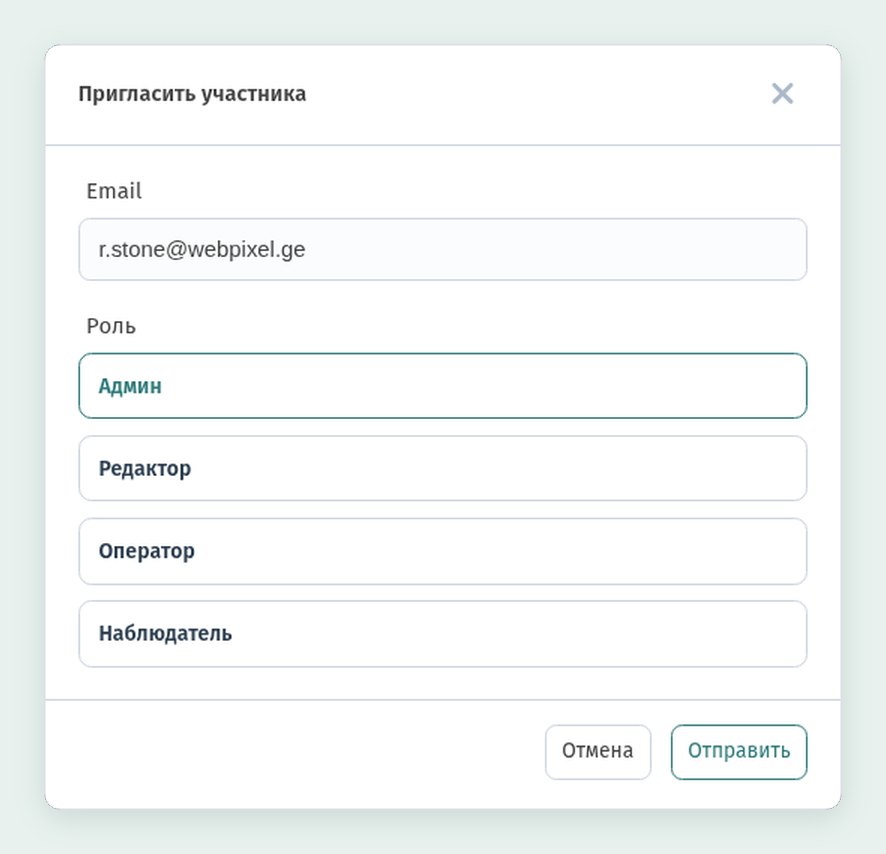
Введите email, нажмите нужную роль (в нашем примере Админ) и нажмите Отправить.
Человеку придёт приглашение на почту и уведомление, после чего он сможет присоединиться к пространству. Один и тот же человек может состоять в любом количестве рабочих пространств, даже если он не их владелец. Полученные приглашения он найдёт в своём кабинете: в переключателе пространств есть ссылка Посмотреть приглашения для вступления (см. шаг 8).
Шаг 7. Управляйте неподтверждёнными приглашениями
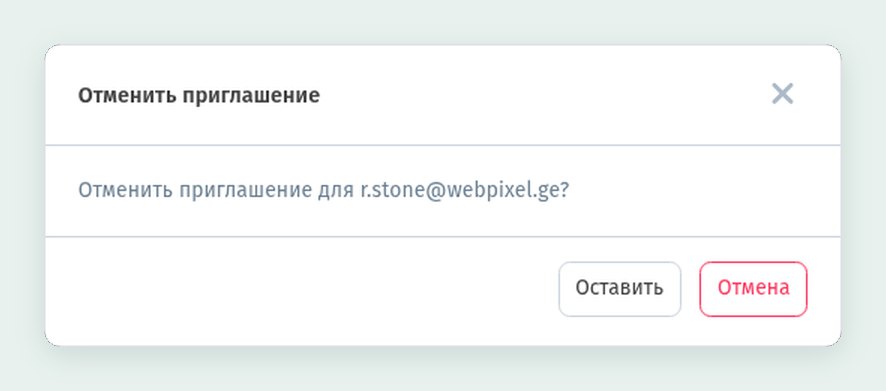
Пока человек не принял приглашение, оно остаётся в блоке Приглашения с email, датой и ролью. Если вы ошиблись адресом или ролью, нажмите красную корзину в колонке Действия рядом с приглашением и подтвердите отмену кнопкой Отмена (кнопка Оставить закрывает окно, ничего не меняя). Затем отправьте новое приглашение с правильными данными.
Участник пространства и официант — не одно и то же
Не путайте приглашение в пространство с приглашением официанта. Официантов приглашают отдельно, в набор контента, через карточку Персонал в модуле контента меню (рядом со Столиками). Там официанту назначают столики, чтобы гости с этих столов вызывали именно его. Официант должен быть зарегистрирован в WebQRMenu с тем же email. Приглашение в рабочее пространство, наоборот, даёт человеку доступ к общему пространству с той ролью, которую вы выбрали.
Шаг 8. Переключатель пространств
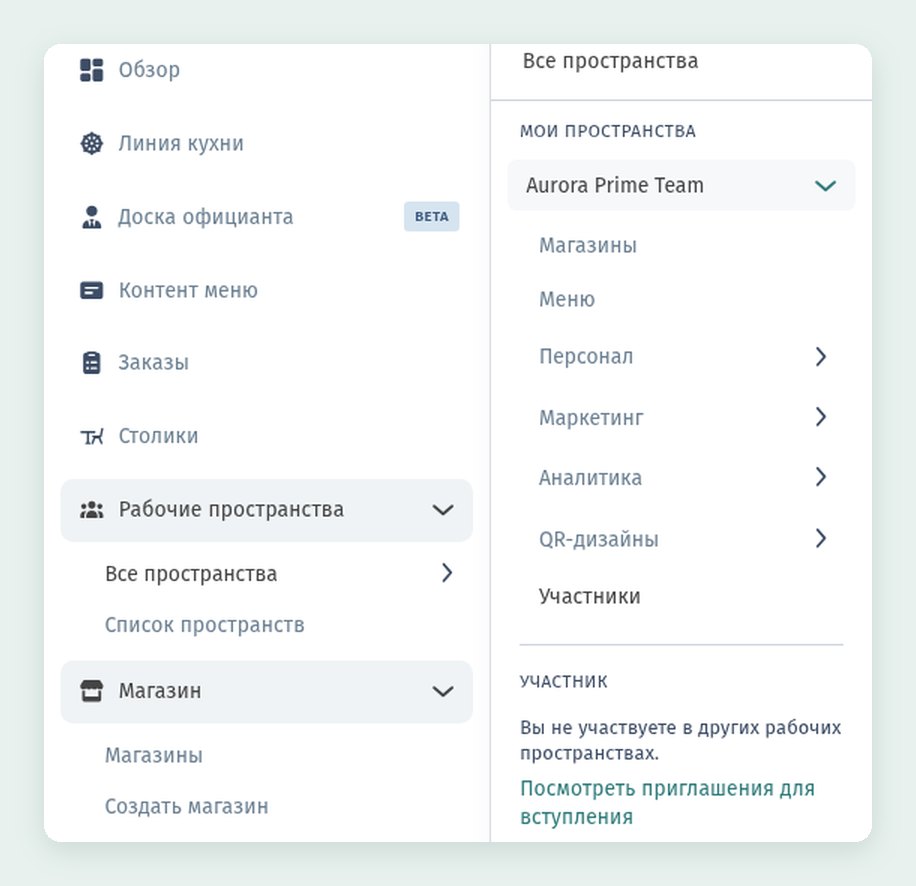
В боковом меню, в разделе Рабочие пространства, нажмите Все пространства (пункт со стрелкой). Рядом с меню откроется панель:
- Мои пространства — пространства, которыми вы владеете. Нажмите на пространство, чтобы раскрыть его разделы: Магазины, Меню, Персонал, Маркетинг, Аналитика, QR-дизайны и Участники. Отсюда же открывается страница Участники из шага 4.
- Участник — пространства, где вы участник, но не владелец. Если таких нет, вы увидите «Вы не участвуете в других рабочих пространствах.» и ссылку Посмотреть приглашения для вступления.
Шаг 9. Перенесите магазин в пространство
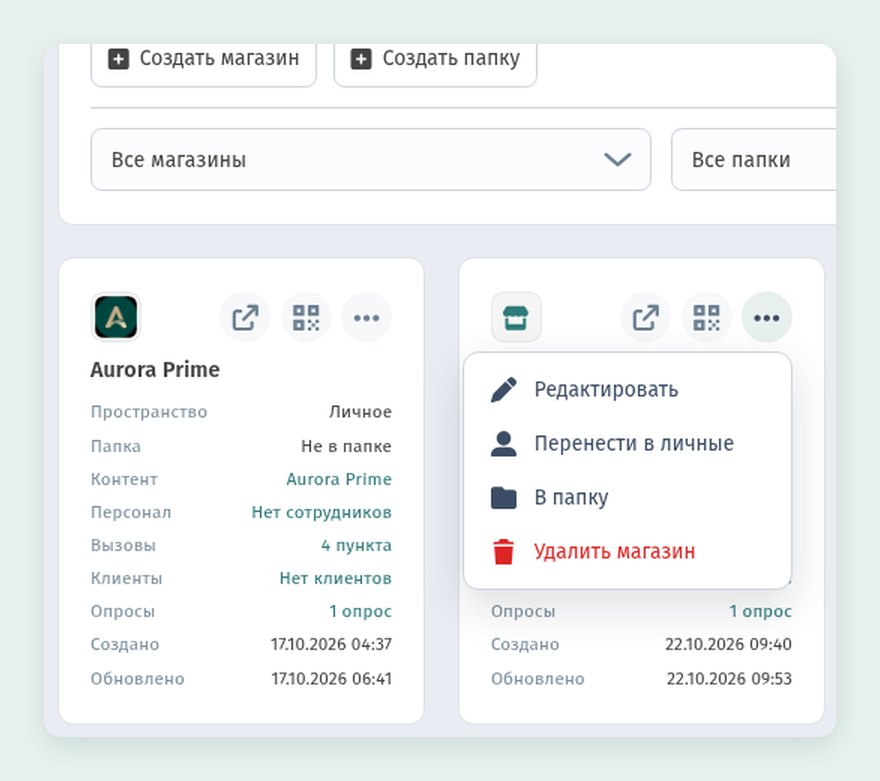
Пространство становится по-настоящему полезным, когда в нём есть ваши магазины. В боковом меню откройте Магазин → Магазины. У каждой карточки магазина в правом верхнем углу есть кнопка ⋯. Нажмите её у магазина, который хотите перенести (на втором скриншоте показан личный магазин Aurora Prime — у магазина, который уже в пространстве, этого пункта нет). В меню будут Изменить, Перенести в пространство, В папку и Удалить магазин. Если магазин уже находится в пространстве, вместо Перенести в пространство показывается пункт Перенести в личные — так магазин возвращается к вам.
Выберите Перенести в пространство.
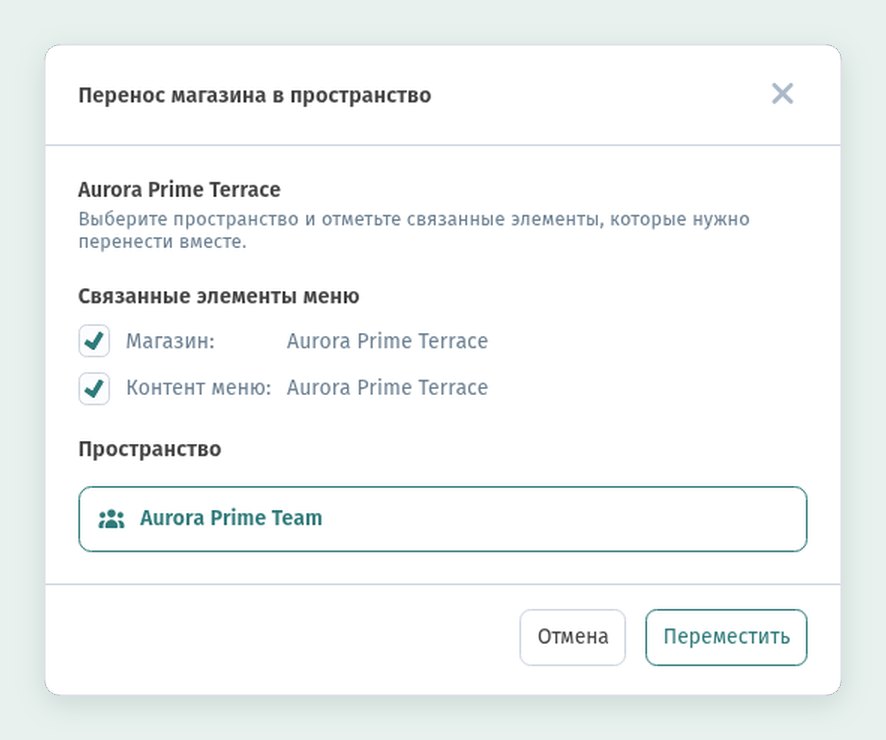
Откроется окно Перенос магазина в пространство. Вверху указано название магазина (в нашем примере Aurora Prime Terrace) и подсказка: «Выберите пространство и отметьте связанные элементы, которые нужно перенести вместе.»
- Связанные элементы меню — всё, что связано с этим магазином, у каждого пункта своя галочка: здесь Магазин и Контент меню. Оставьте обе галочки, чтобы магазин переехал вместе со своим контентом меню.
- Пространство — выберите, куда переносить, здесь Aurora Prime Team.
Нажмите Переместить. Кабинет подтвердит, что магазин перенесён.
Шаг 10. Магазин на странице «Магазины» пространства
Снова откройте переключатель пространств и в Aurora Prime Team нажмите Магазины. На странице Магазины фильтры вверху стоят на Рабочие пространства и Aurora Prime Team, а в списке — только что перенесённый магазин Aurora Prime Terrace. Второй магазин, Aurora Prime, мы не переносили, и он остался среди ваших личных магазинов.
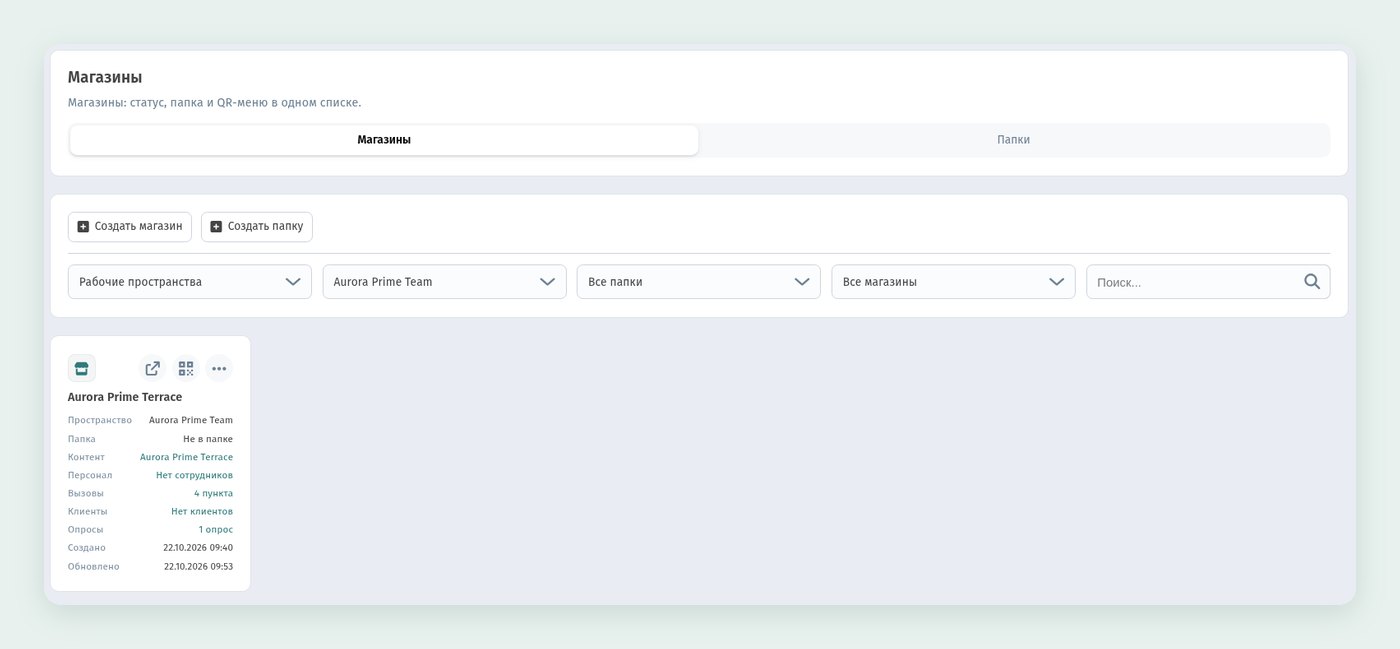
Теперь участники пространства работают с этим магазином в рамках своих ролей.
Короткий чек-лист
- Рабочие пространства → Список пространств → Создать рабочее пространство: введите название и, по желанию, описание.
- ⋯ → Редактировать на карточке, чтобы переименовать пространство или изменить описание.
- Откройте Все пространства → ваше пространство → Участники.
- Пригласить участника: введите email, выберите Админ, Редактор, Оператор или Наблюдатель и нажмите Отправить.
- Проверяйте неподтверждённые приглашения в блоке Приглашения, а ошибочные отменяйте красной корзиной в колонке Действия с подтверждением кнопкой Отмена.
- Магазин → Магазины → ⋯ → Перенести в пространство: отметьте магазин и его контент меню, выберите пространство и нажмите Переместить.
- Найдите магазин на странице Магазины пространства.