

სამუშაო სივრცეები და გუნდი WebQRMenu-ში: როლები, მოწვევები და მაღაზიების გადატანა
როცა რესტორნის კაბინეტში ერთზე მეტი ადამიანი მუშაობს, ერთი პირადი ანგარიში მალე ვიწრო ხდება. მენეჯერი მენიუს ასწორებს, მზარეული სამზარეულოს ხაზს ადევნებს თვალს, მფლობელს კი ციფრების ნახვა უნდა. სამუშაო სივრცეები გუნდს საშუალებას აძლევს, ერთად მართოს მაღაზიები, მენიუები, მაგიდები და შეკვეთები, ხოლო თითოეული წევრის როლი განსაზღვრავს, რა შეუძლია მას.
ამ გზამკვლევში კაბინეტის ყველა ნაბიჯს გავივლით: შევქმნით და დავარედაქტირებთ სივრცეს, გავხსნით მონაწილეების გვერდს, მოვიწვევთ კოლეგას ელფოსტით და საჭირო როლით, ვნახავთ ჯერ არ მიღებულ მოწვევებს, გამოვიყენებთ სივრცეების გადამრთველს გვერდით მენიუში, გადავიტანთ მაღაზიას სივრცეში და იქვე ვიპოვით მას.
რა დაგჭირდებათ: WebQRMenu-ის ანგარიში ისეთ ტარიფზე, რომელიც სამუშაო სივრცეებს მოიცავს (Premium, Business ან Enterprise, ლიმიტები ქვემოთაა), და იმ კოლეგის ელფოსტა, რომლის მოწვევაც გსურთ.
რომელ ტარიფებზეა სამუშაო სივრცეები
სივრცეების რაოდენობა და თითო სივრცეში წევრების რაოდენობა ტარიფზეა დამოკიდებული:
| ტარიფი | სამუშაო სივრცეები | წევრები თითო სივრცეში |
|---|---|---|
| Starter | მიუწვდომელია | — |
| Premium | 1 | 5-მდე |
| Business | 10-მდე | 25-მდე |
| Enterprise | 50-მდე | 50-მდე |
Starter-ზე სივრცის შექმნა შეუძლებელია. გაითვალისწინეთ, რომ სამუშაო სივრცეში QR-მენიუს, მაღაზიების, კონტენტის ნაკრებების, მაგიდების, მიმტანებისა და შეკვეთების ცალკე ტარიფული ლიმიტები მოქმედებს. აქტუალური ციფრები ყოველთვის ტარიფების გვერდზეა.
ნაბიჯი 1. შექმენით სამუშაო სივრცე
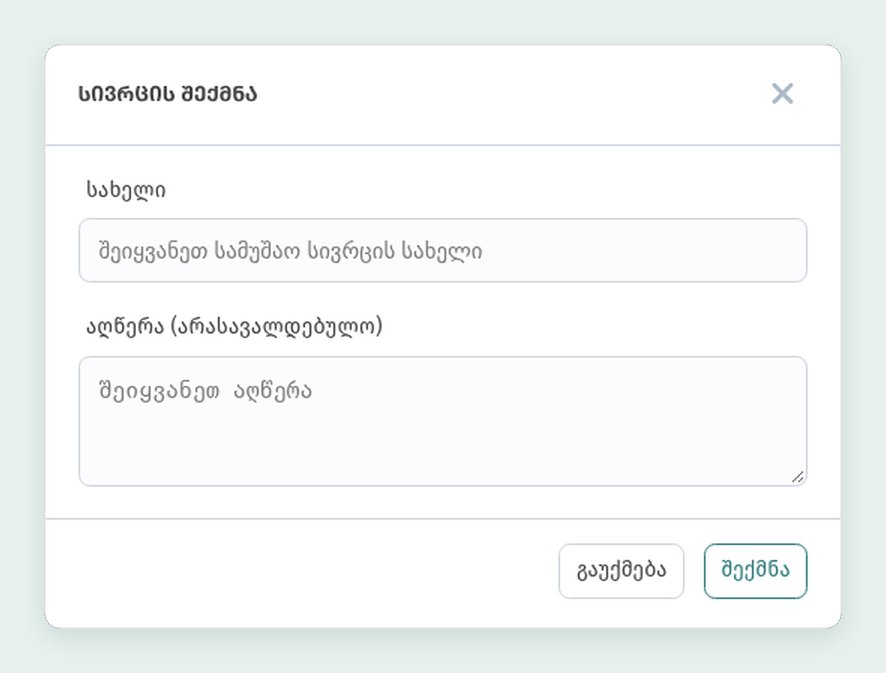
გვერდით მენიუში გაშალეთ სამუშაო სივრცეები და აირჩიეთ სივრცეების სია. გვერდის სამუშაო სივრცეები ზედა ნაწილში დააჭირეთ სივრცის შექმნა.
გაიხსნება ფანჯარა ორი ველით:
- სახელი — ასე დაინახავს სივრცეს გუნდი, მაგალითად Aurora Prime Team.
- აღწერა (არასავალდებულო) — მოკლე შენიშვნა იმაზე, ვისთვისაა ეს სივრცე, მაგალითად „Owner, managers and floor staff of Aurora Prime".
დააჭირეთ შექმნა. ღილაკი გაუქმება ფანჯარას ისე ხურავს, რომ არაფერი იქმნება.
ნაბიჯი 2. სივრცეების სია
ახალი სივრცე ბარათის სახით გამოჩნდება გვერდზე სამუშაო სივრცეები. ბარათზე ჩანს აღწერა, მფლობელი (ანგარიში, რომელმაც სივრცე შექმნა) და თარიღები: შეიქმნა და განახლებულია.
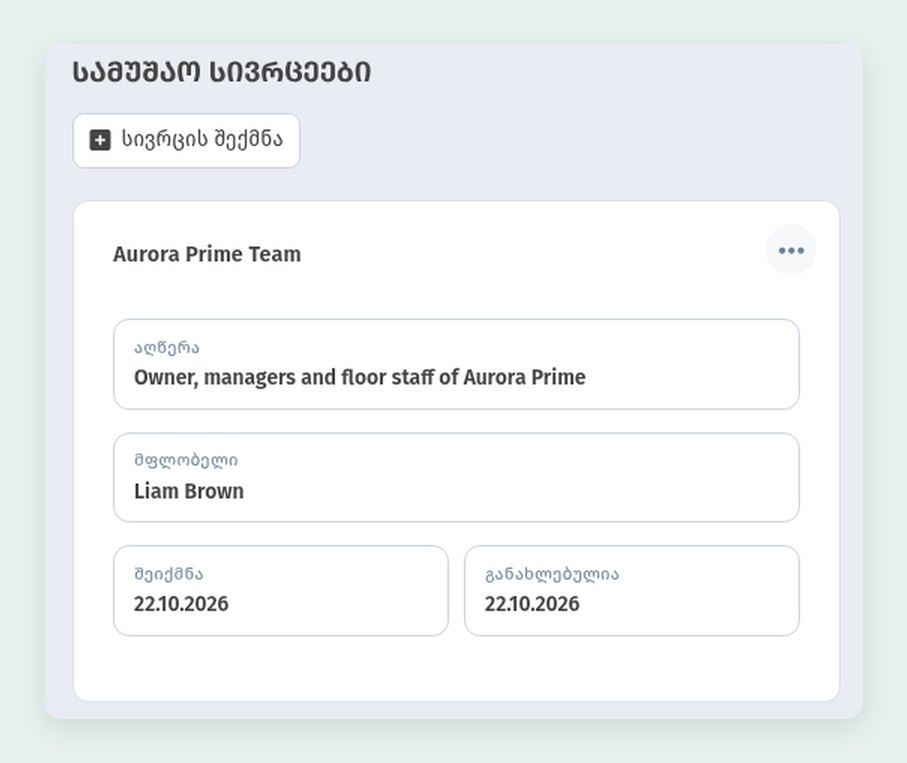
თუ რამდენიმე სივრცე გაქვთ (Business-სა და Enterprise-ზე ერთზე მეტი შეიძლება), თითოეულს აქ საკუთარი ბარათი ექნება.
ნაბიჯი 3. რედაქტირება და წაშლა
დააჭირეთ ღილაკს ⋯ ბარათის ზედა მარჯვენა კუთხეში. მენიუში ორი პუნქტია: რედაქტირება და წაშლა.
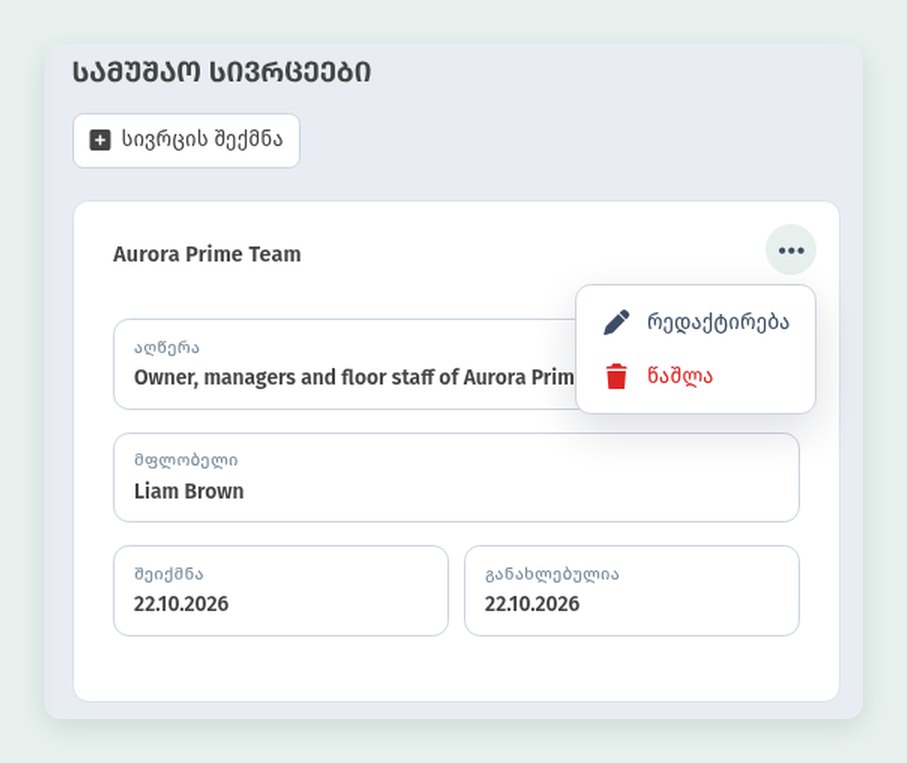
წაშლა სივრცეს შლის. WebQRMenu-ის FAQ-ის მიხედვით, სამუშაო სივრცის წაშლისას მასში შექმნილი ყველა QR-კოდი თქვენს პირად სივრცეში გადადის, ასე რომ არ დაიკარგება.
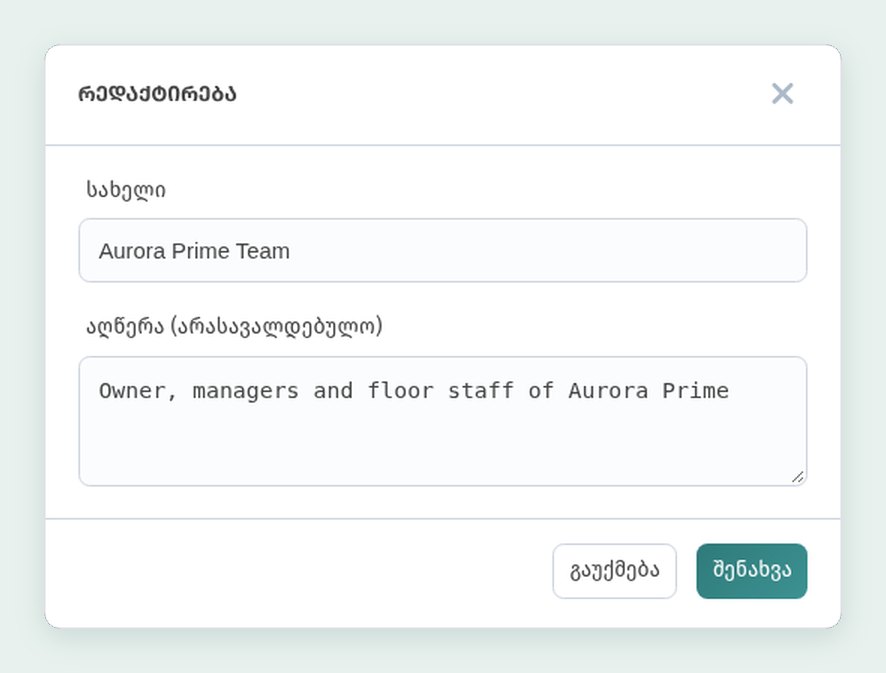
რედაქტირება იმავე ფორმას ხსნის, რაც შექმნისას. შეცვალეთ სახელი ან აღწერა (არასავალდებულო) და შეინახეთ ცვლილებები.
ნაბიჯი 4. გვერდი „მონაწილეები"
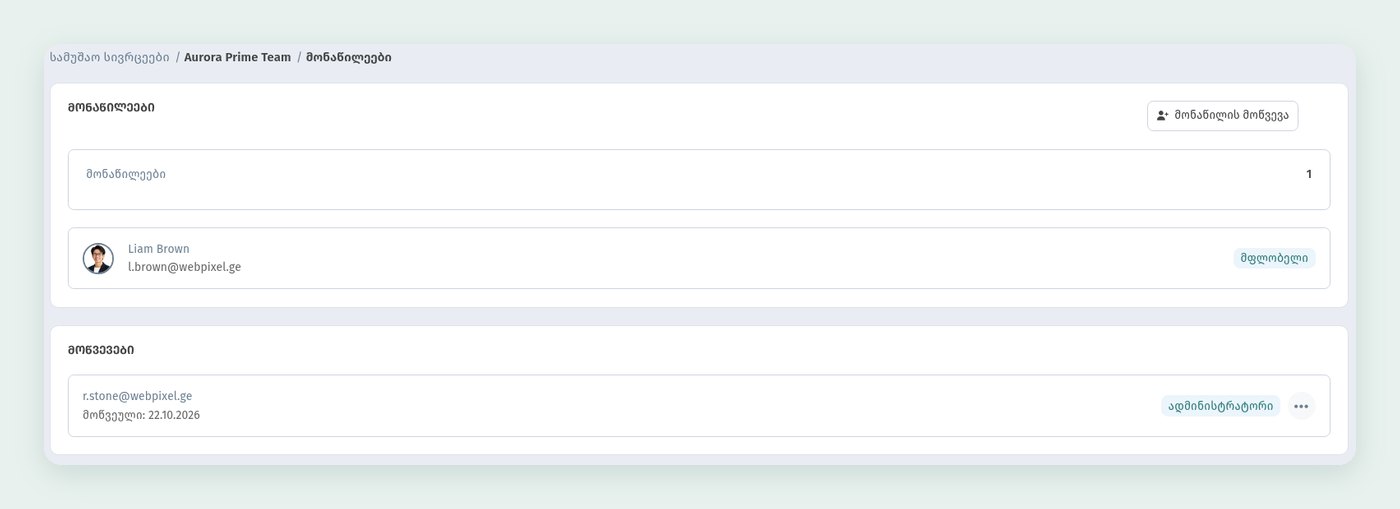
გუნდის შემადგენლობა სივრცის გვერდზე მონაწილეები იმართება. მისი გახსნა გვერდითი მენიუს სივრცეების გადამრთველიდან შეიძლება (იხ. ნაბიჯი 8): სამუშაო სივრცეები → ყველა სივრცე → Aurora Prime Team → მონაწილეები. გვერდის ზედა ხაზი გაჩვენებთ, სად იმყოფებით: სამუშაო სივრცეები / Aurora Prime Team / მონაწილეები.
გვერდზე ორი ბლოკია:
- მონაწილეები — რამდენი ადამიანია სივრცეში და მათი სია, ვინც უკვე შემოუერთდა: სახელი, ელფოსტა და როლი. სივრცის შემქმნელი მონიშნულია როგორც მფლობელი.
- მოწვევები — გაგზავნილი, მაგრამ ჯერ არ მიღებული მოწვევები. თითოეულზე მითითებულია ელფოსტა, თარიღი (მოწვეული: …) და როლი, რომელსაც ადამიანი მიიღებს.
ღილაკი მონაწილის მოწვევა ბლოკის მონაწილეები ზედა მარჯვენა კუთხეშია.
ნაბიჯი 5. მოიწვიეთ მონაწილე ელფოსტით
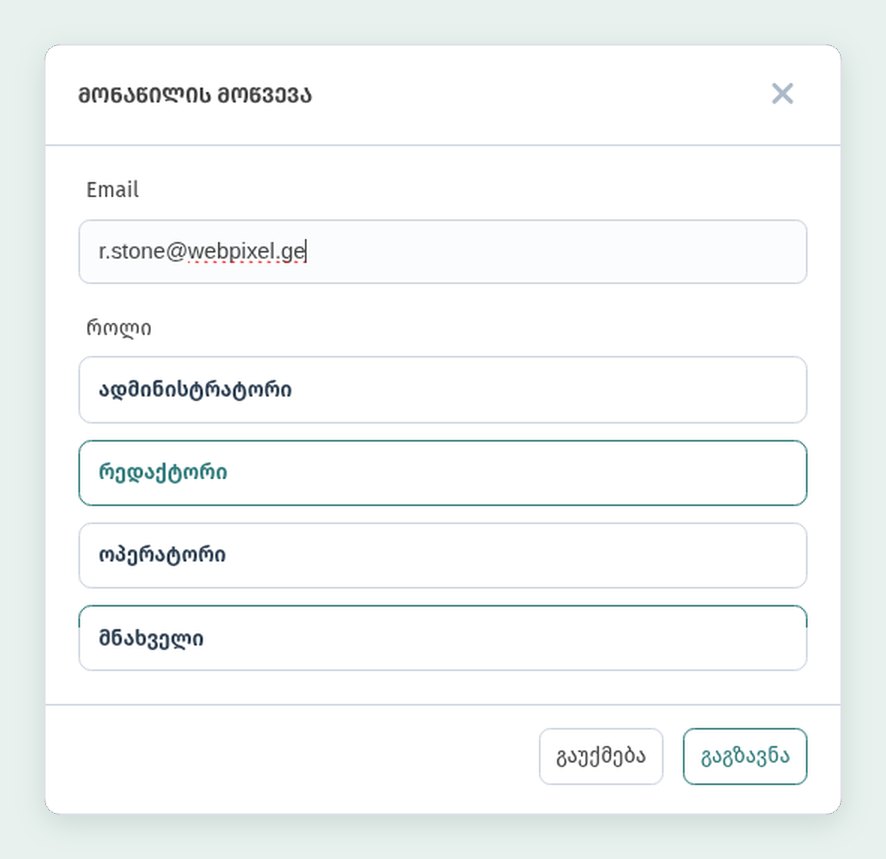
დააჭირეთ მონაწილის მოწვევა. ფანჯარა ორი ნაწილისგან შედგება:
- Email — იმ ადამიანის მისამართი, რომელსაც იწვევთ.
- როლი — ოთხი ვარიანტი: ადმინისტრატორი, რედაქტორი, ოპერატორი და მნახველი. არჩეული როლი გამოკვეთილია.
რა შეუძლია თითოეულ როლს
WebQRMenu როლებს ასე აღწერს:
- მფლობელი — სრული კონტროლი სივრცეზე: მართავს წევრებსა და მათ როლებს, ქმნის და არედაქტირებს, შეუძლია სივრცის წაშლა და მართავს გამოწერას. ეს როლი მოწვევის ფორმაში არ აირჩევა: მფლობელი ის ანგარიშია, რომელმაც სივრცე შექმნა.
- ადმინისტრატორი — მართავს წევრებს (მფლობელის გარდა), ქმნის და არედაქტირებს, მუშაობს მაღაზიის პარამეტრებთან, ნახულობს ანალიტიკას და მართავს სამუშაო სივრცის პარამეტრებს.
- რედაქტორი — ქმნის და არედაქტირებს კონტენტს, შეუძლია მენიუს, მაგიდებისა და დაკავშირებული მასალების წაშლა, მუშაობს შეკვეთების ხაზთან, მაღაზიის პარამეტრებთან, შეკვეთის ტიპებსა და ფერებთან, ნახულობს ანალიტიკას და წევრების სიას.
- ოპერატორი — მუშაობს სამზარეულოსა და ბარის ხაზზე: შეკვეთების სტატუსები, შეკავება, მზადყოფნა. ამ ეკრანზე შეუძლია საკუთარი ხმების, ხაზისა და იმის დაყენება, თუ შეკვეთის რომელი ტიპები ჩანს. მენიუს, ფერებსა და მაღაზიის პარამეტრებს ვერ ცვლის და წევრებს ვერ მართავს.
- მნახველი — ასევე არის მოწვევის ფორმის როლების სიაში.
მარტივი წესი: ადმინისტრატორი მიანიჭეთ მენეჯერს, რომელიც თქვენთან ერთად მართავს დაწესებულებას, რედაქტორი — იმას, ვინც მენიუს აახლებს, ოპერატორი კი სამზარეულოსა და ბარის თანამშრომლებს, რომლებსაც მხოლოდ ხაზის ეკრანი სჭირდებათ.
ნაბიჯი 6. აირჩიეთ როლი და გაგზავნეთ მოწვევა
შეიყვანეთ ელფოსტა, დააჭირეთ სასურველ როლს (ჩვენს მაგალითში ადმინისტრატორი) და დააჭირეთ გაგზავნა.
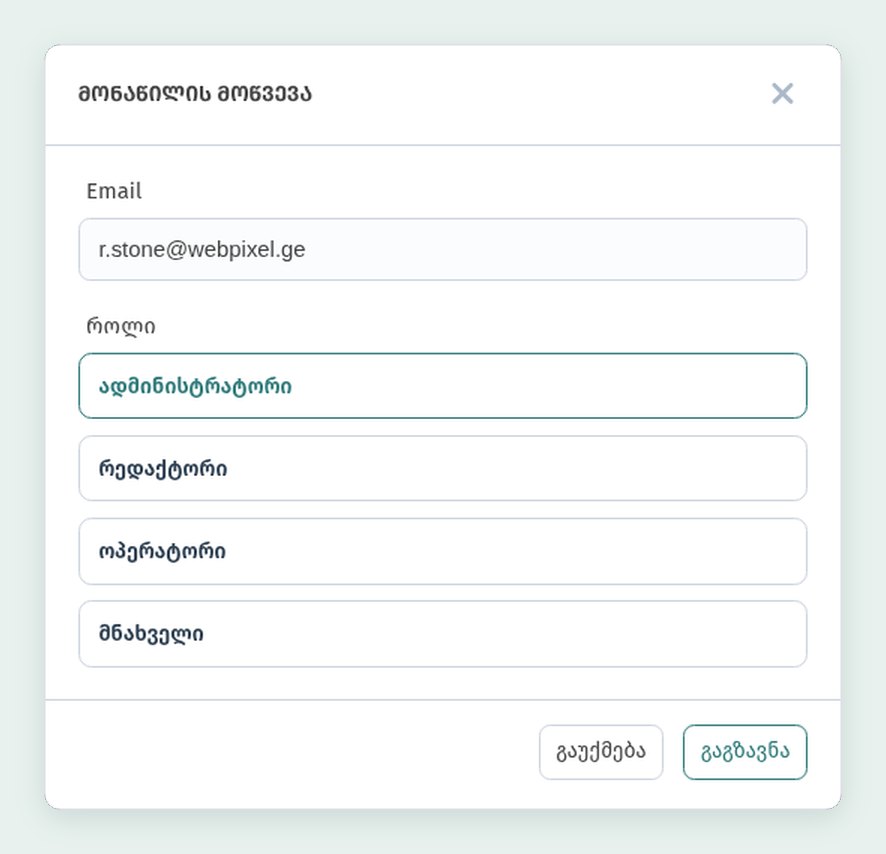
ადამიანს ელფოსტაზე მოწვევა და შეტყობინება მიუვა, რის შემდეგაც სივრცეს შეუერთდება. ერთი ადამიანი შეიძლება ნებისმიერი რაოდენობის სამუშაო სივრცის წევრი იყოს, მათი მფლობელი რომც არ იყოს. მიღებულ მოწვევებს ის საკუთარ კაბინეტში იპოვის: სივრცეების გადამრთველში მოწვევების სანახავი ბმულია (იხ. ნაბიჯი 8).
ნაბიჯი 7. მართეთ ჯერ არ მიღებული მოწვევები
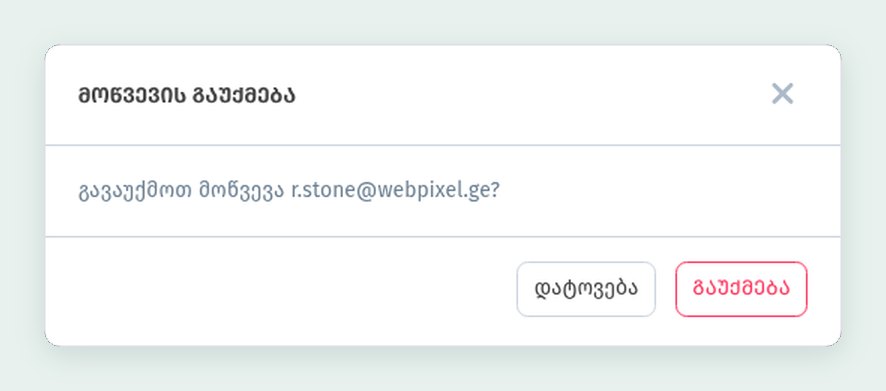
სანამ ადამიანი მოწვევას არ მიიღებს, ის ბლოკში მოწვევები რჩება ელფოსტით, თარიღითა და როლით. თუ მისამართში ან როლში შეცდით, დააჭირეთ წითელ ნაგვის ხატულას სვეტში ქმედებები მოწვევის გვერდით და დაადასტურეთ ღილაკით გაუქმება (ღილაკი დატოვება ფანჯარას ცვლილების გარეშე ხურავს). შემდეგ გაგზავნეთ ახალი მოწვევა სწორი მონაცემებით.
სივრცის წევრი და მიმტანი ერთი და იგივე არ არის
ნუ აურევთ სივრცეში მოწვევას მიმტანის მოწვევაში. მიმტანებს ცალკე იწვევენ, კონტენტის ნაკრებში, მენიუს კონტენტის მოდულის ბარათიდან პერსონალი (მაგიდების გვერდით). იქ მიმტანს მაგიდებს ანიჭებენ, რომ ამ მაგიდებიდან სტუმრებმა სწორედ მას გამოუძახონ. მიმტანი WebQRMenu-ში იმავე ელფოსტით უნდა იყოს რეგისტრირებული. სამუშაო სივრცეში მოწვევა კი ადამიანს საერთო სივრცეზე წვდომას აძლევს იმ როლით, რომელსაც თქვენ აირჩევთ.
ნაბიჯი 8. სივრცეების გადამრთველი
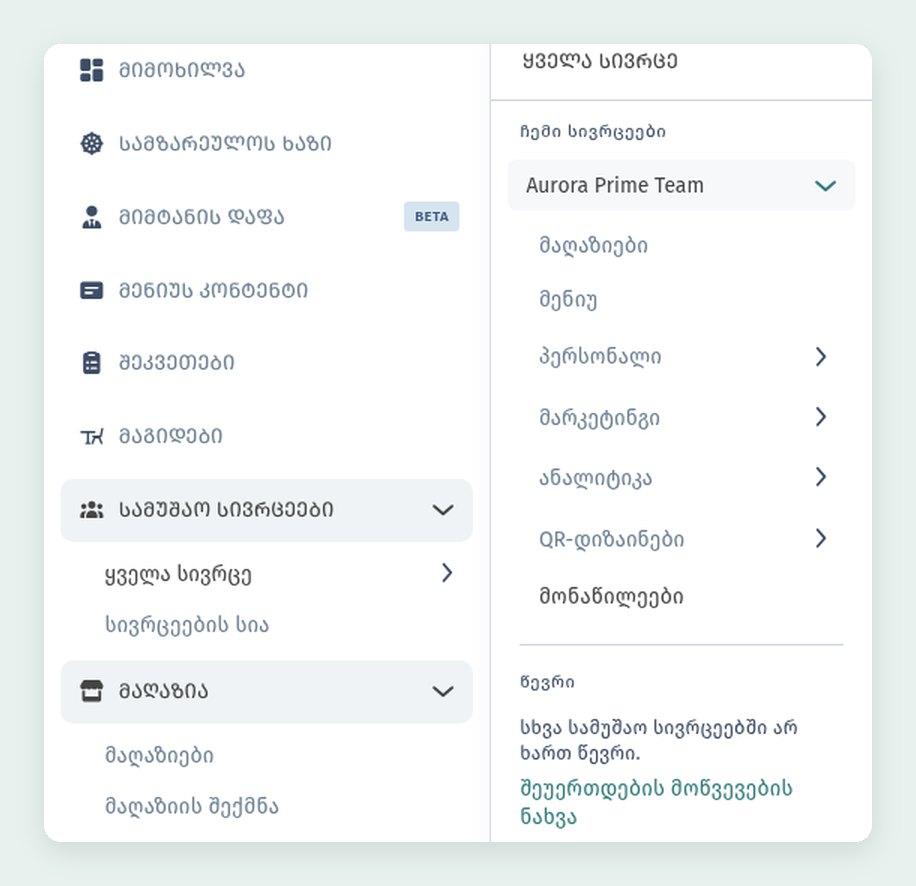
გვერდით მენიუში, განყოფილებაში სამუშაო სივრცეები, დააჭირეთ ყველა სივრცე (პუნქტი ისრით). მენიუს გვერდით პანელი გაიხსნება:
- ჩემი სივრცეები — სივრცეები, რომელთა მფლობელიც ხართ. დააჭირეთ სივრცეს, რომ მისი განყოფილებები გაიშალოს: მაღაზიები, მენიუ, პერსონალი, მარკეტინგი, ანალიტიკა, QR-დიზაინები და მონაწილეები. აქედანვე იხსნება ნაბიჯი 4-ის გვერდი მონაწილეები.
- წევრი — სივრცეები, სადაც წევრი ხართ, მაგრამ არა მფლობელი. თუ ასეთი არ არის, დაინახავთ წარწერას „სხვა სამუშაო სივრცეებში არ ხართ წევრი." და მოწვევების სანახავ ბმულს.
ნაბიჯი 9. გადაიტანეთ მაღაზია სივრცეში
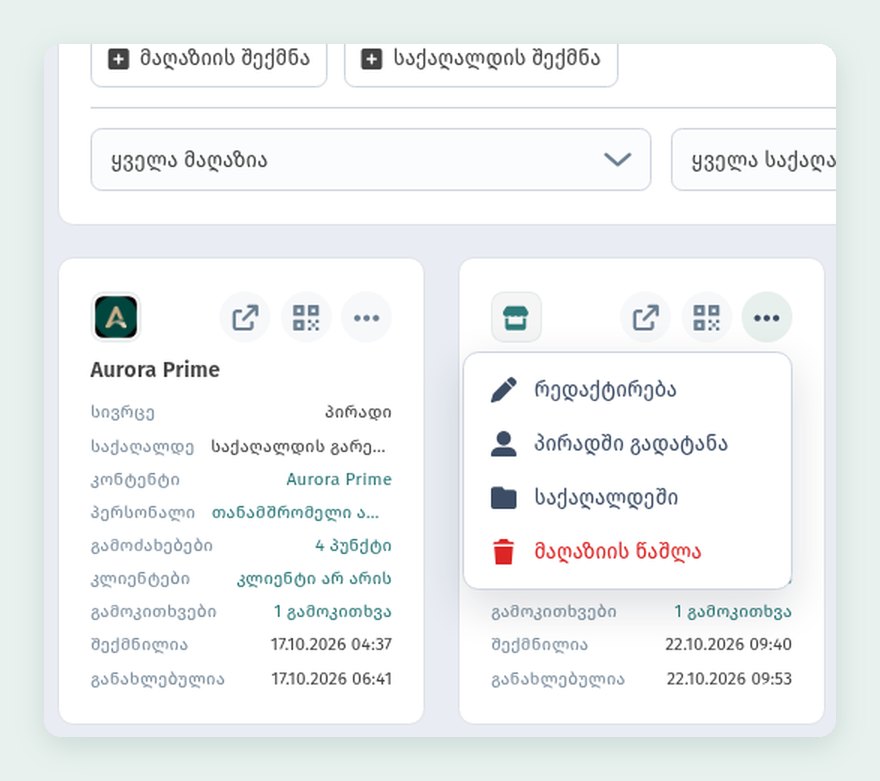
სივრცე ნამდვილად მაშინ ხდება სასარგებლო, როცა მასში თქვენი მაღაზიებია. გვერდით მენიუში გახსენით მაღაზია → მაღაზიები. მაღაზიის თითოეულ ბარათს ზედა მარჯვენა კუთხეში ღილაკი ⋯ აქვს. დააჭირეთ მას იმ მაღაზიაზე, რომლის გადატანაც გსურთ (მეორე სკრინშოტზე პირადი მაღაზია Aurora Primeა ნაჩვენები — მაღაზიას, რომელიც უკვე სივრცეშია, სივრცეში გადატანა აღარ აქვს). მენიუში ნახავთ რედაქტირება-ს, სივრცეში გადატანა-ს, საქაღალდეში-ს და მაღაზიის წაშლა-ს. თუ მაღაზია უკვე სივრცეშია, სივრცეში გადატანა-ს ნაცვლად პირადში გადატანა ჩანს — ასე მაღაზია თქვენს პირად სიაში ბრუნდება.
აირჩიეთ სივრცეში გადატანა.
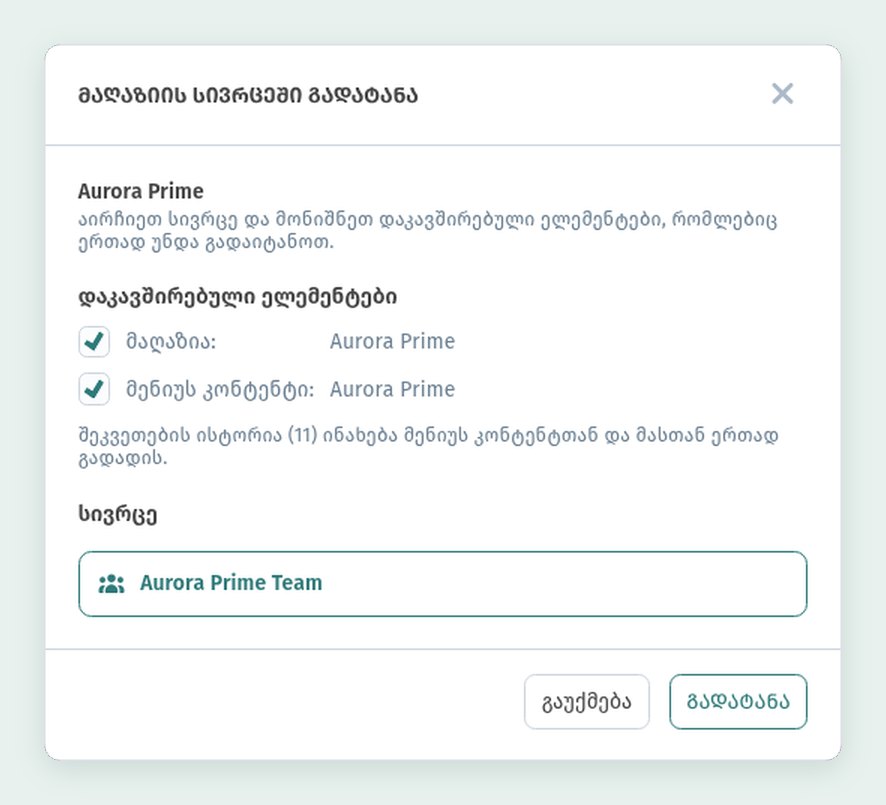
გაიხსნება ფანჯარა მაღაზიის სივრცეში გადატანა. ზემოთ მაღაზიის სახელია (ჩვენს მაგალითში Aurora Prime) და მინიშნება: „აირჩიეთ სივრცე და მონიშნეთ დაკავშირებული ელემენტები, რომლებიც ერთად უნდა გადაიტანოთ."
- დაკავშირებული ელემენტები — ყველაფერი, რაც ამ მაღაზიასთანაა დაკავშირებული, თითოეულს თავისი მოსანიშნი ველი აქვს: აქ მაღაზია და მენიუს კონტენტი. დატოვეთ ორივე მონიშნული, რომ მაღაზია თავის მენიუს კონტენტთან ერთად გადავიდეს.
- სივრცე — აირჩიეთ, სად გადაიტანოთ, აქ Aurora Prime Team.
დააჭირეთ გადატანა. კაბინეტი დაგიდასტურებთ, რომ მაღაზია გადატანილია.
ნაბიჯი 10. მაღაზია სივრცის გვერდზე „მაღაზიები"
კვლავ გახსენით სივრცეების გადამრთველი და Aurora Prime Team-ში დააჭირეთ მაღაზიები. გვერდზე მაღაზიები ზედა ფილტრებში არჩეულია სამუშაო სივრცეები და Aurora Prime Team, სიაში კი ახლახან გადატანილი მაღაზია Aurora Prime Terrace ჩანს. მეორე მაღაზია, Aurora Prime, არ გადაგვიტანია და ის თქვენს პირად მაღაზიებში დარჩა.
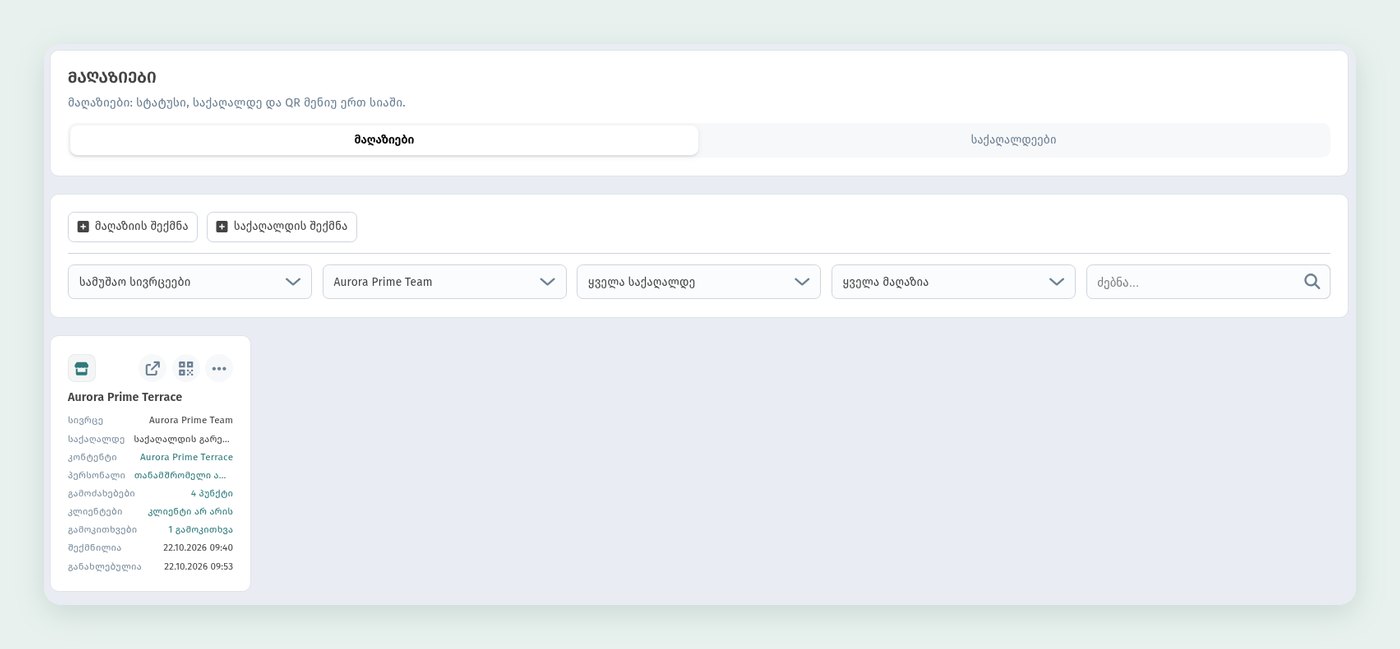
ამიერიდან სივრცის წევრები ამ მაღაზიასთან თავიანთი როლების ფარგლებში მუშაობენ.
მოკლე ჩეკლისტი
- სამუშაო სივრცეები → სივრცეების სია → სივრცის შექმნა: შეიყვანეთ სახელი და, სურვილისამებრ, აღწერა.
- ბარათზე ⋯ → რედაქტირება, რომ სივრცეს სახელი ან აღწერა შეუცვალოთ.
- გახსენით ყველა სივრცე → თქვენი სივრცე → მონაწილეები.
- მონაწილის მოწვევა: შეიყვანეთ ელფოსტა, აირჩიეთ ადმინისტრატორი, რედაქტორი, ოპერატორი ან მნახველი და დააჭირეთ გაგზავნა.
- ჯერ არ მიღებული მოწვევები ბლოკში მოწვევები შეამოწმეთ, არასწორი კი სვეტ ქმედებები-ში წითელი ნაგვის ხატულით გააუქმეთ და დაადასტურეთ ღილაკით გაუქმებա.
- მაღაზია → მაღაზიები → ⋯ → სივრცეში გადატანა: მონიშნეთ მაღაზია და მისი მენიუს კონტენტი, აირჩიეთ სივრცე და დააჭირეთ გადატანა.
- იპოვეთ მაღაზია სივრცის გვერდზე მაღაზიები.