

Меню на трёх языках (RU/EN/KA) в WebQRMenu
Как сделать меню в WebQRMenu многоязычным: выбрать основной язык, включить переводы, перевести блюда и дать гостям переключать язык прямо в меню.
В Тбилиси и Батуми за соседними столиками могут сидеть грузинская семья, русскоязычная пара и туристы, которые читают только по-английски. С WebQRMenu не нужны три печатных меню и три разных QR-кода: одно меню, один QR-код, и каждый гость читает его на своём языке. В этом руководстве шаг за шагом настроим меню на русском, английском и грузинском. Пример — наш демо-ресторан Aurora Prime.
Коротко о главном: вы один раз заполняете меню на основном языке, а для остальных языков добавляете переводы. Гости сами переключают язык одним нажатием прямо в меню.
1. Выберите язык панели управления
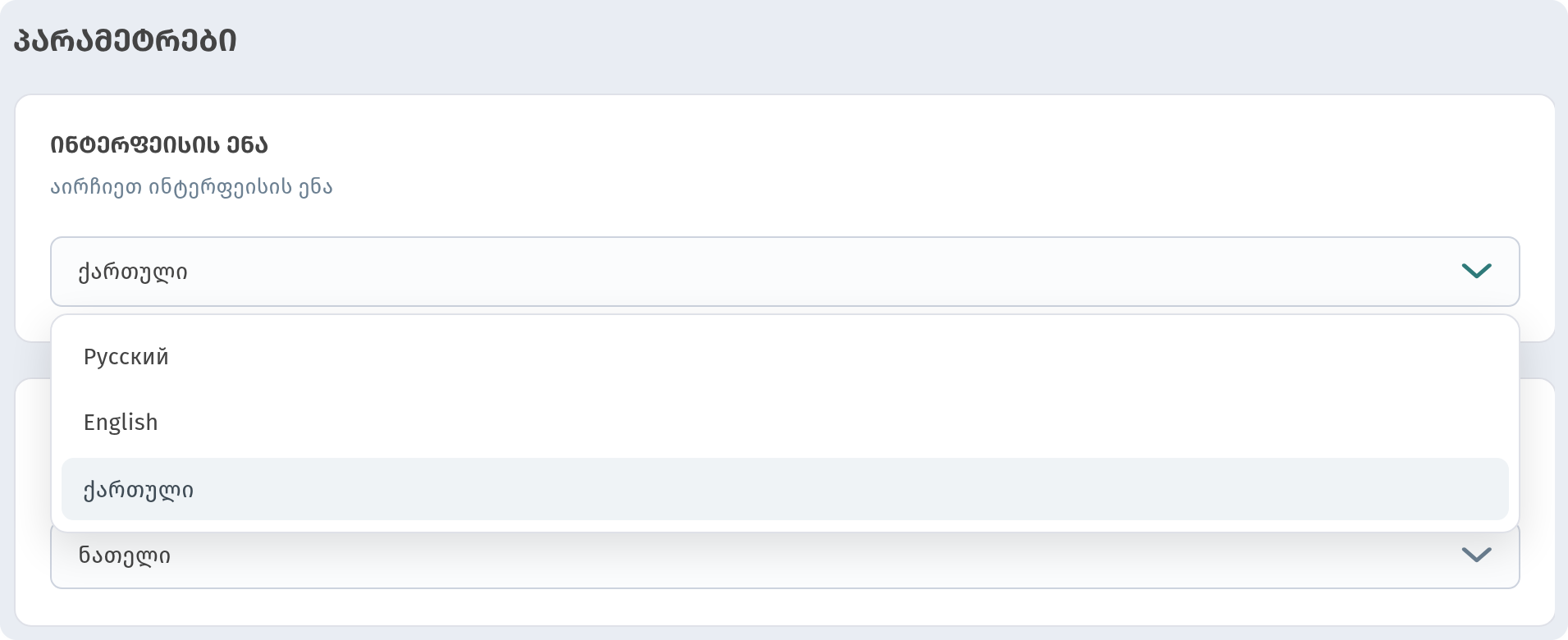
Для начала выберите язык, на котором вам удобно работать. Нажмите ⋯ рядом с вашим именем, откройте Настройки и в блоке Язык интерфейса выберите Русский, English или ქართული. Это меняет только язык панели, а не меню для гостей, так что каждый сотрудник может работать на своём языке.
2. Откройте блок «Язык страницы»
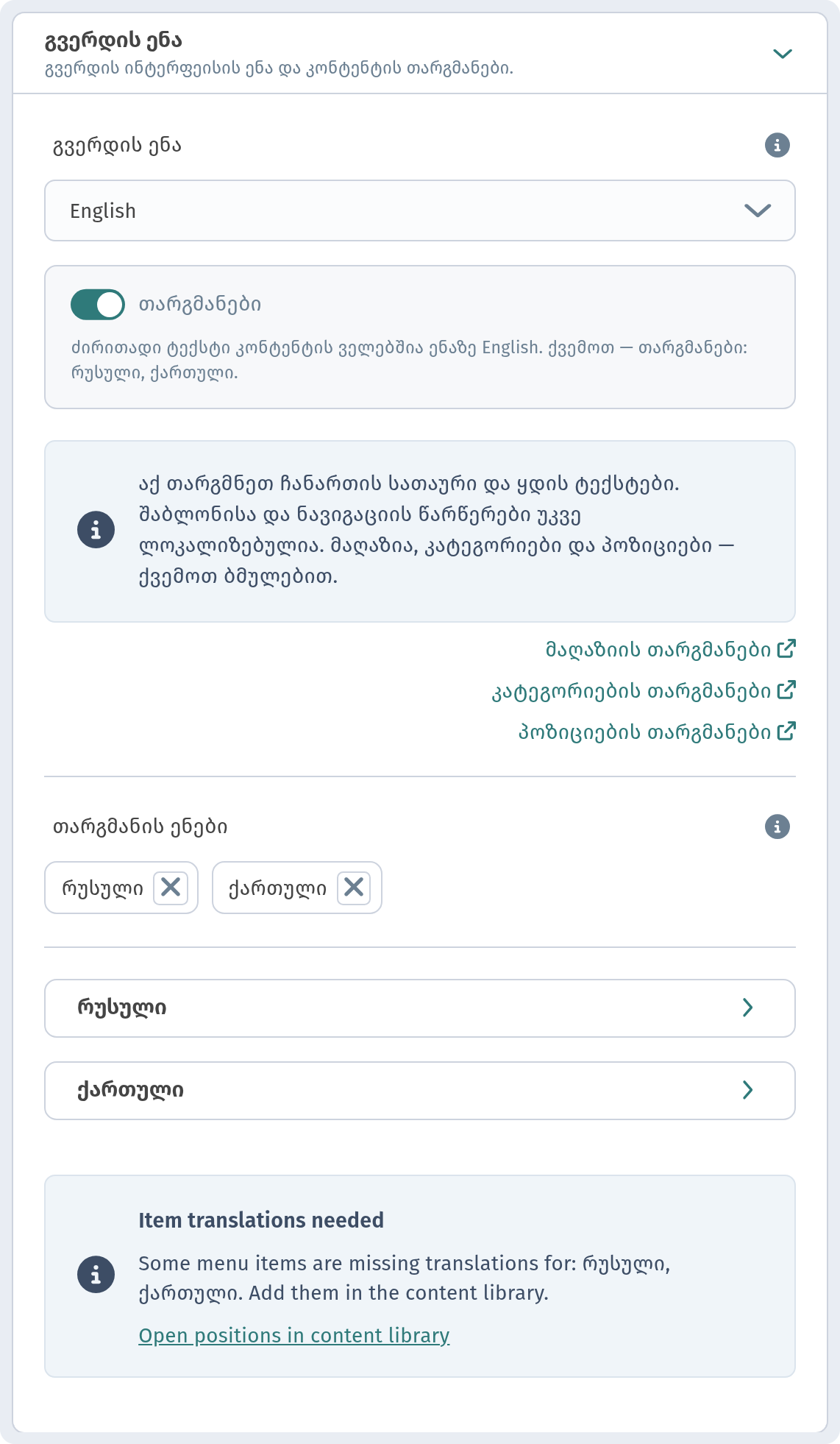
Перейдите в Магазин → Магазины, откройте своё заведение и переключитесь на вкладку Макет страницы. Прокрутите вниз и раскройте блок Язык страницы. Все настройки языков меню начинаются здесь:
- Язык — основной язык меню (о нём подробнее в следующем шаге).
- Переключатель Переводы включает многоязычное меню. Под ним — короткая сводка: основной текст на английском, ниже — переводы на русский и грузинский.
- Синяя подсказка объясняет, что переводится в этом блоке: заголовок вкладки браузера и тексты обложки. Подписи шаблона и навигации (кнопки, корзина, заголовки) уже локализованы, переводить их не нужно.
- Языки для перевода — дополнительные языки меню. Для каждого из них ниже есть своя строка (Русский, ქართული). Раскройте её, чтобы ввести на этом языке заголовок вкладки и тексты обложки.
3. Выберите основной язык
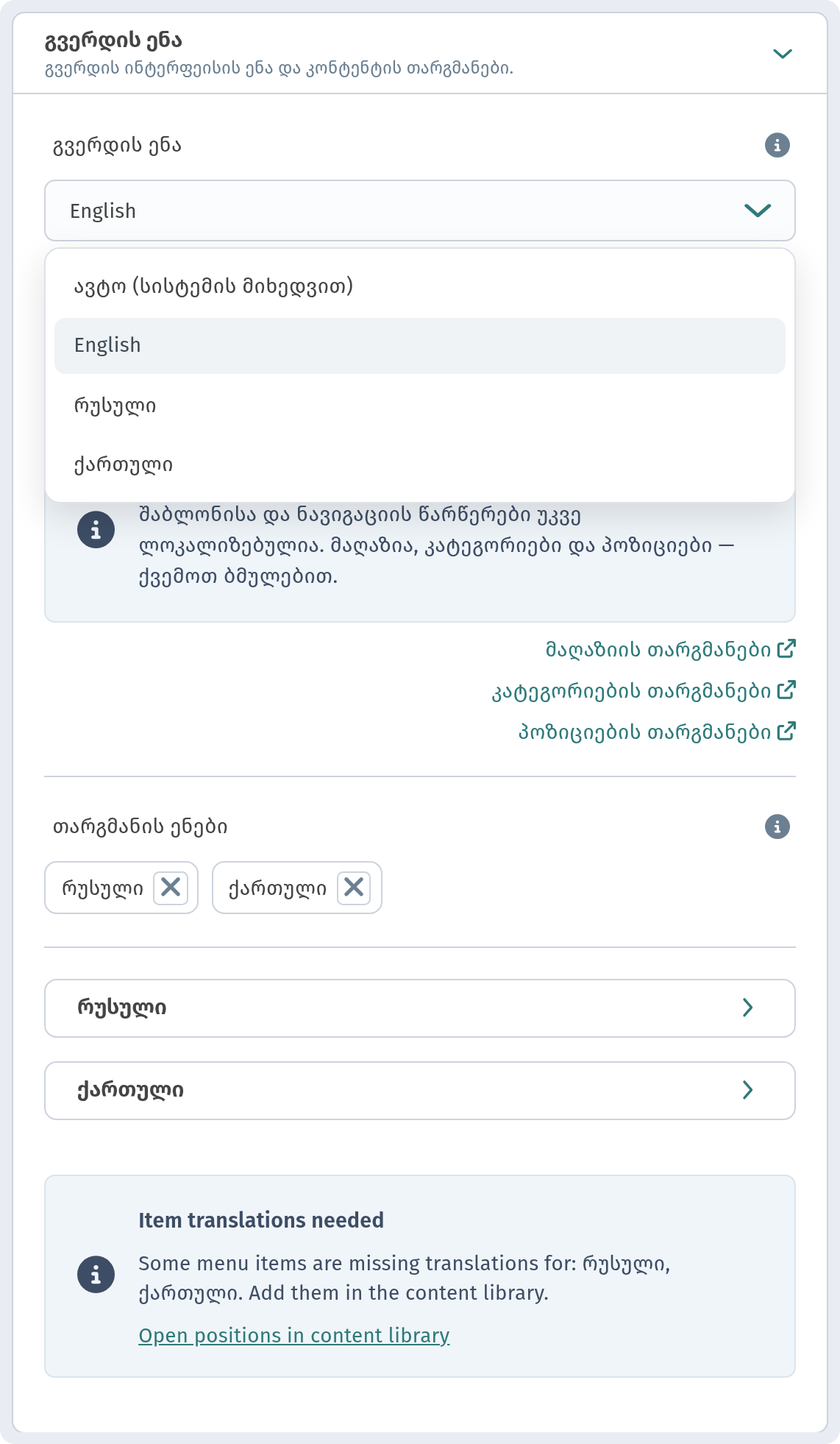
Основной язык — это язык, на котором названия блюд, описания и разделы записаны в полях контента. Откройте список Язык: доступны Авто (по системе), English, Русский и ქართული. Меню Aurora Prime написано по-английски, поэтому выбираем English.
4. Добавьте языки перевода
Убедитесь, что переключатель Переводы включён. Затем в поле Языки для перевода откройте список Добавить язык и выберите нужные языки. Мы добавляем сначала Русский, затем ქართული. Каждый язык появляется в виде метки — их видно на скриншоте из шага 2, — а убрать язык можно крестиком ✕. В конце нажмите Сохранить внизу страницы.
5. Переводы магазина
У самого заведения тоже есть тексты: название и текст «О ресторане» на странице меню. Перейдите на вкладку Информация и раскройте блок Переводы («Название и текст „О ресторане" на других языках»). Добавьте языки в поле Языки для перевода через Добавить язык и заполните название и описание для каждого из них. Сюда же ведёт ссылка Переводы магазина в блоке Язык страницы.
6. Переводы блюд
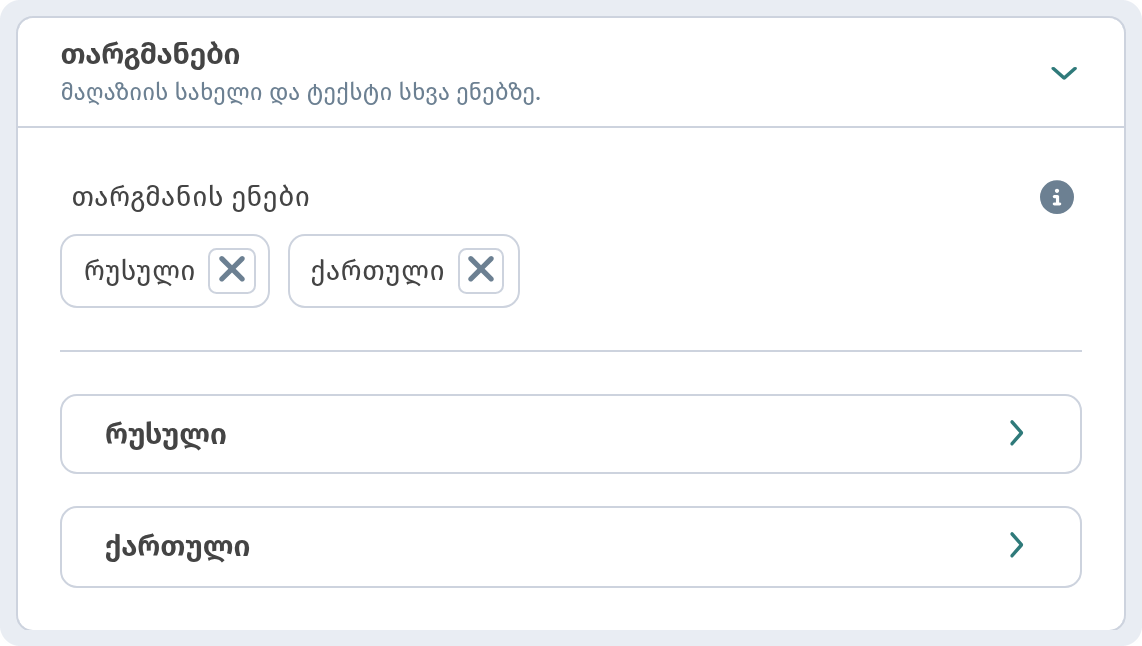
Теперь главное — блюда. Откройте Контент меню, выберите блюдо (у нас это Cappuccino) и прокрутите вниз до блока Переводы («Название и описание на других языках»). Вверху, в поле Языки для перевода, видны метки Russian и Georgian, а ниже — отдельный блок для каждого языка. Ссылки Переводы позиций и Category translations (переводы категорий) в блоке Язык страницы ведут в тот же список — Контент меню.
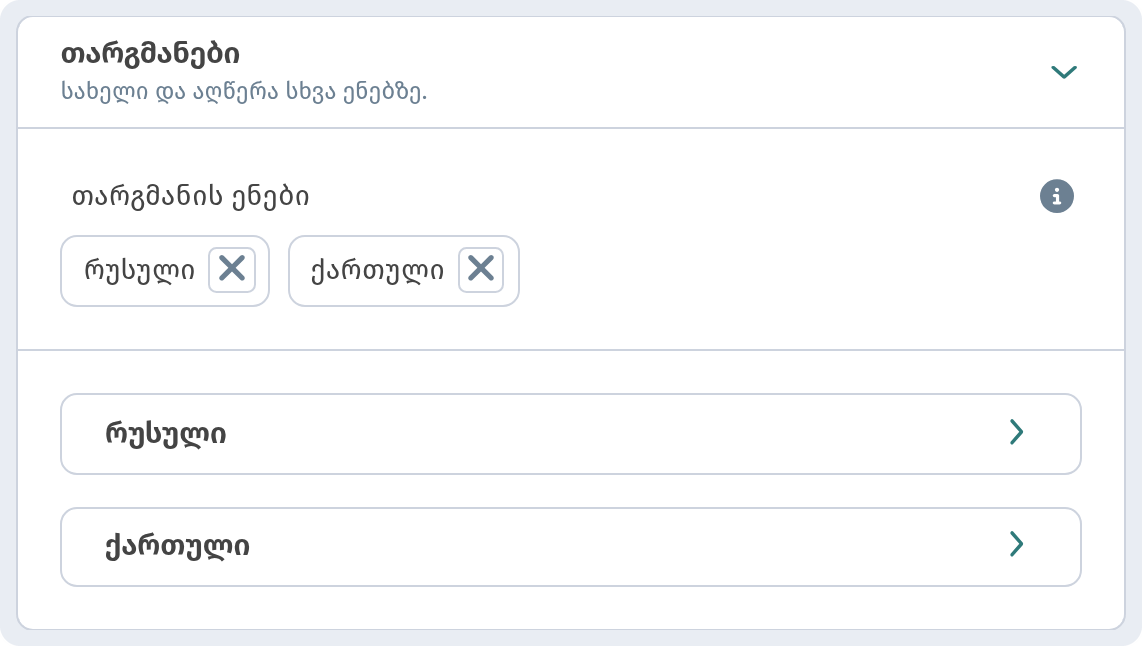
Раскройте блок Русский. В нём такие поля:
- Название блюда — здесь «Капучино»;
- Описание — короткий текст на карточке блюда, с простым форматированием;
- Состав — полный состав блюда;
- Подпись на карточке — небольшая надпись на карточке.
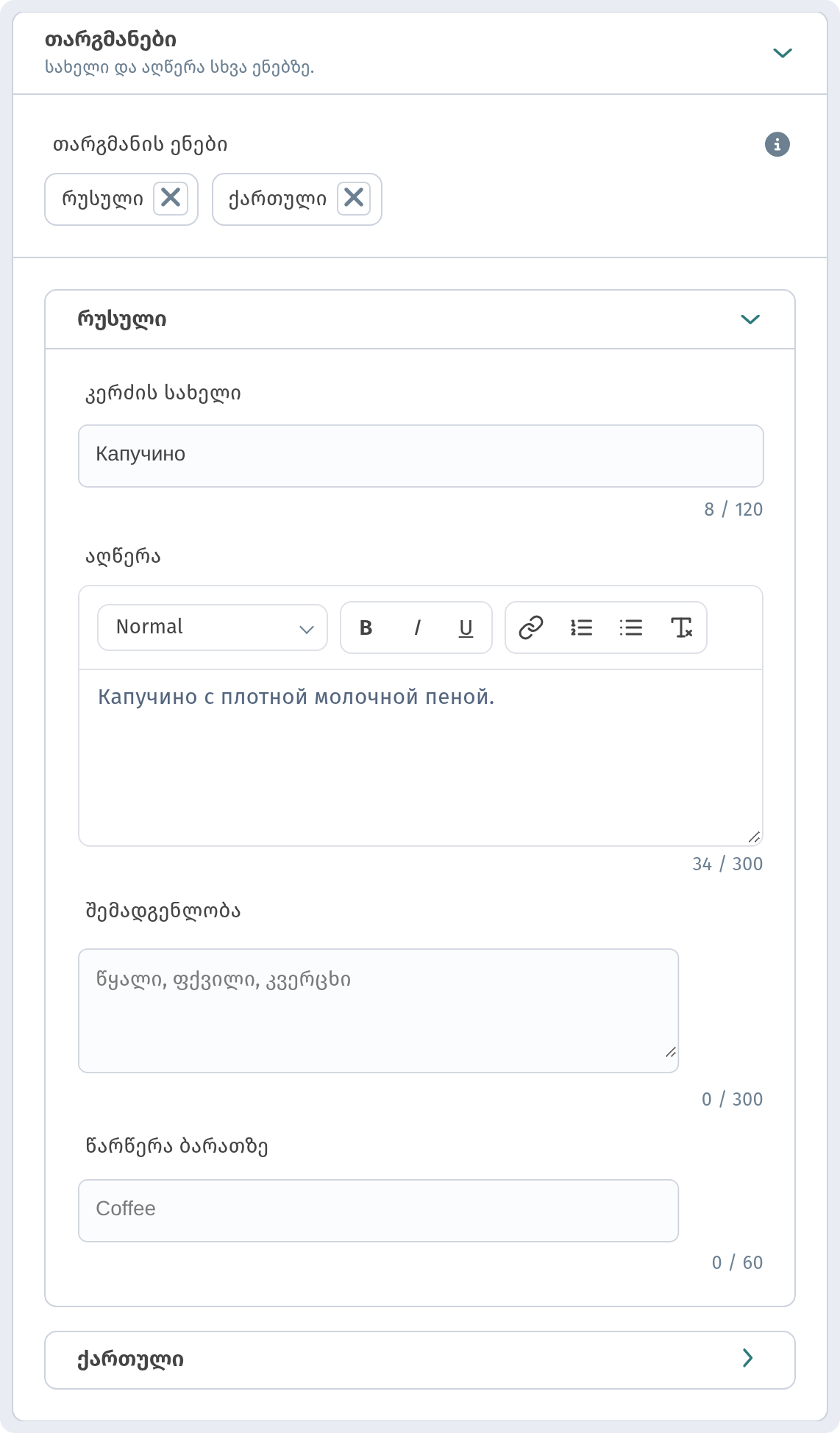
Блок ქართული устроен так же: название «კაპუჩინო», описание и состав на грузинском и подпись на карточке.
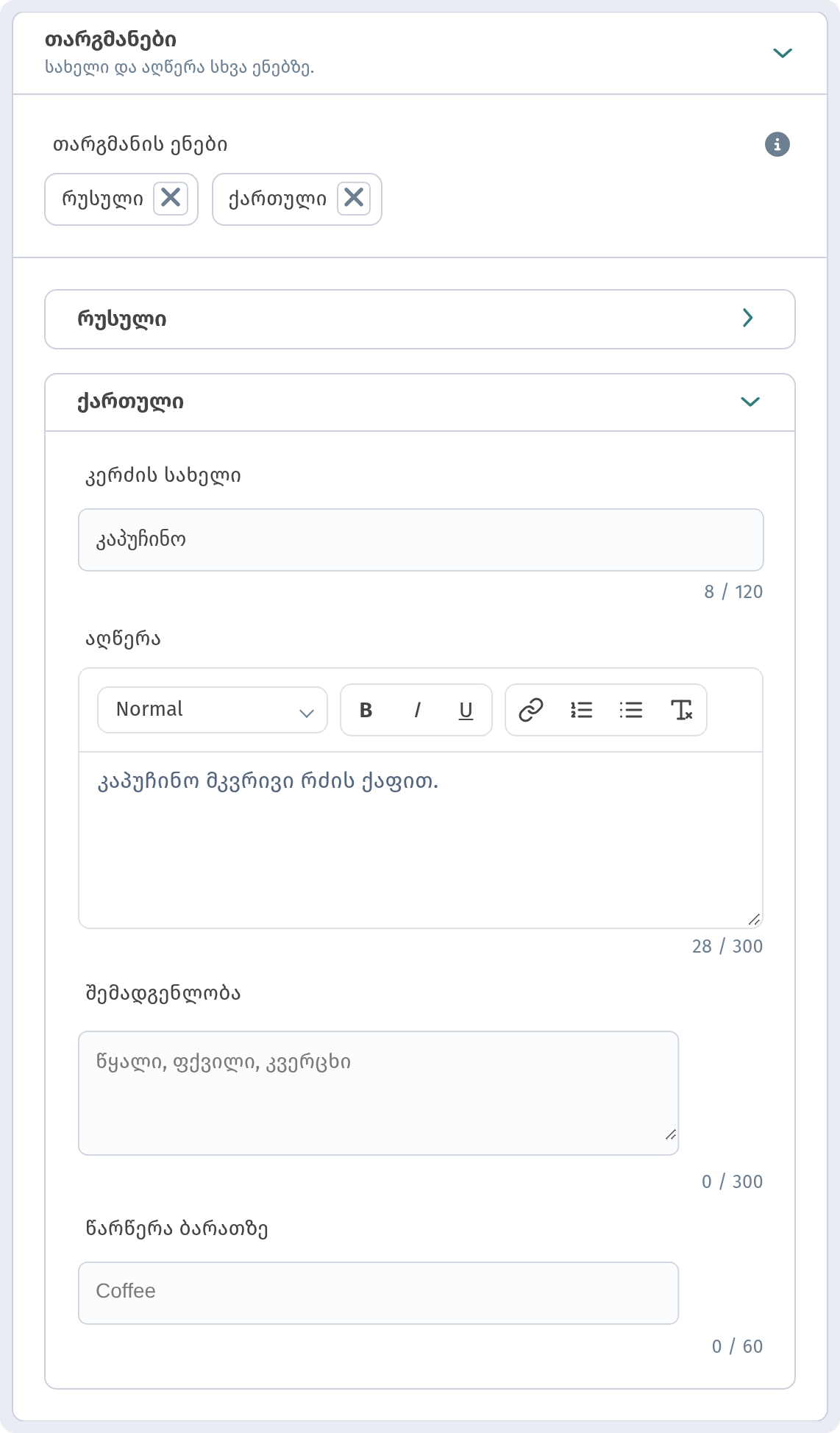
У каждого поля есть счётчик символов, так что сразу видно, помещается ли текст. Если поле оставить пустым, гость увидит текст на основном языке — ничего из меню не пропадёт. Нажмите Сохранить и повторите для остальных блюд.
7. Как гость переключает язык
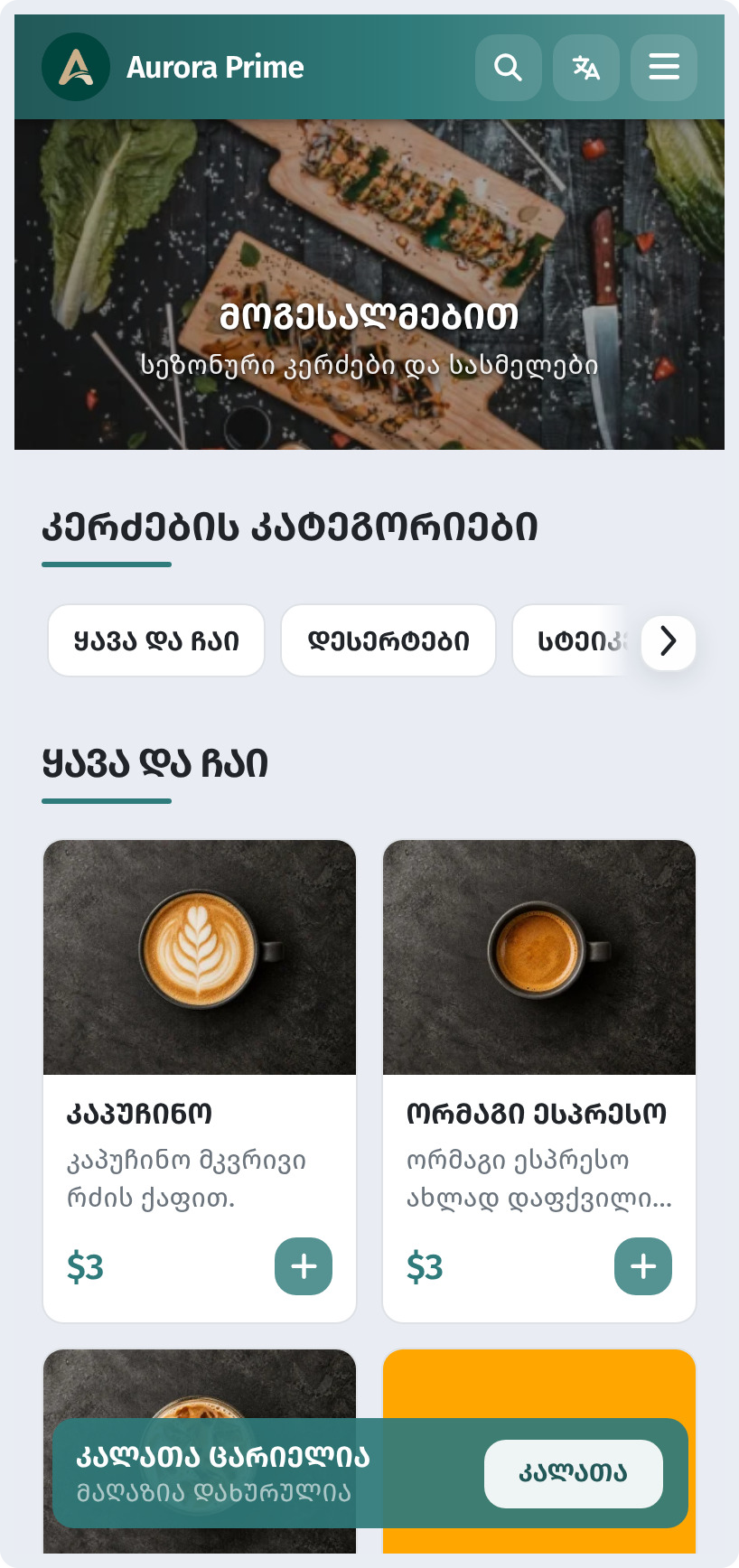
Вот что видит гость на телефоне. В шапке меню, рядом с поиском, есть кнопка языка. Одно нажатие — и открывается список: English, Русский и ქართული, текущий язык выделен. Гость выбирает язык, и переключается всё меню: названия разделов, блюда, описания, кнопки и корзина.
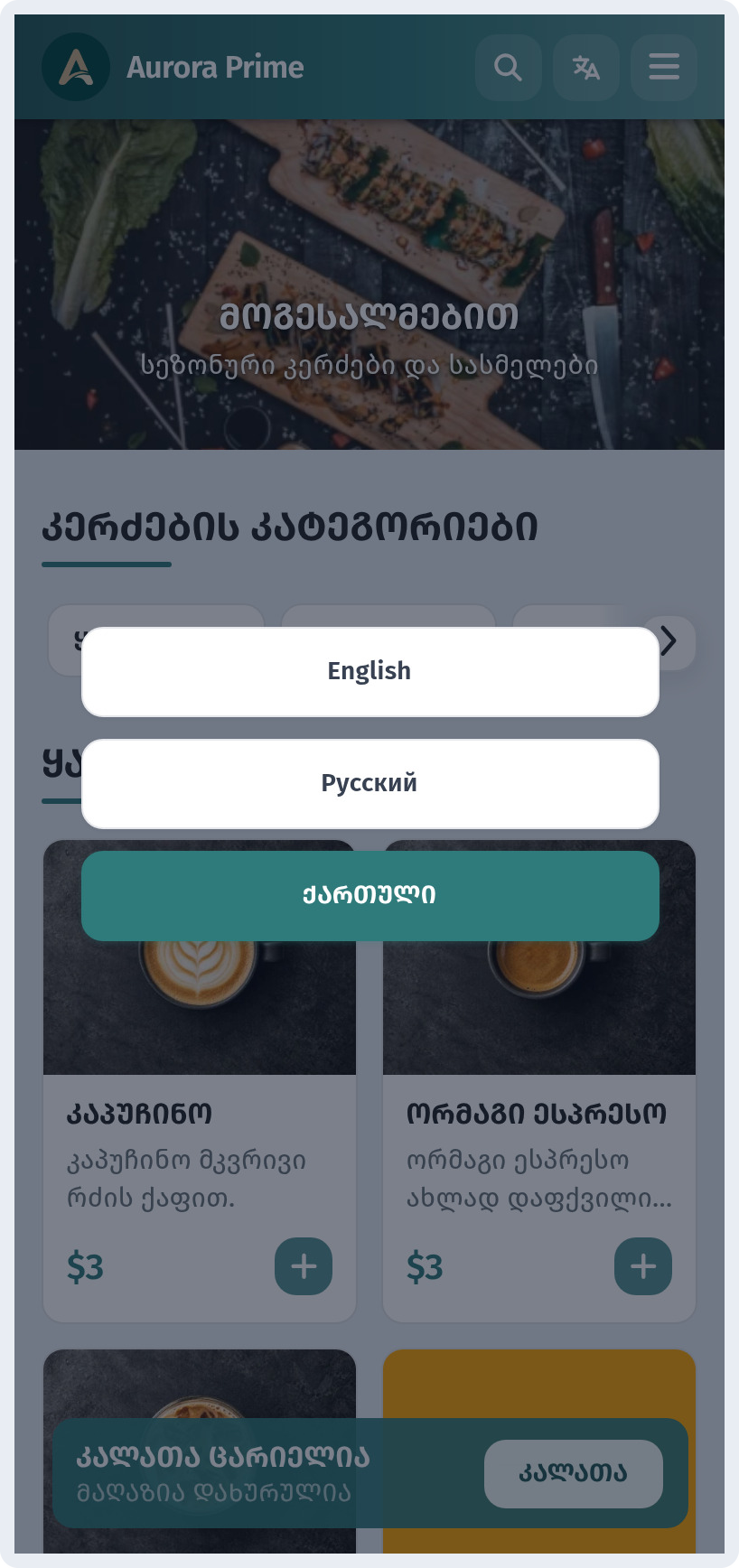
Так выглядит меню Aurora Prime на русском: «Категории блюд», «Кофе и чай», «Капучино» и кнопка «Корзина».
Можно поделиться и ссылкой, которая сразу открывает меню на нужном языке: добавьте к адресу меню ?lang=ru, ?lang=en или ?lang=ka. Это удобно для англоязычного сайта, страницы бронирования для туристов или поста в соцсетях.
Советы для хорошего многоязычного меню
- Сначала основной язык. Доведите до конца названия и описания на основном языке, а потом переводите — так переводы не будут отставать.
- Пишите коротко. Длинные переводы обрезаются на маленьких экранах — ориентируйтесь на счётчики символов.
- Проверьте глазами гостя. Откройте меню на телефоне, переключите все три языка и пролистайте каждый раздел.
- Хватит одного QR-кода. Один и тот же код на столе работает для всех языков, потому что язык гость выбирает сам.
Основной язык, переводы и переключатель языка в меню — и Aurora Prime говорит с каждым гостем на его языке. Ваше заведение тоже так может.