

მენიუ სამ ენაზე (RU/EN/KA) WebQRMenu-ში
როგორ გავხადოთ WebQRMenu-ის მენიუ მრავალენოვანი: ჩავრთოთ თარგმანები, ვთარგმნოთ კერძები და მივცეთ სტუმრებს ენის შეცვლის საშუალება.
თბილისსა და ბათუმში მეზობელ მაგიდებთან შეიძლება ერთდროულად ისხდნენ ქართული ოჯახი, რუსულენოვანი წყვილი და ტურისტები, რომლებიც მხოლოდ ინგლისურს კითხულობენ. WebQRMenu-ით არ გჭირდებათ სამი ნაბეჭდი მენიუ და სამი სხვადასხვა QR კოდი: ერთი მენიუ, ერთი QR კოდი და თითოეული სტუმარი მას საკუთარ ენაზე კითხულობს. ამ სახელმძღვანელოში ნაბიჯ-ნაბიჯ ავაწყობთ მენიუს რუსულ, ინგლისურ და ქართულ ენებზე. მაგალითად ვიყენებთ ჩვენს სადემონსტრაციო რესტორანს — Aurora Prime-ს.
მოკლედ მთავარი: მენიუს ერთხელ ავსებთ ძირითად ენაზე, დანარჩენი ენებისთვის კი თარგმანებს ამატებთ. სტუმარი ენას თავად ცვლის ერთი შეხებით, პირდაპირ მენიუში.
1. აირჩიეთ მართვის პანელის ენა
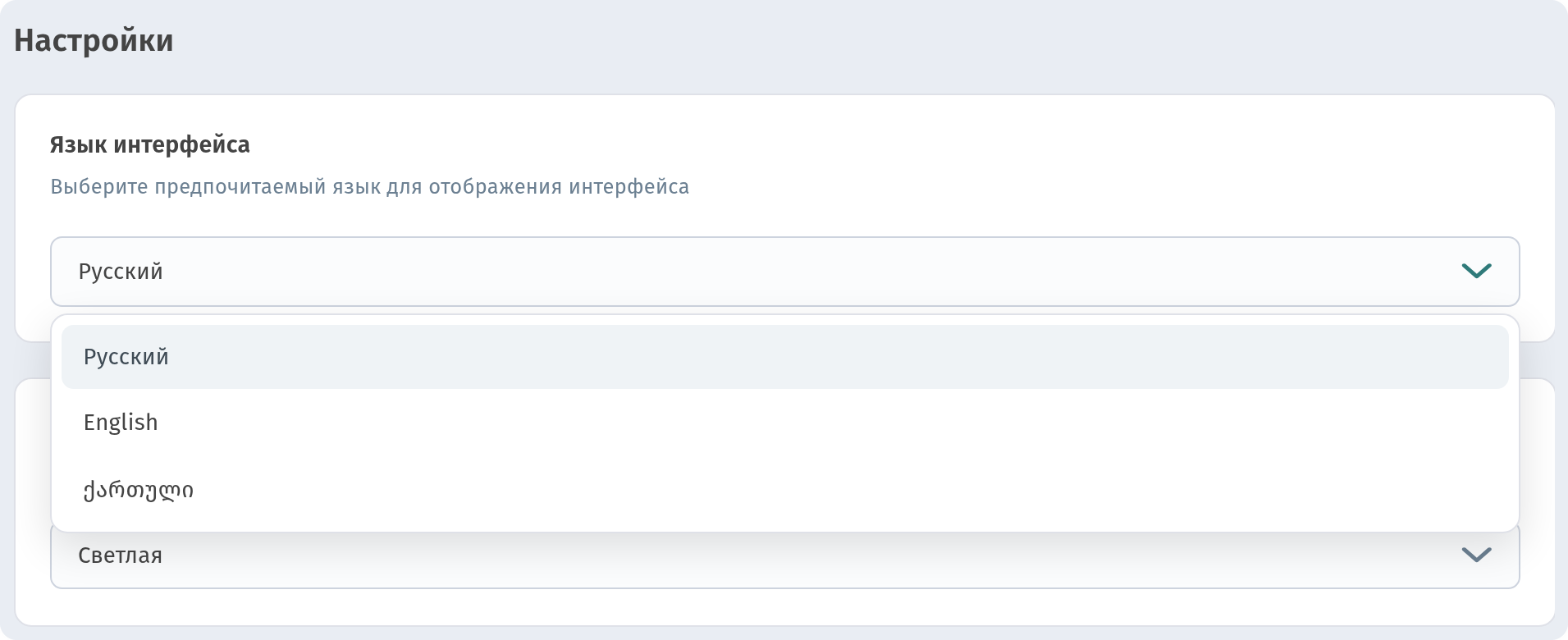
დასაწყისისთვის აირჩიეთ ენა, რომელზეც მუშაობა გირჩევნიათ. დააჭირეთ ⋯-ს თქვენი სახელის გვერდით, გახსენით პარამეტრები და ბლოკში ინტერფეისის ენა აირჩიეთ Русский, English ან ქართული. ეს ცვლის მხოლოდ პანელის ენას და არა სტუმრების მენიუს, ასე რომ, თითოეულ თანამშრომელს შეუძლია საკუთარ ენაზე იმუშაოს.
2. გახსენით ბლოკი „გვერდის ენა"
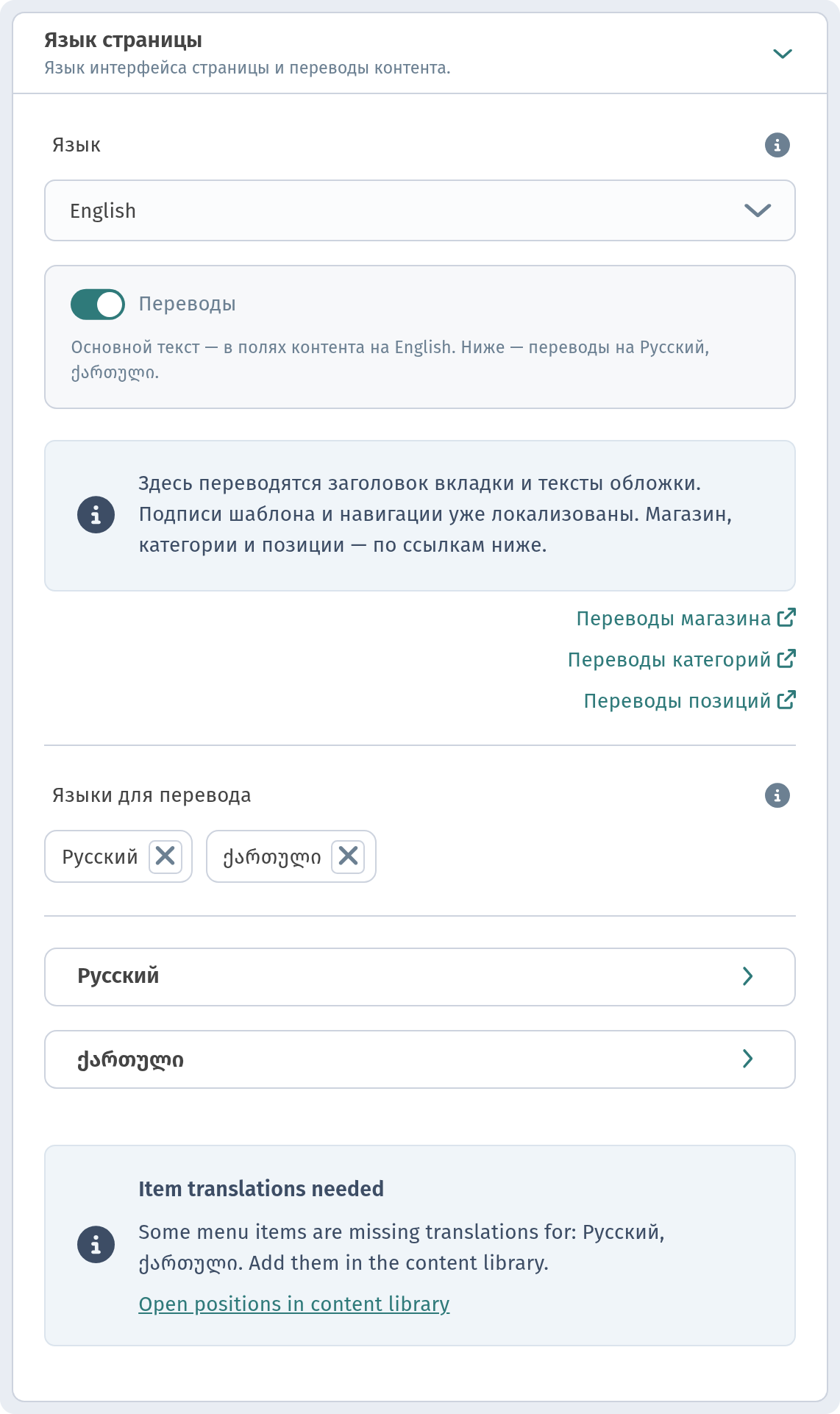
გადადით მაღაზია → მაღაზიები, გახსენით თქვენი დაწესებულება და გადართეთ ჩანართზე გვერდის მაკეტი. ჩამოსქროლეთ და გახსენით ბლოკი გვერდის ენა. მენიუს ენების ყველა პარამეტრი აქედან იწყება:
- გვერდის ენა — მენიუს ძირითადი ენა (მასზე დაწვრილებით შემდეგ ნაბიჯში).
- გადამრთველი თარგმანები რთავს მრავალენოვან მენიუს. მის ქვემოთ მოკლე შეჯამებაა: ძირითადი ტექსტი ინგლისურადაა, ქვემოთ კი თარგმანებია რუსულზე და ქართულზე.
- ცისფერი მინიშნება განმარტავს, რა ითარგმნება ამ ბლოკში: ბრაუზერის ჩანართის სათაური და ყდის ტექსტები. შაბლონისა და ნავიგაციის წარწერები (ღილაკები, კალათა, სათაურები) უკვე ლოკალიზებულია, მათი თარგმნა საჭირო არ არის.
- თარგმანის ენები — მენიუს დამატებითი ენები. თითოეულ მათგანს ქვემოთ საკუთარი სტრიქონი აქვს (რუსული, ქართული). გახსენით იგი, რომ ამ ენაზე ჩაწეროთ ჩანართის სათაური და ყდის ტექსტები.
3. აირჩიეთ ძირითადი ენა
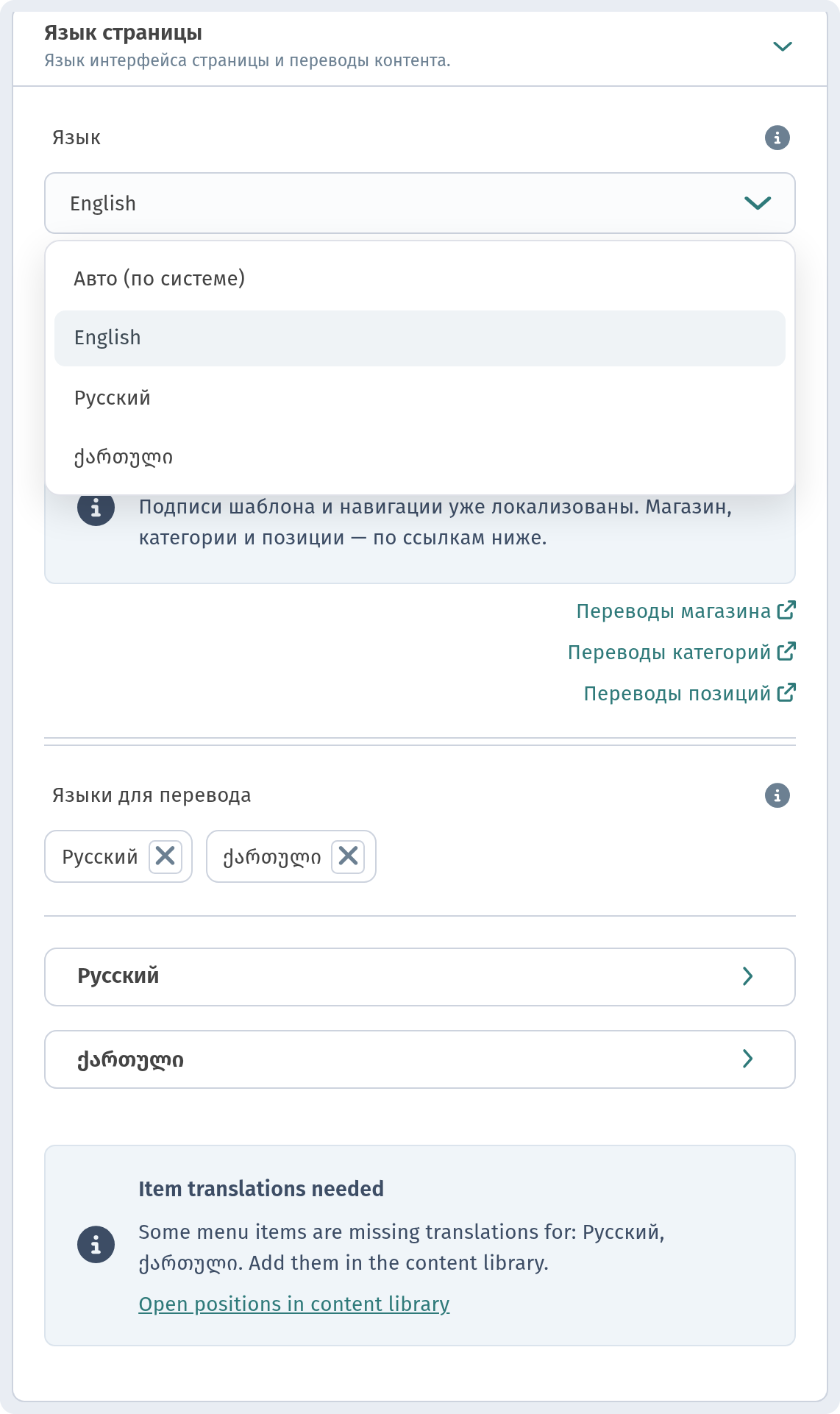
ძირითადი ენა ის ენაა, რომელზეც კერძების სახელები, აღწერები და განყოფილებები კონტენტის ველებშია ჩაწერილი. გახსენით სია გვერდის ენა: შეგიძლიათ აირჩიოთ ავტომატური (სისტემის მიხედვით), English, რუსული ან ქართული. Aurora Prime-ის მენიუ ინგლისურადაა დაწერილი, ამიტომ ვირჩევთ English.
4. დაამატეთ თარგმანის ენები
დარწმუნდით, რომ გადამრთველი თარგმანები ჩართულია. შემდეგ ველში თარგმანის ენები გახსენით სია ენის დამატება და აირჩიეთ საჭირო ენები. ჩვენ ჯერ ვამატებთ რუსული-ს, შემდეგ კი ქართული-ს. თითოეული ენა ჭდის სახით ჩნდება — ისინი მე-2 ნაბიჯის სკრინშოტზე ჩანს — და მისი წაშლა ✕ ნიშნით შეიძლება. ბოლოს დააჭირეთ შენახვა გვერდის ქვედა ნაწილში.
5. მაღაზიის თარგმანები
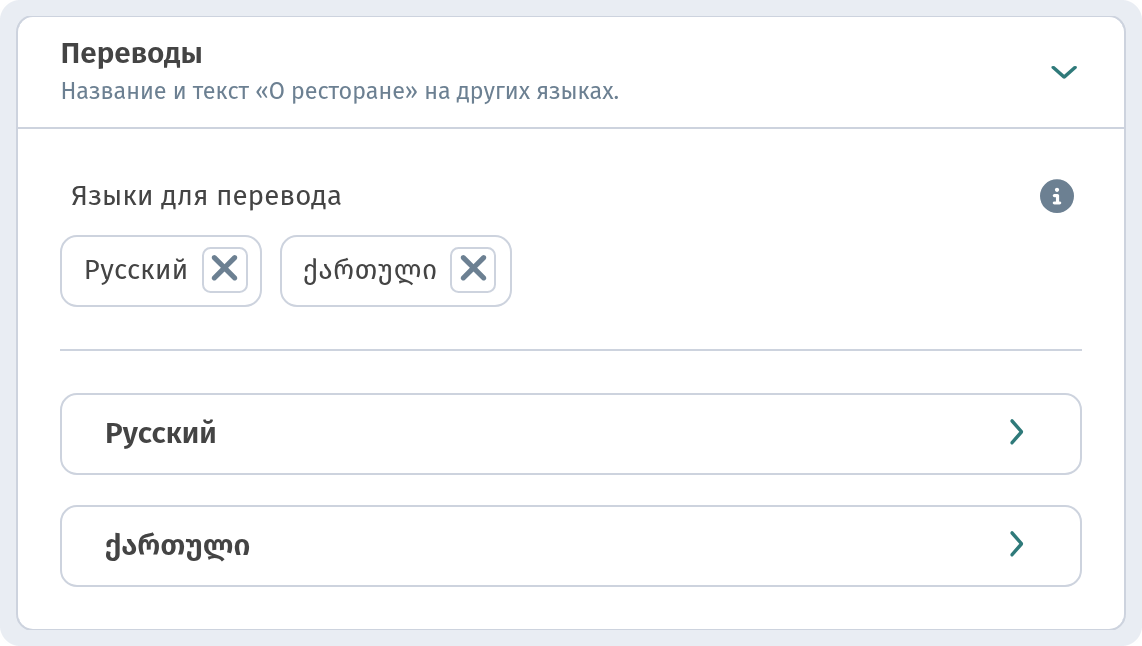
თავად დაწესებულებასაც აქვს ტექსტები: სახელი და აღწერა მენიუს გვერდზე. გადადით ჩანართზე ინფორმაცია და გახსენით ბლოკი თარგმანები („მაღაზიის სახელი და ტექსტი სხვა ენებზე"). ველში თარგმანის ენები ღილაკით ენის დამატება დაამატეთ ენები და თითოეულისთვის შეავსეთ სახელი და აღწერა. აქვე მიგიყვანთ ბმული მაღაზიის თარგმანები ბლოკში გვერდის ენა.
6. კერძების თარგმანები
ახლა ყველაზე მთავარი — კერძები. გახსენით მენიუს კონტენტი, აირჩიეთ კერძი (ჩვენთან ეს არის Cappuccino) და ჩამოსქროლეთ ბლოკამდე თარგმანები („სახელი და აღწერა სხვა ენებზე"). ზემოთ, ველში თარგმანის ენები, ჩანს ჭდეები Russian და Georgian, ქვემოთ კი თითოეული ენისთვის ცალკე ბლოკია. ბმულები პოზიციების თარგმანები და Category translations (კატეგორიების თარგმანები) ბლოკში გვერდის ენა ერთსა და იმავე სიაში მიგიყვანთ — მენიუს კონტენტი.
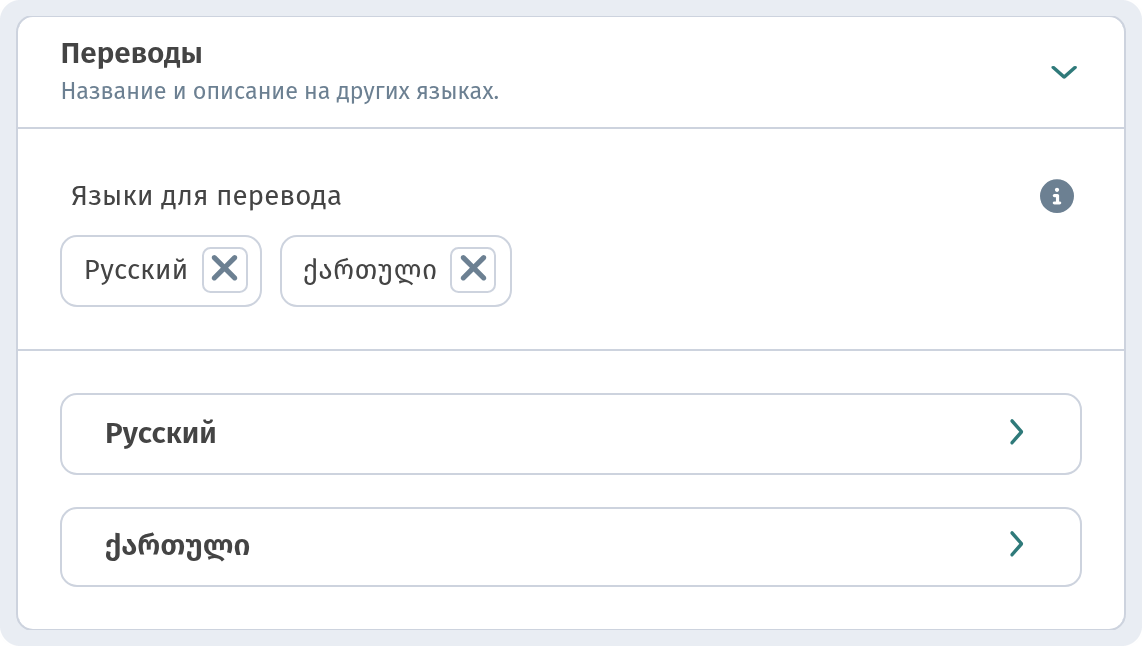
გახსენით ბლოკი რუსული. მასში ასეთი ველებია:
- კერძის სახელი — აქ „Капучино";
- აღწერა — მოკლე ტექსტი კერძის ბარათზე, მარტივი ფორმატირებით;
- შემადგენლობა — კერძის სრული შემადგენლობა;
- წარწერა ბარათზე — პატარა წარწერა ბარათზე.
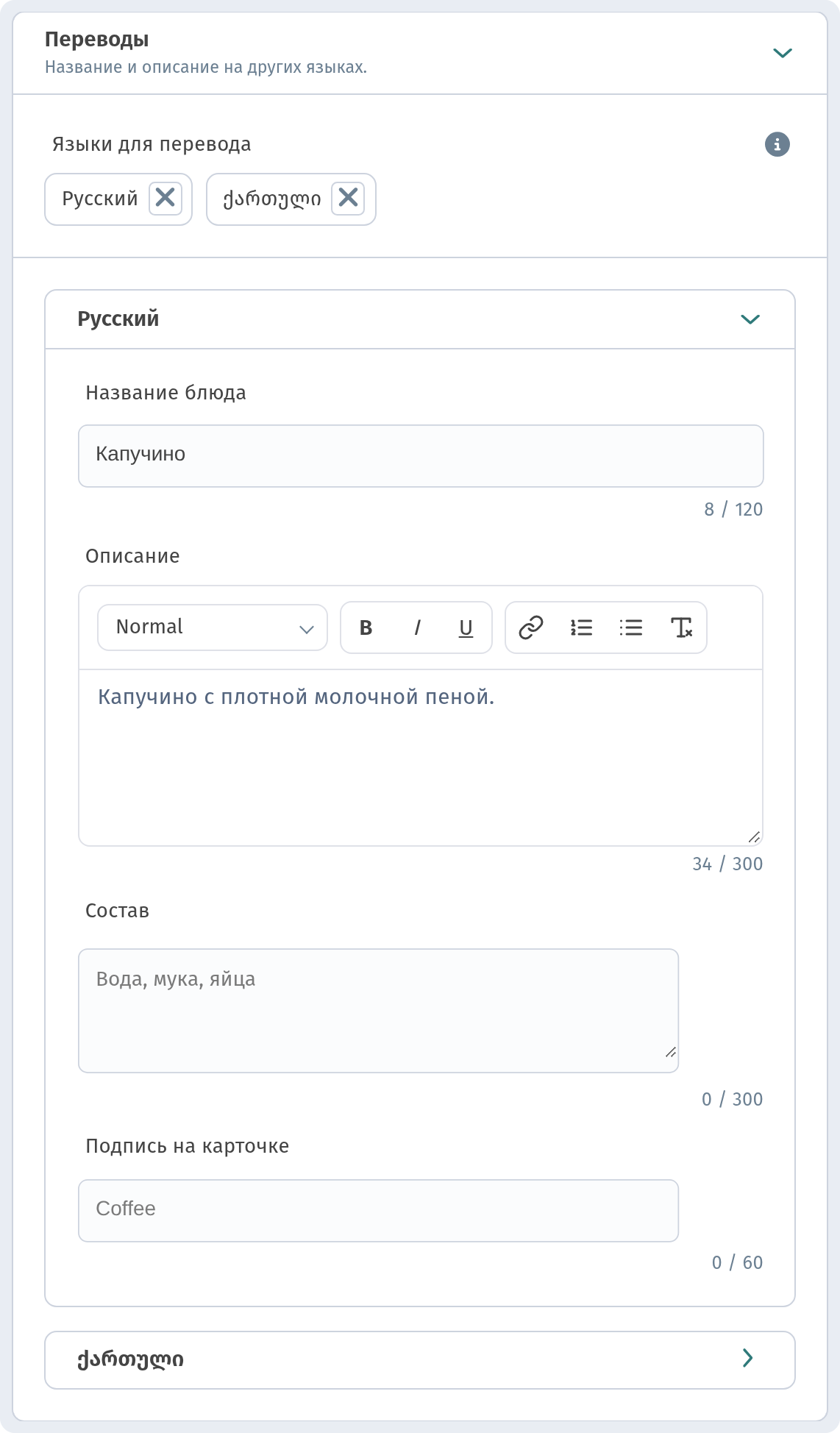
ბლოკი ქართული ზუსტად ასევე მუშაობს: სახელი „კაპუჩინო", აღწერა და შემადგენლობა ქართულად და წარწერა ბარათზე.
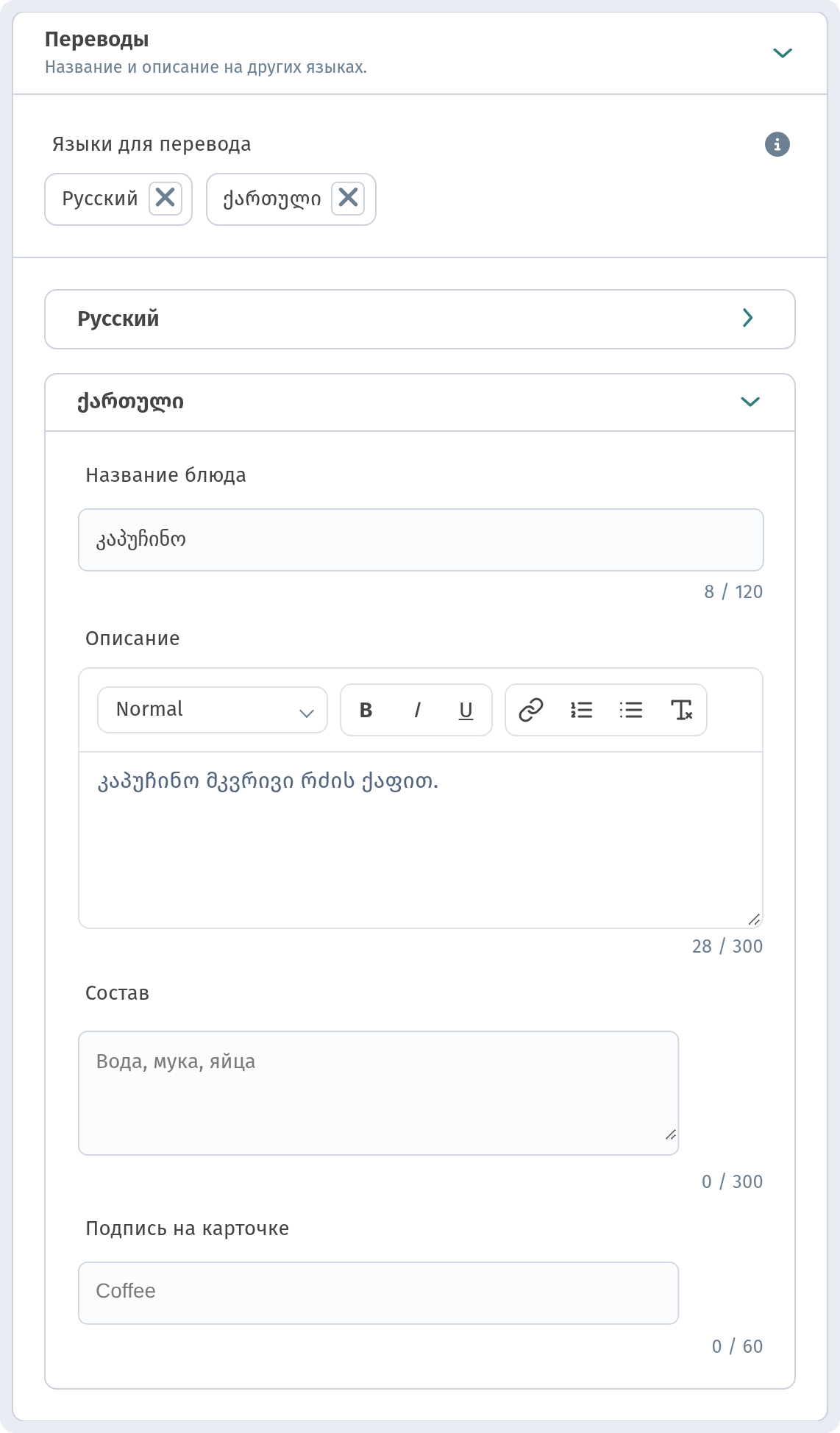
ყველა ველს სიმბოლოების მთვლელი აქვს, ასე რომ მაშინვე ჩანს, ეტევა თუ არა ტექსტი. თუ ველს ცარიელს დატოვებთ, სტუმარი ტექსტს ძირითად ენაზე დაინახავს — მენიუდან არაფერი დაიკარგება. დააჭირეთ შენახვა და გაიმეორეთ დანარჩენი კერძებისთვის.
7. როგორ ცვლის სტუმარი ენას
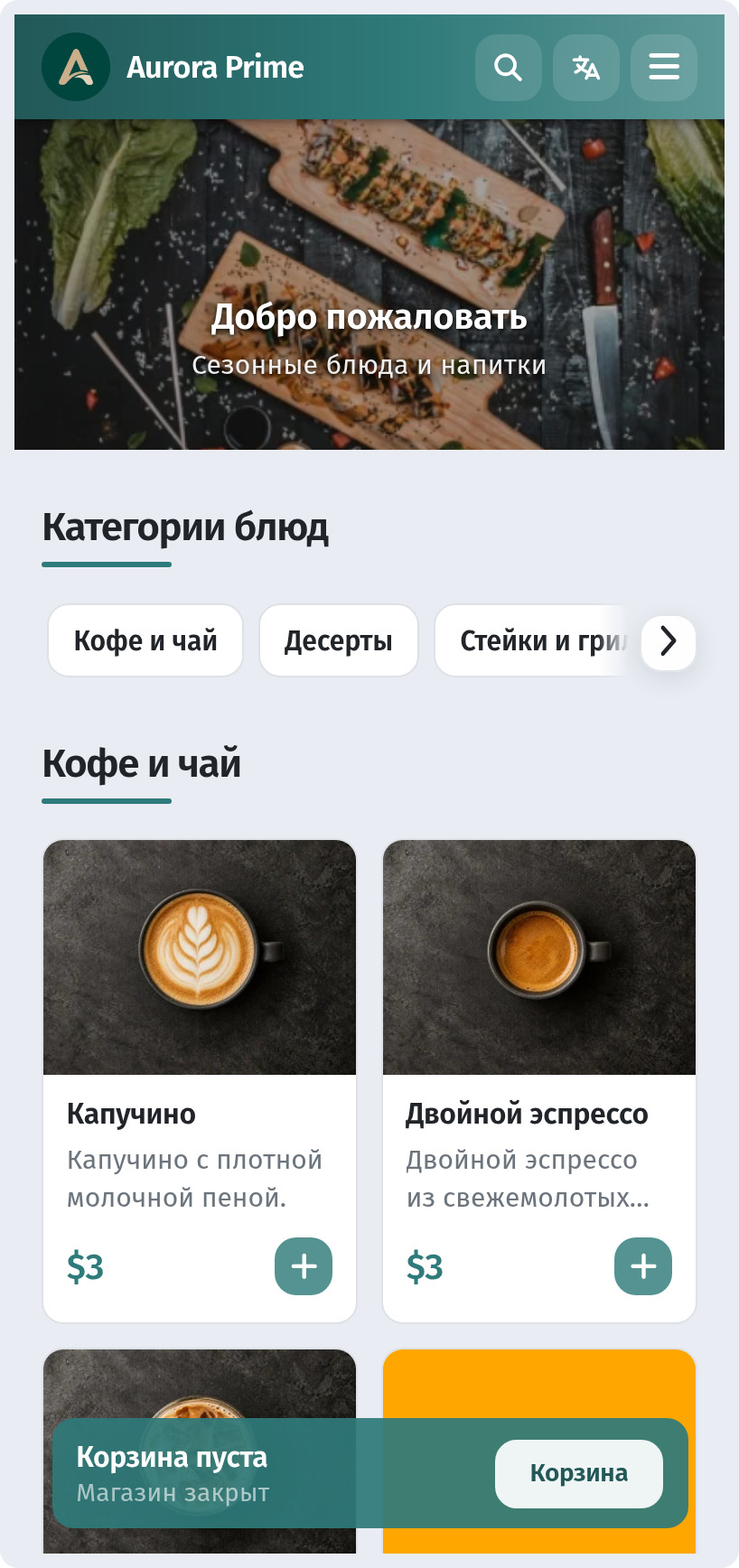
აი, რას ხედავს სტუმარი ტელეფონზე. მენიუს ზედა ზოლში, ძიების გვერდით, ენის ღილაკია. ერთი შეხებით იხსნება სია: English, Русский და ქართული, მიმდინარე ენა კი გამოყოფილია. სტუმარი ირჩევს ენას და მთელი მენიუ იცვლება: განყოფილებების სახელები, კერძები, აღწერები, ღილაკები და კალათა.
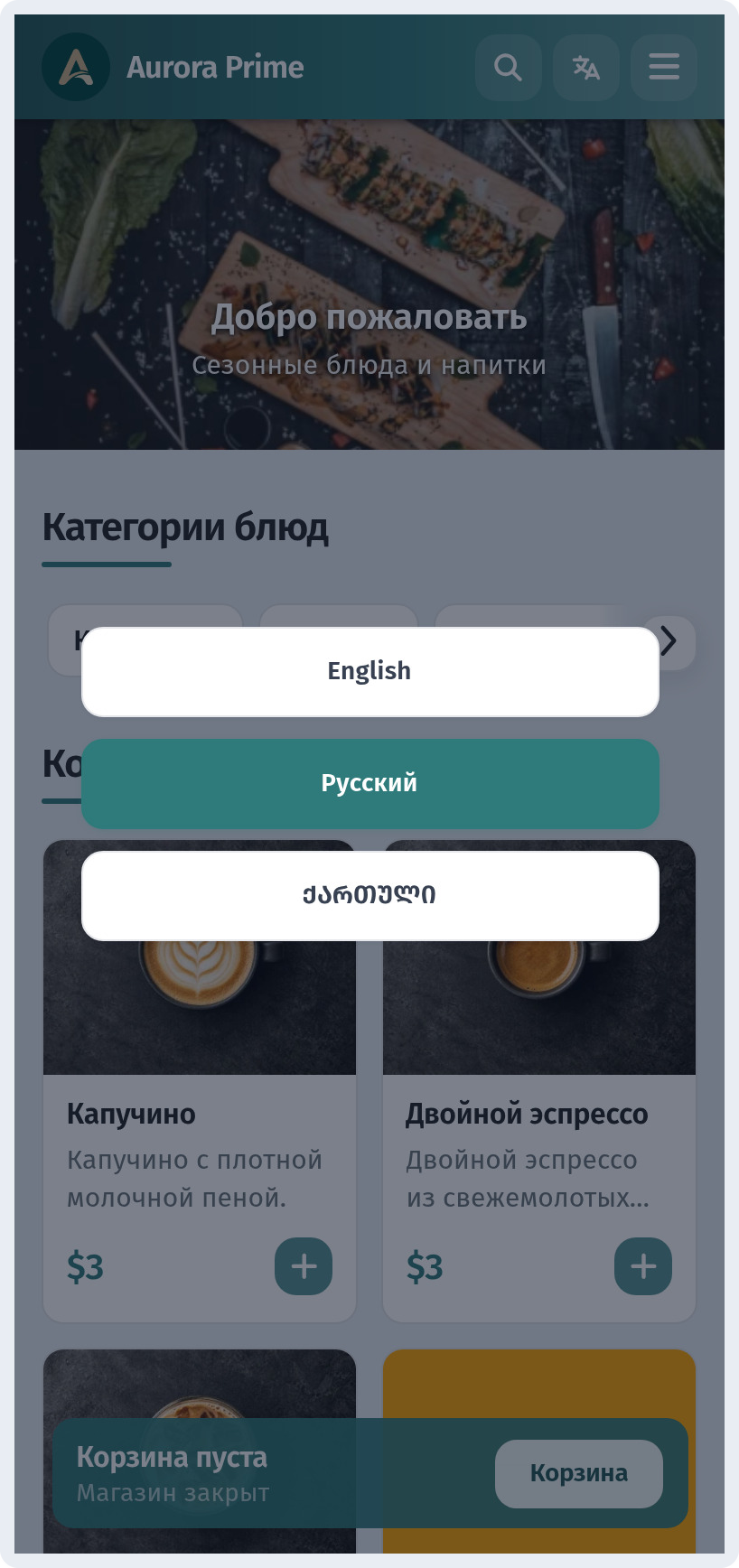
ასე გამოიყურება Aurora Prime-ის მენიუ ქართულად: „კერძების კატეგორიები", „ყავა და ჩაი", „კაპუჩინო" და ღილაკი „კალათა".
შეგიძლიათ გააზიაროთ ბმულიც, რომელიც მენიუს პირდაპირ სასურველ ენაზე ხსნის: მენიუს მისამართს დაუმატეთ ?lang=ka, ?lang=en ან ?lang=ru. ეს მოსახერხებელია ინგლისურენოვანი საიტისთვის, ტურისტებისთვის დაჯავშნის გვერდისთვის ან სოციალურ ქსელში პოსტისთვის.
რჩევები კარგი მრავალენოვანი მენიუსთვის
- ჯერ ძირითადი ენა. ბოლომდე შეავსეთ სახელები და აღწერები ძირითად ენაზე და მხოლოდ შემდეგ თარგმნეთ — ასე თარგმანები არ ჩამორჩება.
- წერეთ მოკლედ. გრძელი თარგმანები პატარა ეკრანზე იჭრება — იხელმძღვანელეთ სიმბოლოების მთვლელით.
- შეამოწმეთ სტუმრის თვალით. გახსენით მენიუ ტელეფონზე, გადართეთ სამივე ენა და გადაათვალიერეთ ყველა განყოფილება.
- ერთი QR კოდი საკმარისია. მაგიდაზე ერთი და იგივე კოდი ყველა ენისთვის მუშაობს, რადგან ენას სტუმარი თავად ირჩევს.
ძირითადი ენა, თარგმანები და ენის გადამრთველი მენიუში — და Aurora Prime ყველა სტუმარს მის ენაზე ელაპარაკება. თქვენს დაწესებულებასაც შეუძლია ასე.