
ანალიტიკა WebQRMenu-ში: QR-კოდების სკანირება, სტუმრები და შეკვეთები
როგორ წავიკითხოთ WebQRMenu-ის ანალიტიკა: QR-კოდების სკანირება და უნიკალური სტუმრები, პერიოდები და გრაფიკები, CSV ექსპორტი და შეკვეთების ანალიტიკა.
QR-მენიუ მხოლოდ ქაღალდის მენიუს შემცვლელი არ არის. ყოველ ჯერზე, როცა სტუმარი თქვენს კოდს ტელეფონის კამერით ასკანერებს, WebQRMenu ამ სკანირებას აღრიცხავს. ასე ხედავთ, რამდენი ადამიანი ხსნის მენიუს, რომელ დღეებსა და საათებში, საიდან და რა მოწყობილობიდან. ამ სტატიაში განვიხილავთ ანალიტიკის ყველა ეკრანს, ფილტრსა და პარამეტრს, ბოლოს კი გაჩვენებთ, როგორ აქციოთ ციფრები კონკრეტულ გადაწყვეტილებებად.
სწრაფი მიმოხილვა მთავარ გვერდზე
პირველი ციფრები უკვე გვერდზე მიმოხილვა გელოდებათ. აქტივობის განყოფილებაში ორი ბლოკია: შეკვეთები და QR-კოდების სკანირება. თითოეული აჩვენებს მონაცემებს ოთხ ნაწილად — დღეს, გუშინ, 7 დღე და 30 დღე, თავისი პატარა გრაფიკებით. „დღეს“ და „გუშინ“ საათების მიხედვითაა დაყოფილი, 7 და 30 დღე კი დღეების მიხედვით, ბლოკის ქვემოთ კი მითითებულია, რომელი მომენტისთვისაა მონაცემები განახლებული.
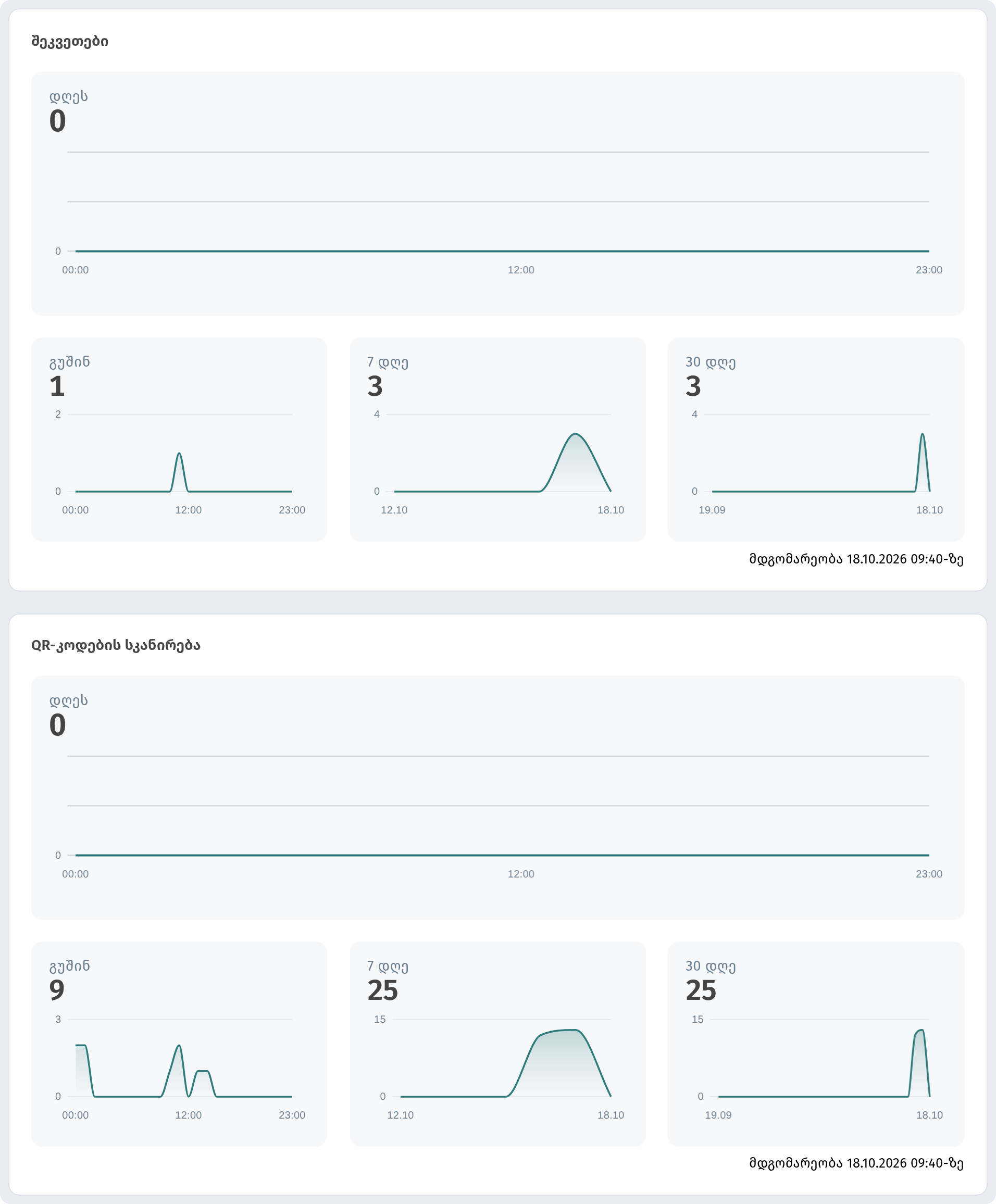
როცა შეკვეთები და სკანირებები გვერდიგვერდ ჩანს, მაშინვე ხედავთ, გადაიქცევა თუ არა მენიუს დათვალიერება შეკვეთად. დეტალებისთვის სრულ ანგარიშებზე გადადით.
სკანების ანალიტიკა: მთავარი ანგარიში
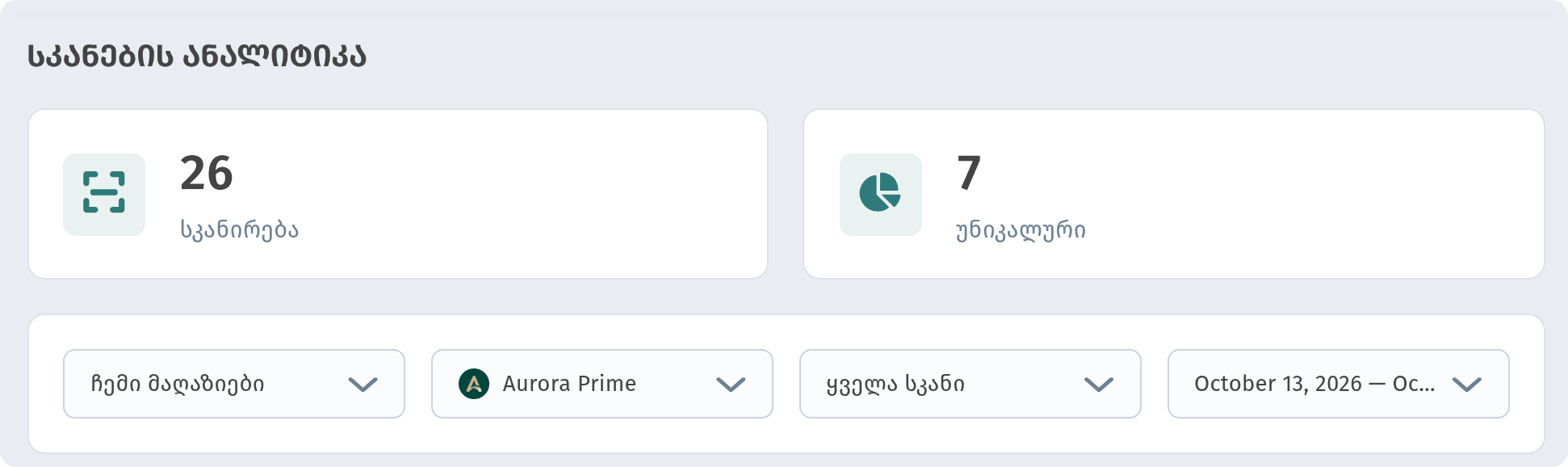
გვერდით მენიუში გახსენით ანალიტიკა → სკანების ანალიტიკა. ზემოთ არჩეული პერიოდის ორი შემაჯამებელი მაჩვენებელია:
- სკანირება — რამდენჯერ დაასკანერეს თქვენი QR-კოდები.
- უნიკალური — რამდენმა განსხვავებულმა სტუმარმა (მოწყობილობამ) გააკეთა ეს. თუ ერთმა სტუმარმა მენიუ სამჯერ გახსნა, ეს სამი სკანირებაა, მაგრამ ერთი უნიკალური სტუმარი.
შემაჯამებელი მაჩვენებლების ქვემოთ სამი ფილტრია: დაწესებულება (Store), სკანირების წყარო და თარიღების დიაპაზონი (Date Range). მათ მთელი გვერდი მიჰყვება.
პერიოდის არჩევა
პერიოდის ველი მარჯვნივაა. დააჭირეთ მას და აირჩიეთ ერთ-ერთი მზა ვარიანტი: ბოლო 7 დღე, ბოლო 12 თვე, მთელი დრო ან არჩეული პერიოდი. არჩეულ პერიოდს მთელი გვერდი მიჰყვება: შემაჯამებელი ციფრები, გრაფიკი, ცხრილი, გეოგრაფია და მოწყობილობები.
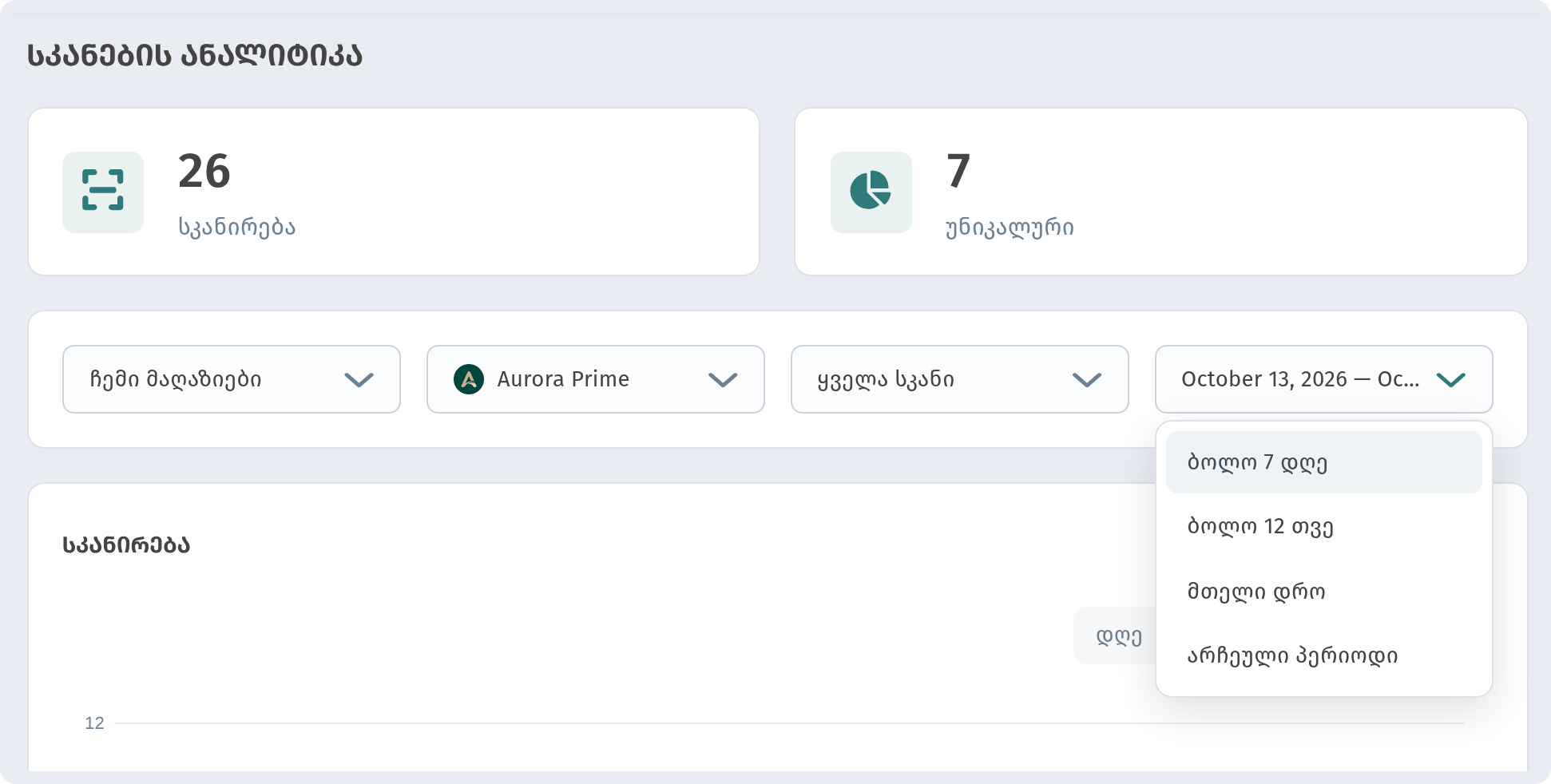
არჩეული პერიოდი ხსნის კალენდარს, სადაც ერთდროულად ორი თვე ჩანს. მონიშნეთ დიაპაზონის პირველი და ბოლო დღე და დაადასტურეთ არჩევანი. ასე მოსახერხებელია კონკრეტული კვირის, სადღესასწაულო დღეების ან რაიმე ღონისძიების შემდგომი დღეების ნახვა.
სკანირების წყარო: მთავარი ბმული თუ მაგიდები
მარცხენა ველი განსაზღვრავს, რომელი სკანირებები დაითვალოს:
- ყველა სკანი — ყველაფერი ერთად.
- მთავარი — დაწესებულების მთავარი QR-კოდისა და მენიუს ბმულის სკანირებები, მაგალითად, შესასვლელთან, ფლაერებზე ან საიტზე განთავსებული კოდის.
- მაგიდები — ცალკეულ მაგიდებზე განთავსებული QR-კოდების სკანირებები.
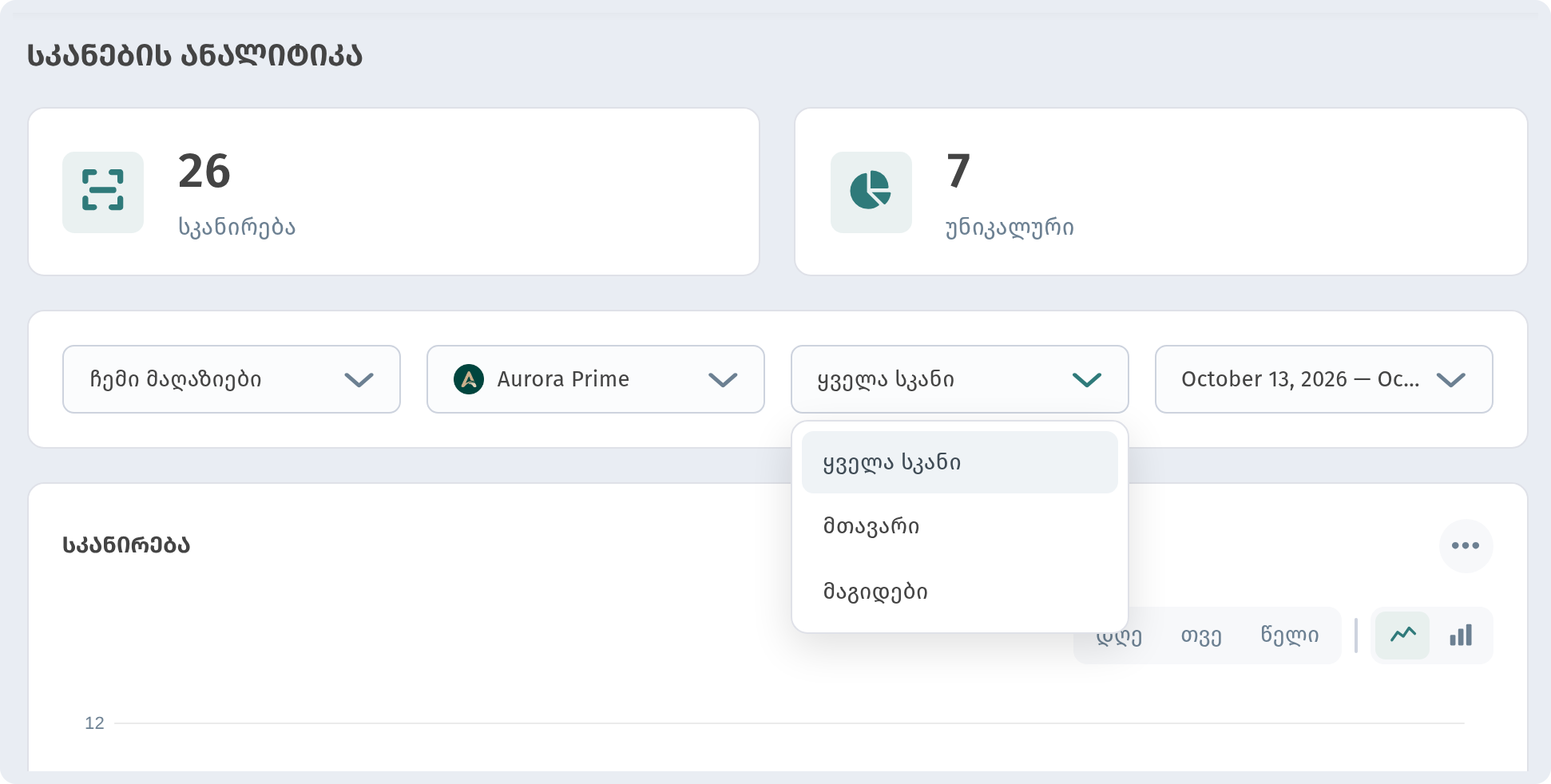
აირჩიეთ მაგიდები, რომ ნახოთ, რამდენი სტუმარი ხსნის მენიუს პირდაპირ მაგიდასთან, ან მთავარი, რომ შეაფასოთ დანარჩენი განთავსების ადგილები. შემაჯამებელი ციფრები, გრაფიკი და ყველა ჭრილი ქვემოთ არჩეული წყაროს მიხედვით გადაითვლება.
სასაათო სარტყელი: რომ დღეები სამუშაო საათებს დაემთხვეს
ანალიტიკა დღეებისა და საათების მიხედვით ითვლება, ამიტომ მნიშვნელოვანია, რომელ სასაათო სარტყელში ხდება დათვლა. თუ სარტყელი ჯერ არ გაქვთ დადასტურებული, გრაფიკის ზემოთ ჩნდება შეტყობინება „შეგიძლიათ დააყენოთ სასაათო სარტყელი“ (You can set a timezone) მიმდინარე სარტყლით, მაგალითად GMT+4 (თბილისი, დუბაი, ბაქო). თუ ის სწორია, დააჭირეთ ღილაკს მიღება, პარამეტრების გასახსნელად და სხვა სარტყლის ასარჩევად კი — ღილაკს შეცვლა.
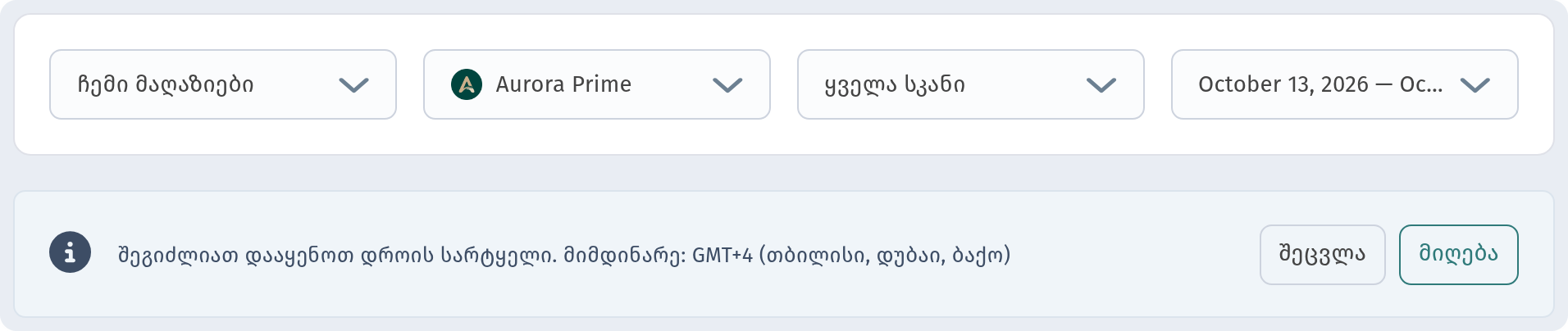
აირჩიეთ ის სარტყელი, სადაც თქვენი დაწესებულებაა. მაშინ გვიან საღამოს გაკეთებული სკანირება სწორ დღეს მიეკუთვნება, საათობრივი გრაფიკები კი რეალურ სამუშაო საათებს დაემთხვევა.
სკანირებების გრაფიკი
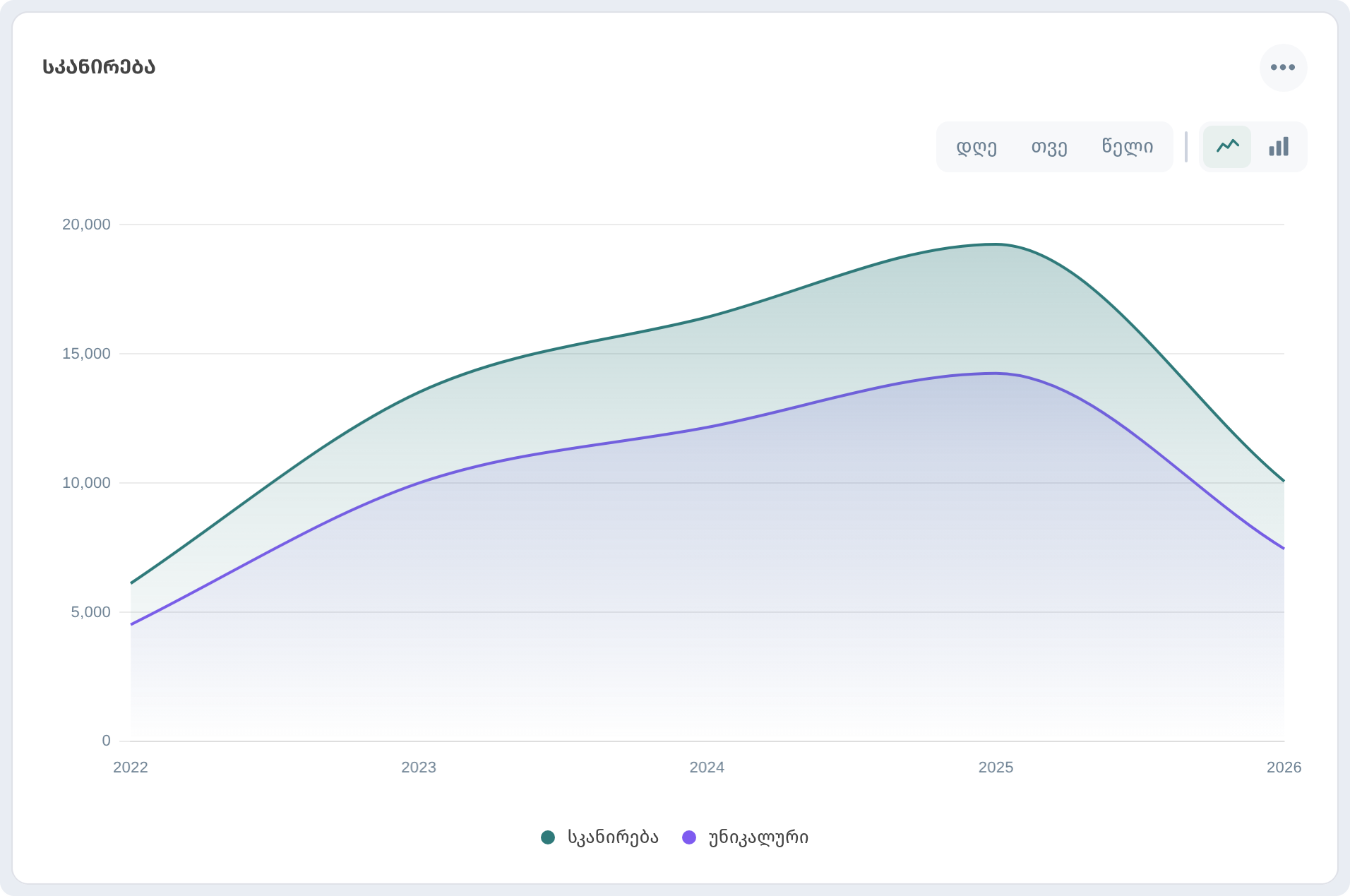
გრაფიკი აჩვენებს, როგორ იცვლება სკანირებების რაოდენობა დროთა განმავლობაში. მის ზემოთ ორი ჯგუფის გადამრთველია.
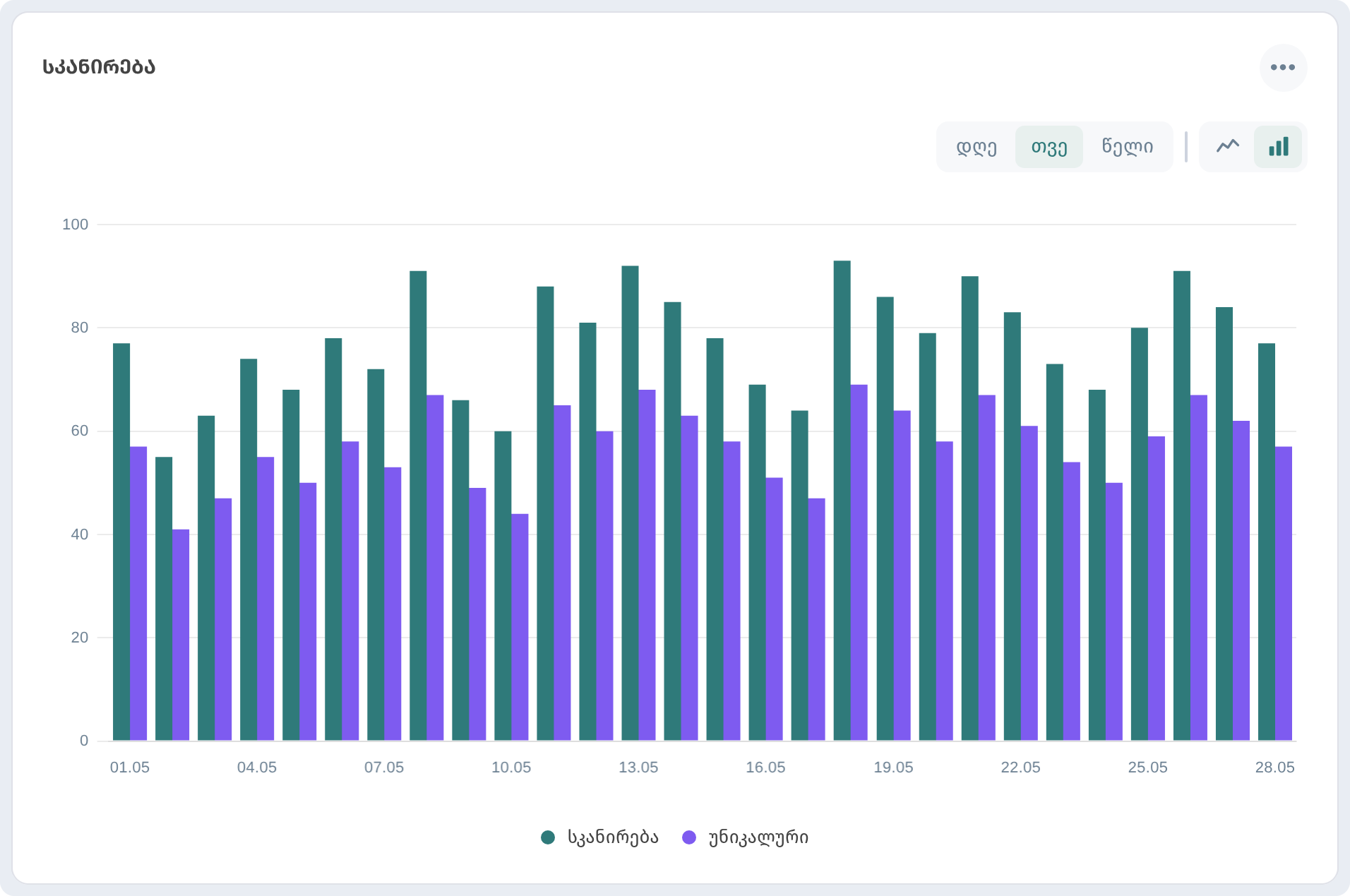
დღე, თვე და წელი განსაზღვრავს, როგორ დაჯგუფდეს მონაცემები. „დღე“ კვირისა ან თვისთვის გამოდგება, როცა თითოეული დღის ცალკე ნახვა გინდათ. „თვე“ და „წელი“ გრძელ პერიოდებზეა მოსახერხებელი, მაგალითად ბოლო 12 თვესა ან მთელ დროზე.
მარჯვნივ მდებარე ორი ხატულა გრაფიკის სახეს ცვლის. ხაზები აჩვენებს გლუვ ტენდენციას — მასზე კარგად ჩანს ზრდა თუ კლება.
სვეტები თითოეულ დღეს ან თვეს ცალკე სვეტად აჩვენებს, ასე დღეების ერთმანეთთან შედარება უფრო მარტივია.
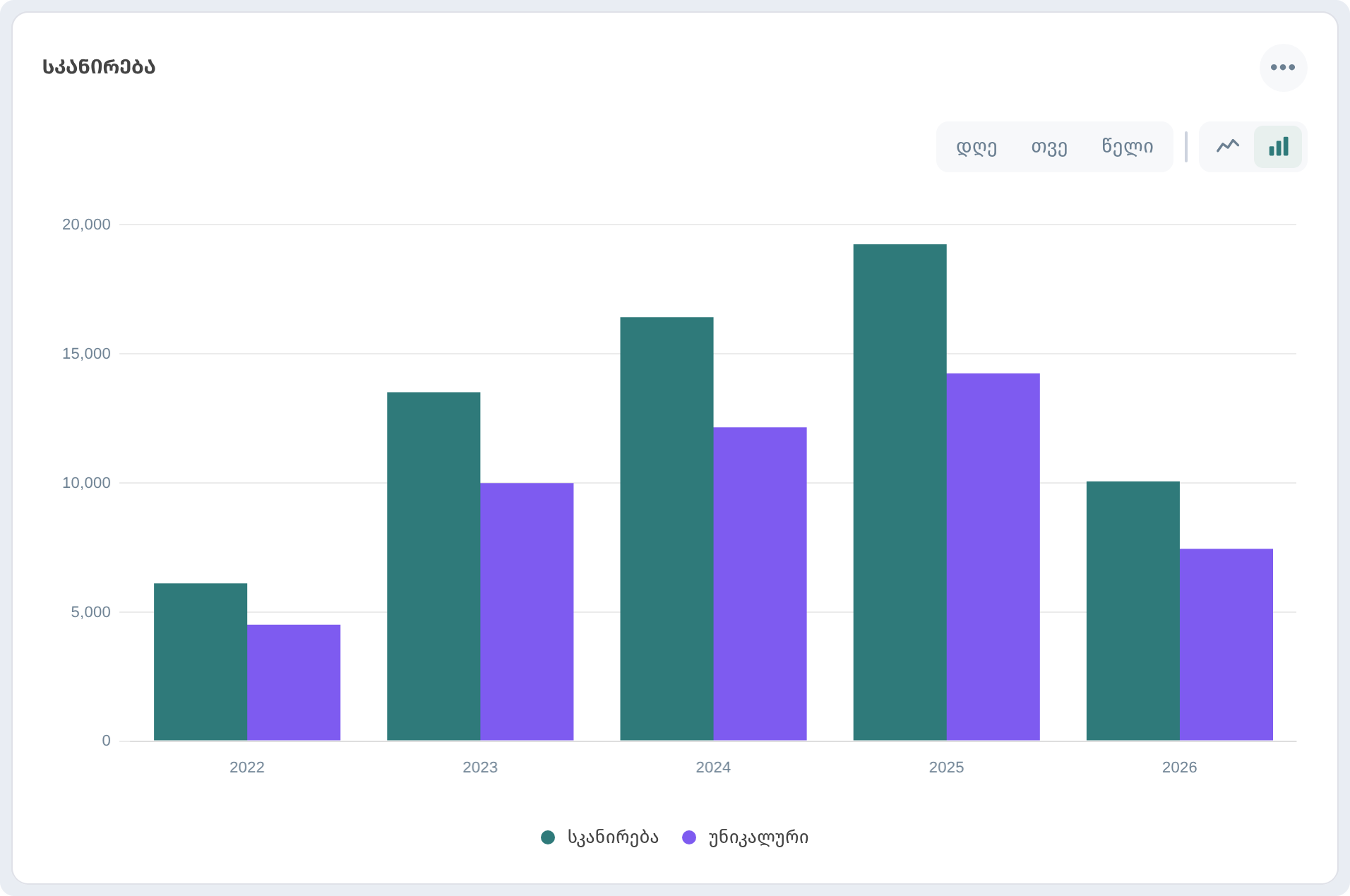
აი, იგივე მონაცემები დაჯგუფებით თვე:
სკანირებისა და უნიკალურის დამალვა და ჩვენება
გრაფიკზე ორი სერიაა: სკანირება და უნიკალური. სერიის დასამალად დააჭირეთ მის სახელს გრაფიკის ქვემოთ, ლეგენდაში, დასაბრუნებლად კი — კიდევ ერთხელ. დამალული სერია ნაცრისფერი ხდება. ეს მოსახერხებელია, როცა ერთი ხაზი მეორეს ფარავს ან ერთ მაჩვენებელზე გინდათ ყურადღების გამახვილება.
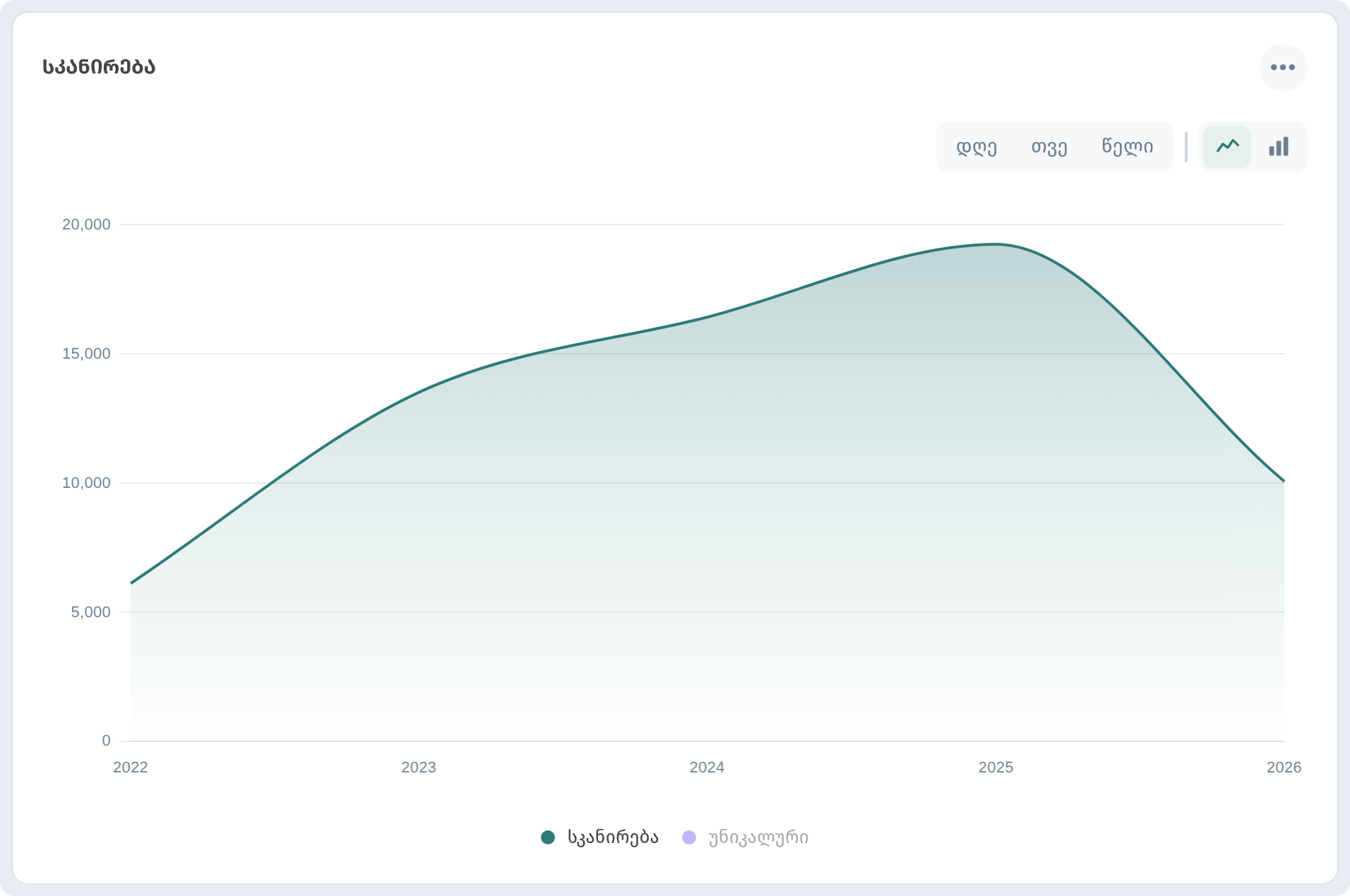
გრაფიკის კუთხეში ⋯ ღილაკი ხსნის მენიუს, სადაც არის SVG-ად ჩამოტვირთვა (SVG Download), PNG-ად ჩამოტვირთვა (PNG Download) და CSV ჩამოტვირთვა — ასე გრაფიკს ან მის მონაცემებს შეინახავთ და ანგარიშში ან პრეზენტაციაში ჩასვამთ.
დეტალური სტატისტიკა და CSV ექსპორტი
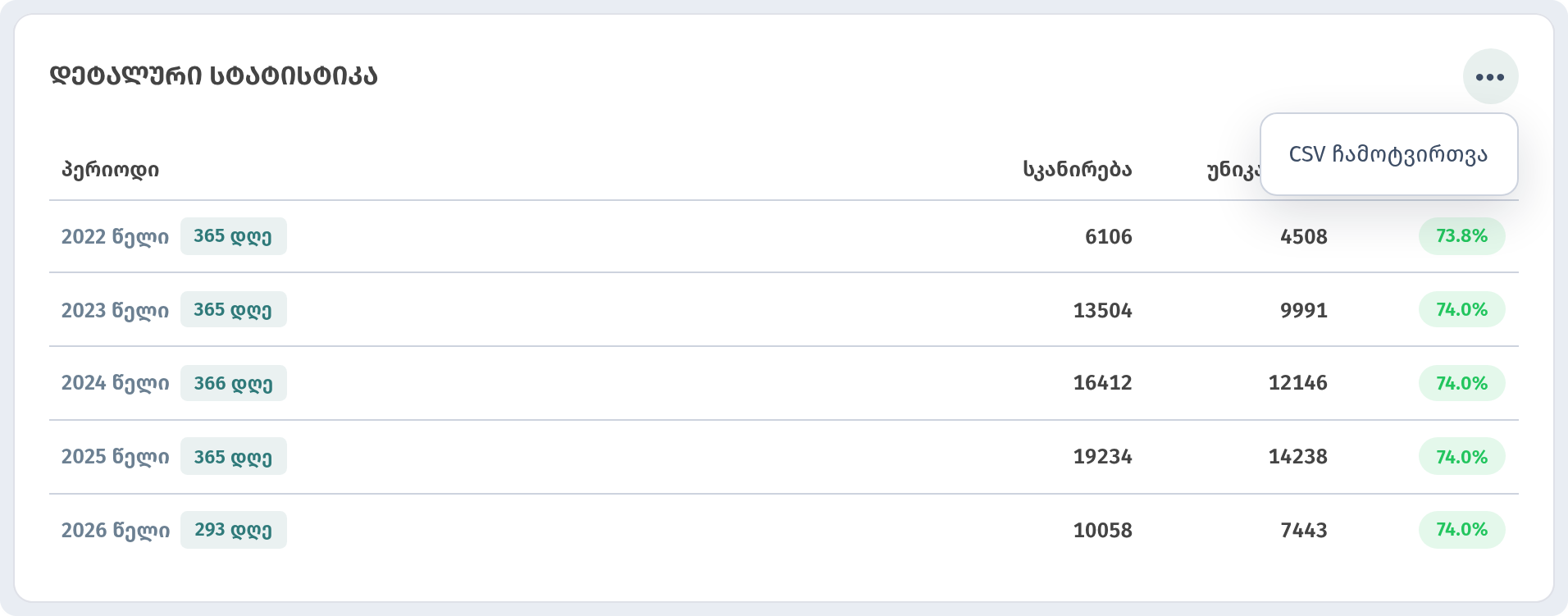
გრაფიკის ქვემოთ, ბლოკში დეტალური სტატისტიკა, იგივე მონაცემები ცხრილადაა წარმოდგენილი: პერიოდი, სკანირება, უნიკალური და კონვერსია.
კონვერსია არის უნიკალური სტუმრების წილი ყველა სკანირებაში (უნიკალური ÷ სკანირება). რაც უფრო ახლოსაა 100%-თან, მით მეტ სკანირებას სხვადასხვა ადამიანი აკეთებს. დაბალი მაჩვენებელი ნიშნავს, რომ ერთი და იგივე სტუმრები მენიუს ხელახლა და ხელახლა ხსნიან, მაგალითად, მეორე შეკვეთამდე ფასების გადასამოწმებლად.
ციფრებთან Excel-ში ან Google Sheets-ში სამუშაოდ დააჭირეთ ღილაკს ⋯ ცხრილის სათაურის გვერდით და აირჩიეთ CSV ჩამოტვირთვა. CSV ექსპორტი ხელმისაწვდომია Premium ტარიფიდან და ზემოთ. Starter ტარიფზე ანალიტიკის ისტორია 7 დღე ინახება და CSV ექსპორტი არ არის.
გეოგრაფია: სად არიან თქვენი სტუმრები
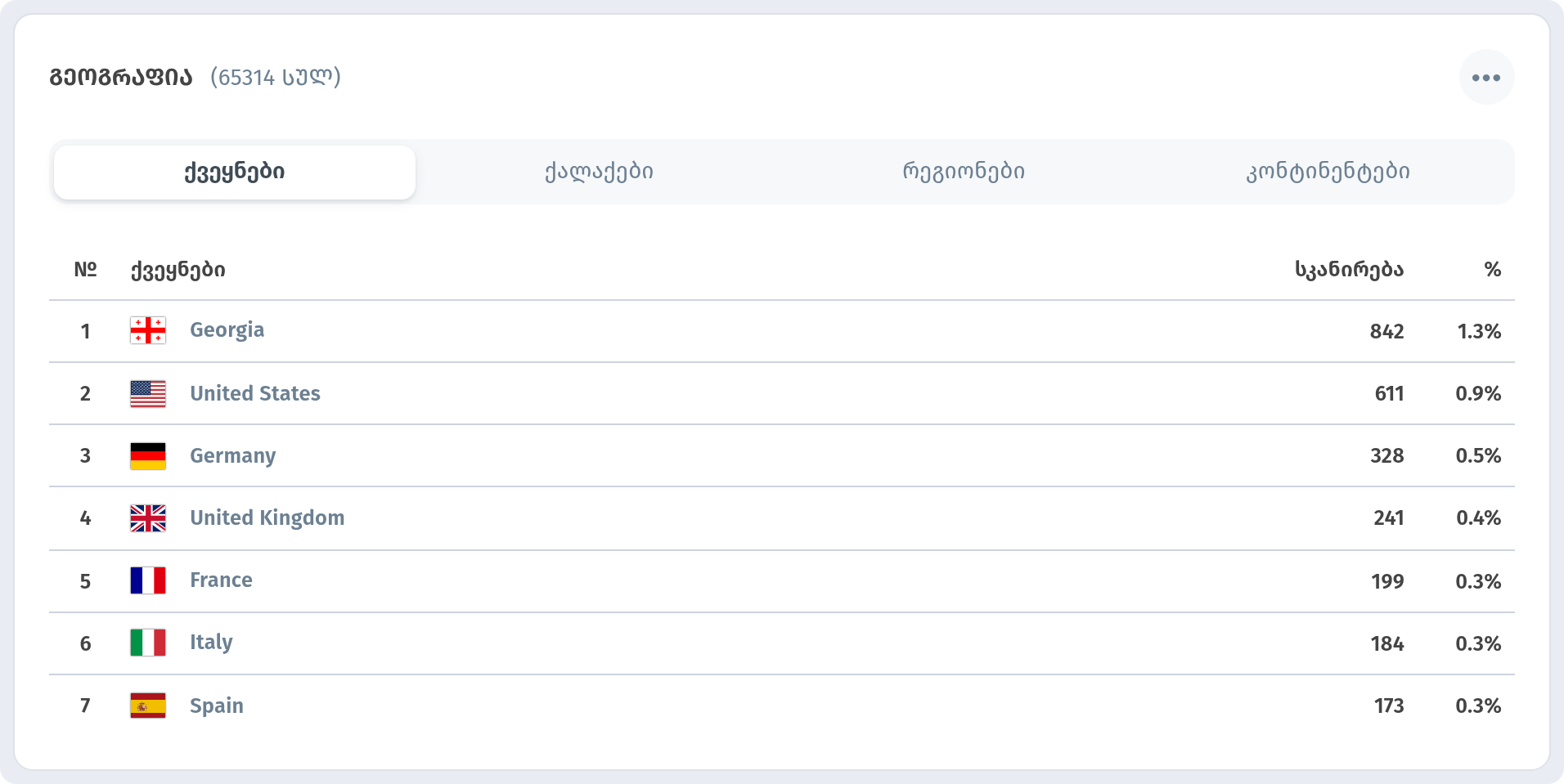
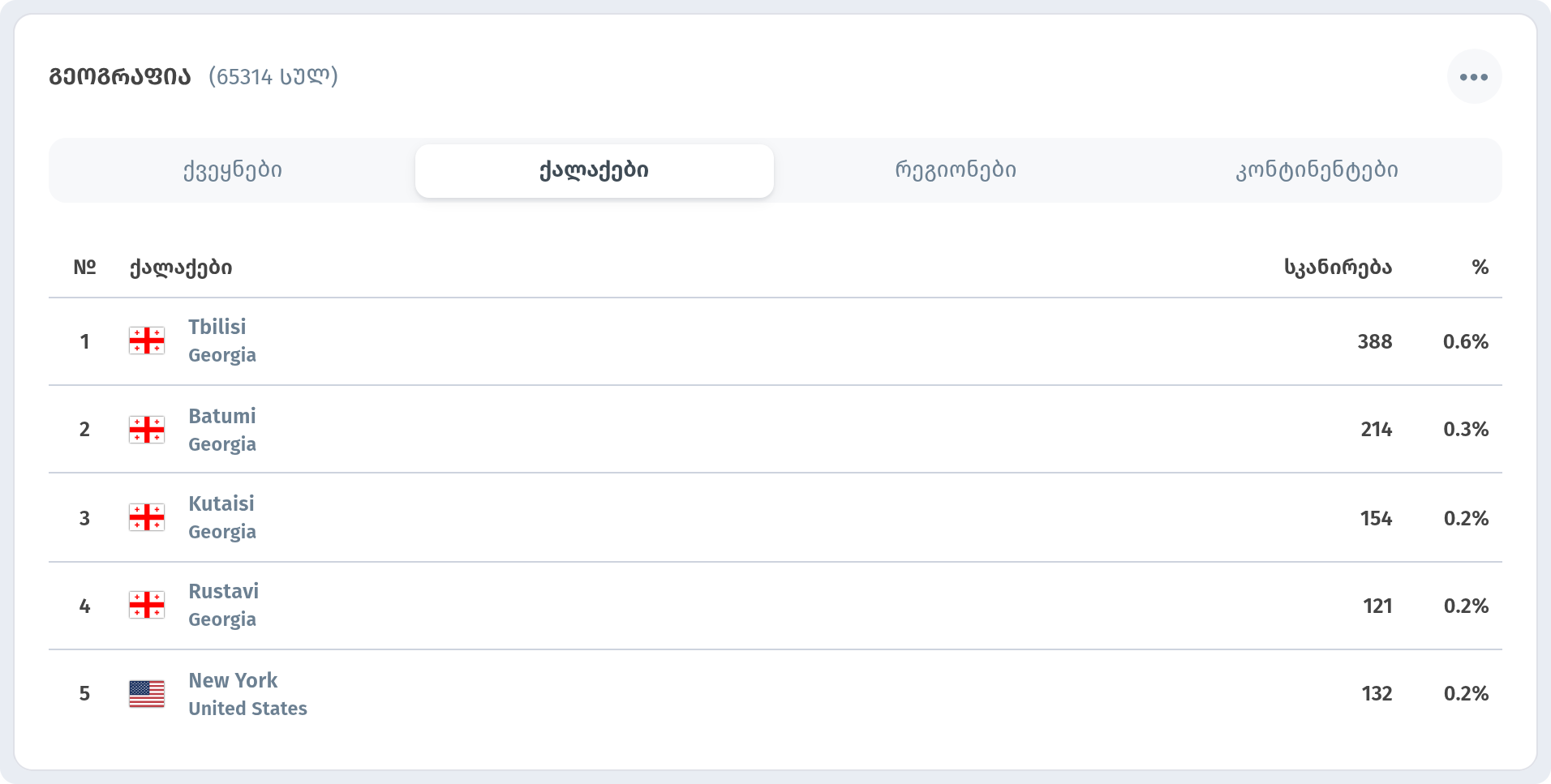
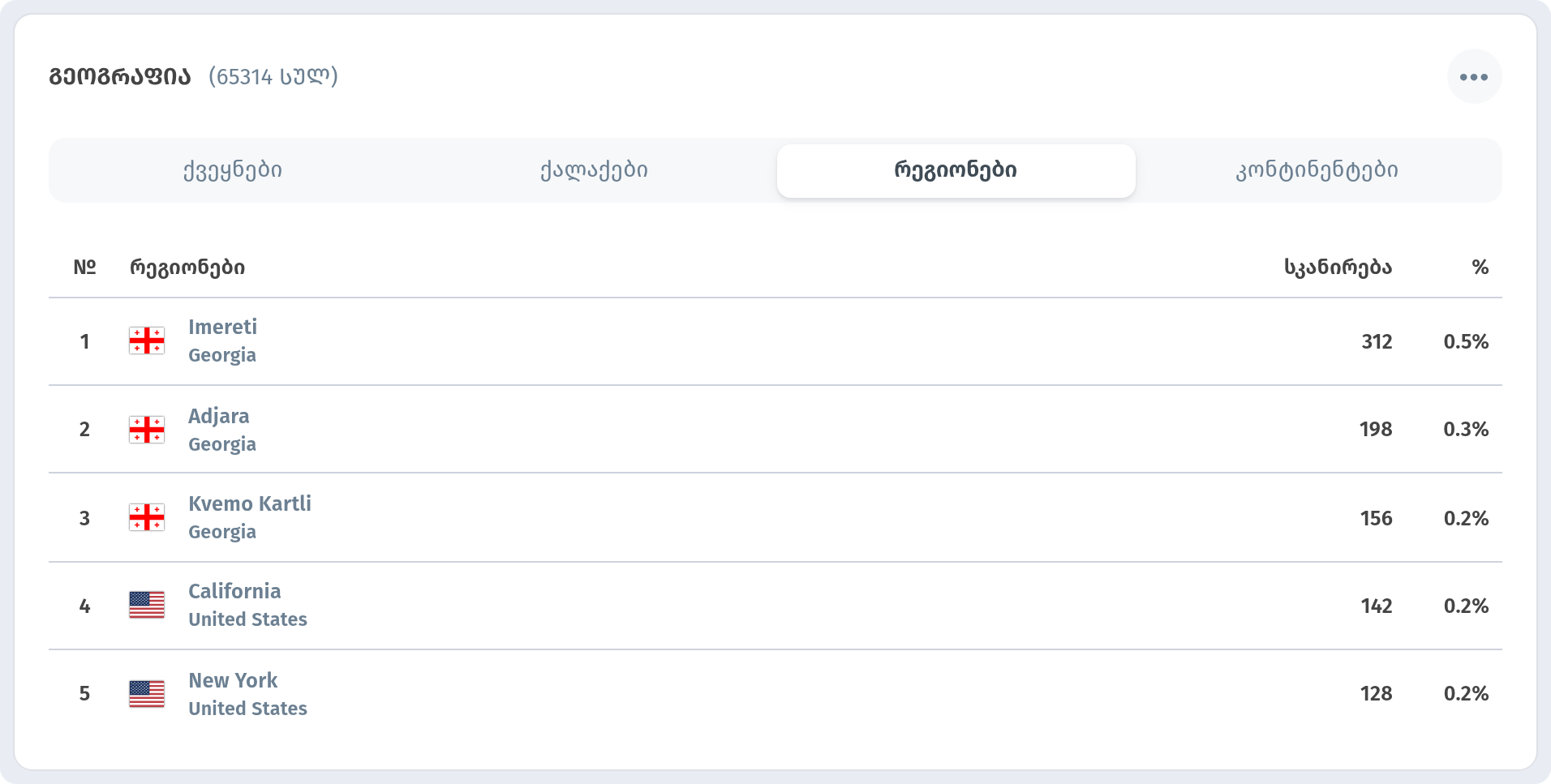
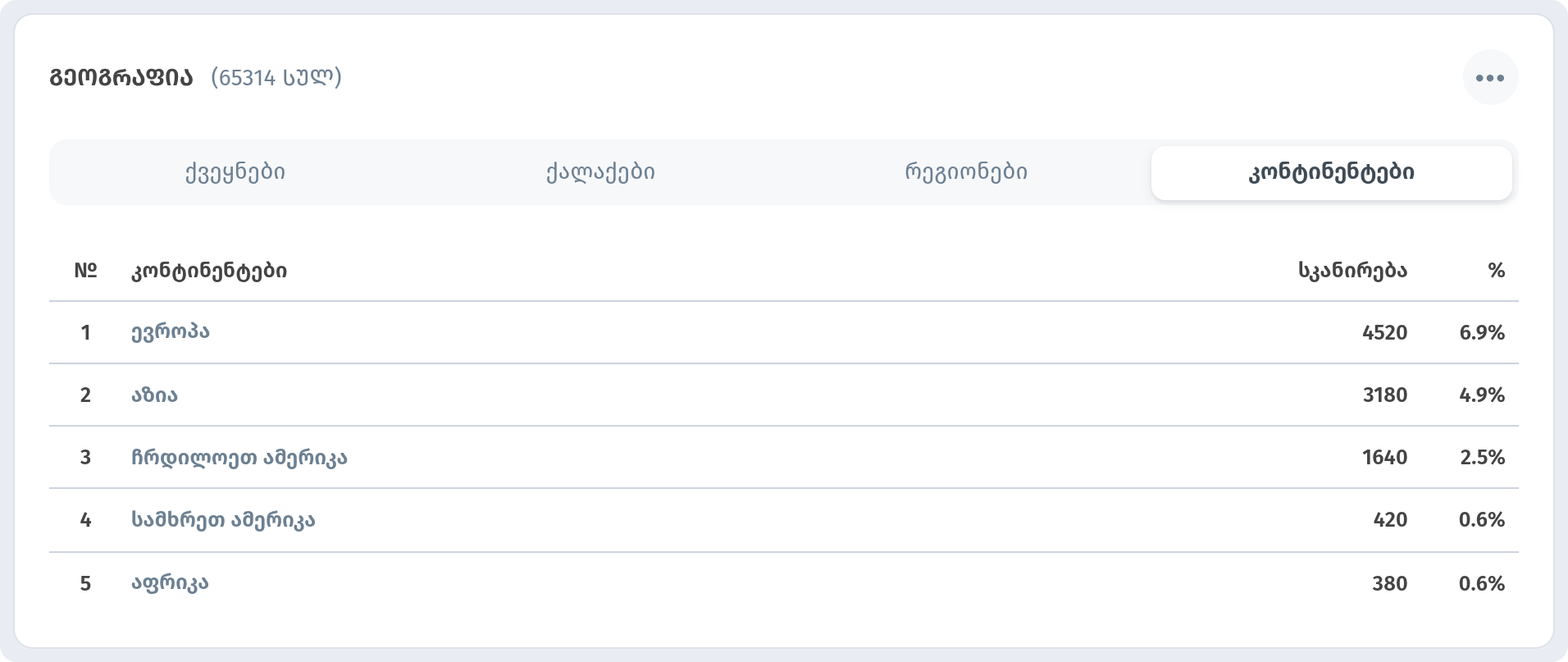
ბლოკი გეოგრაფია აჩვენებს, საიდან მოდის სკანირებები. მასში ოთხი ჩანართია, თითოეულზე სკანირებების რაოდენობა და მათი წილი:
- ქვეყნები — სასარგებლოა, თუ ბევრი ტურისტი გყავთ ან დაწესებულებები სხვადასხვა ქვეყანაში გაქვთ.
- ქალაქები — რომელი ქალაქიდან იყო თითოეული სკანირება. თუ რამდენიმე ფილიალი გაქვთ, ასე მათ მარტივად შეადარებთ.
- რეგიონები — იგივე ჭრილი ერთი საფეხურით მაღლა, რეგიონების მიხედვით.
- კონტინენტები — ყველაზე ზოგადი ხედი, ტურისტულ ადგილებში გამოგადგებათ.
მოწყობილობები, ოს და ბრაუზერები
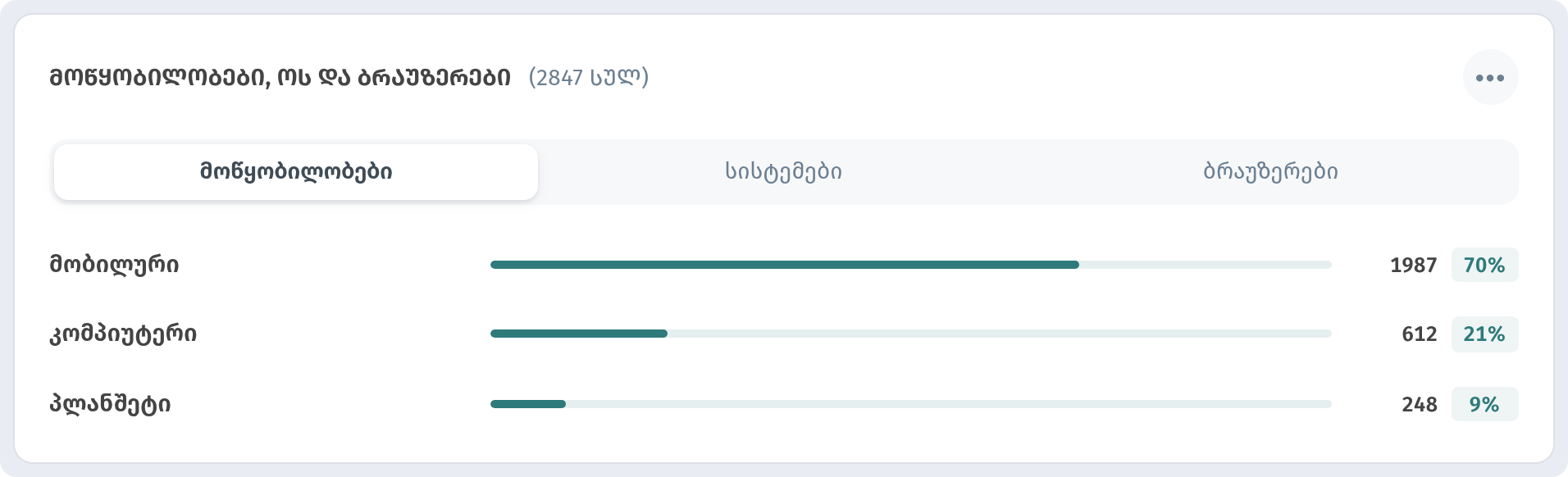
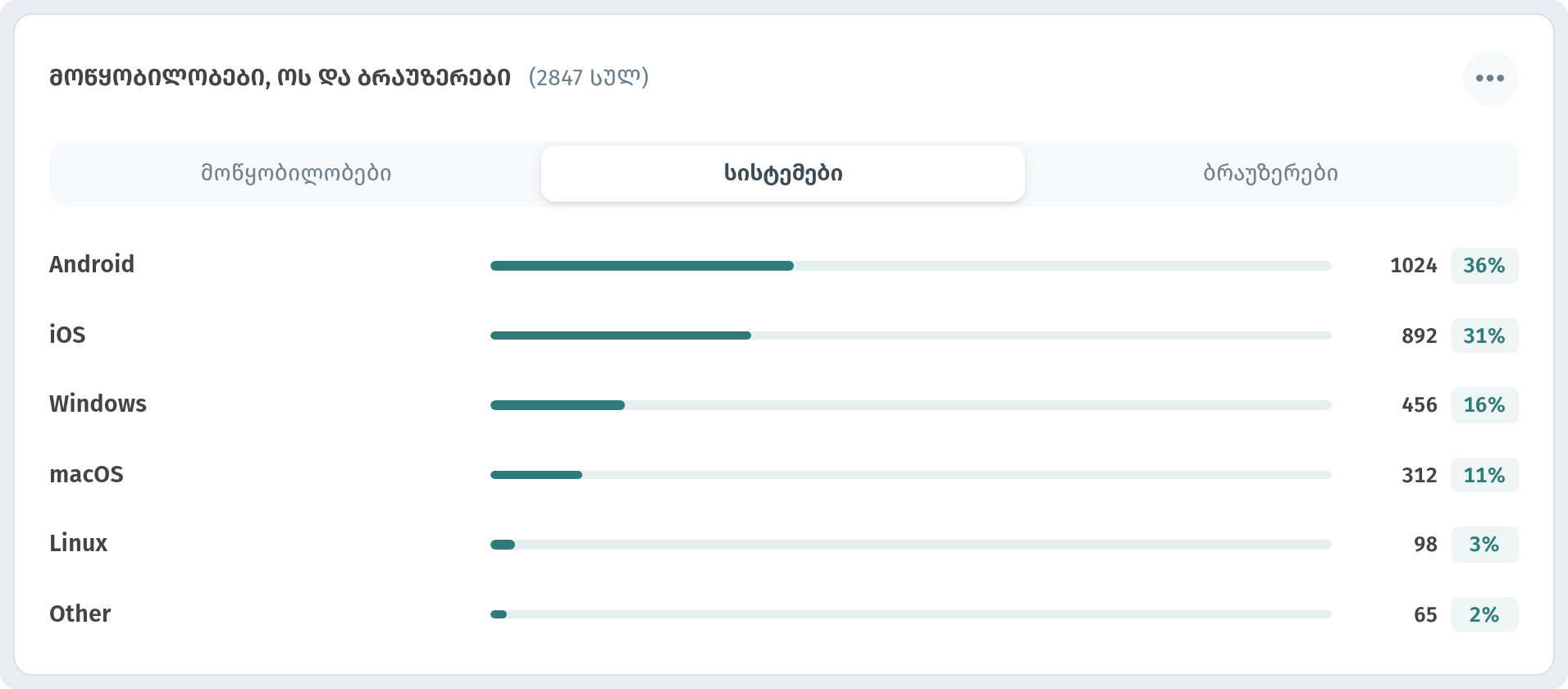
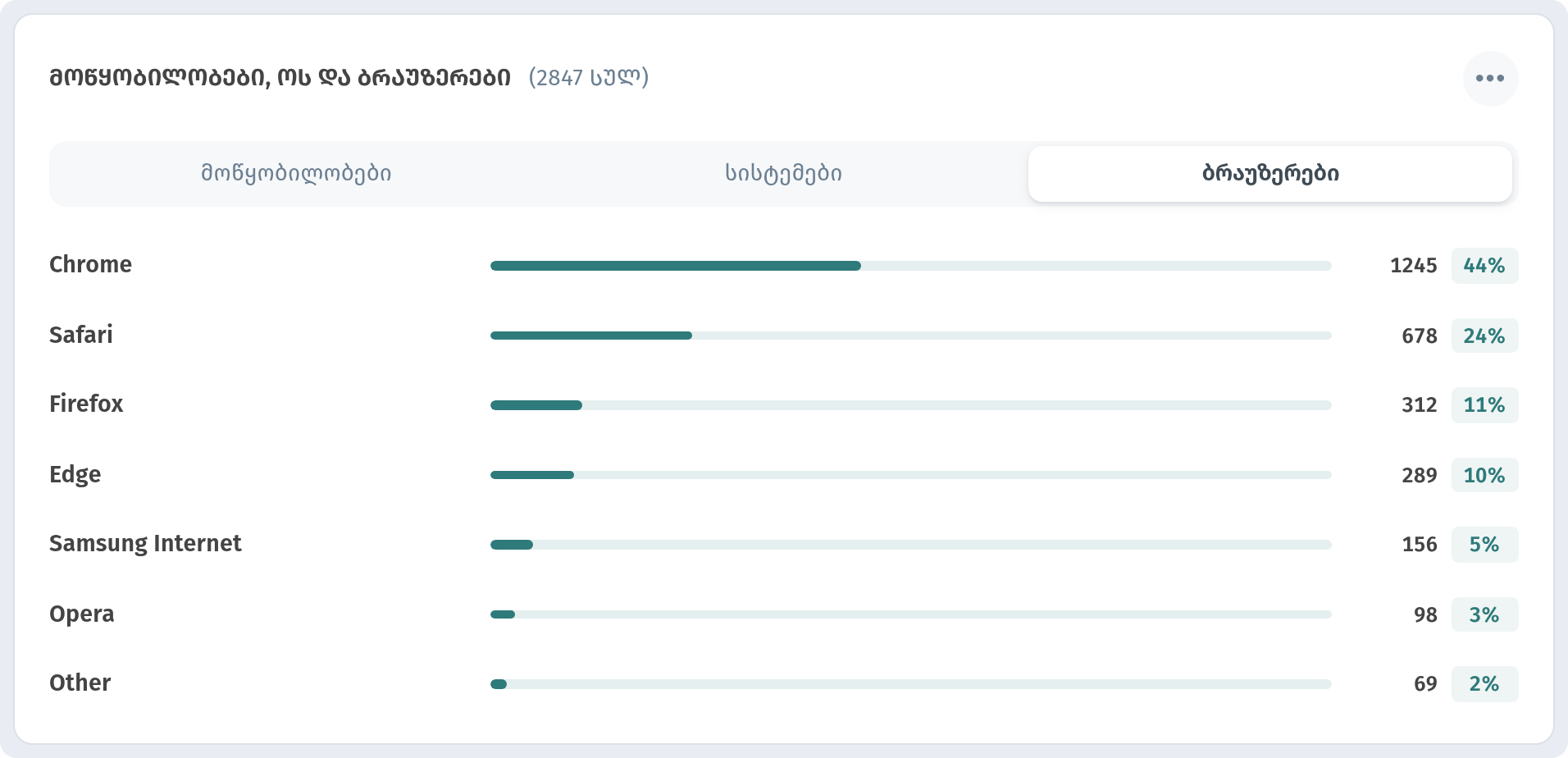
ბლოკი მოწყობილობები, ოს და ბრაუზერები აჩვენებს, რით ასკანერებენ სტუმრები კოდს. აქაც ჩანართებია.
მოწყობილობები სკანირებებს მობილურად და კომპიუტერად ყოფს. დაწესებულებაში თითქმის ყველა სკანირება მაგიდასთან მჯდომი სტუმრების ტელეფონებიდან მოდის. კომპიუტერიდან შესვლა, როგორც წესი, ნიშნავს, რომ მენიუ ბმულით გახსნეს — საიტიდან ან სოციალური ქსელიდან — ჯერ კიდევ ვიზიტამდე.
სისტემები აჩვენებს ოპერაციულ სისტემებს: Android, iOS და სხვა. თუ ერთი სისტემა აშკარად ლიდერობს, მენიუს ყოველი დიდი განახლების შემდეგ პირველ რიგში სწორედ ამ სისტემიან ტელეფონზე შეამოწმეთ.
ბრაუზერები აჩვენებს, რომელ ბრაუზერებში გაიხსნა მენიუ, ყველაზე ხშირად Chrome-სა და Safari-ში. ასე გაიგებთ, სად გატესტოთ მენიუ, რომ სტუმრების უმრავლესობასთან კარგად გამოჩნდეს.
შეკვეთების ანალიტიკა
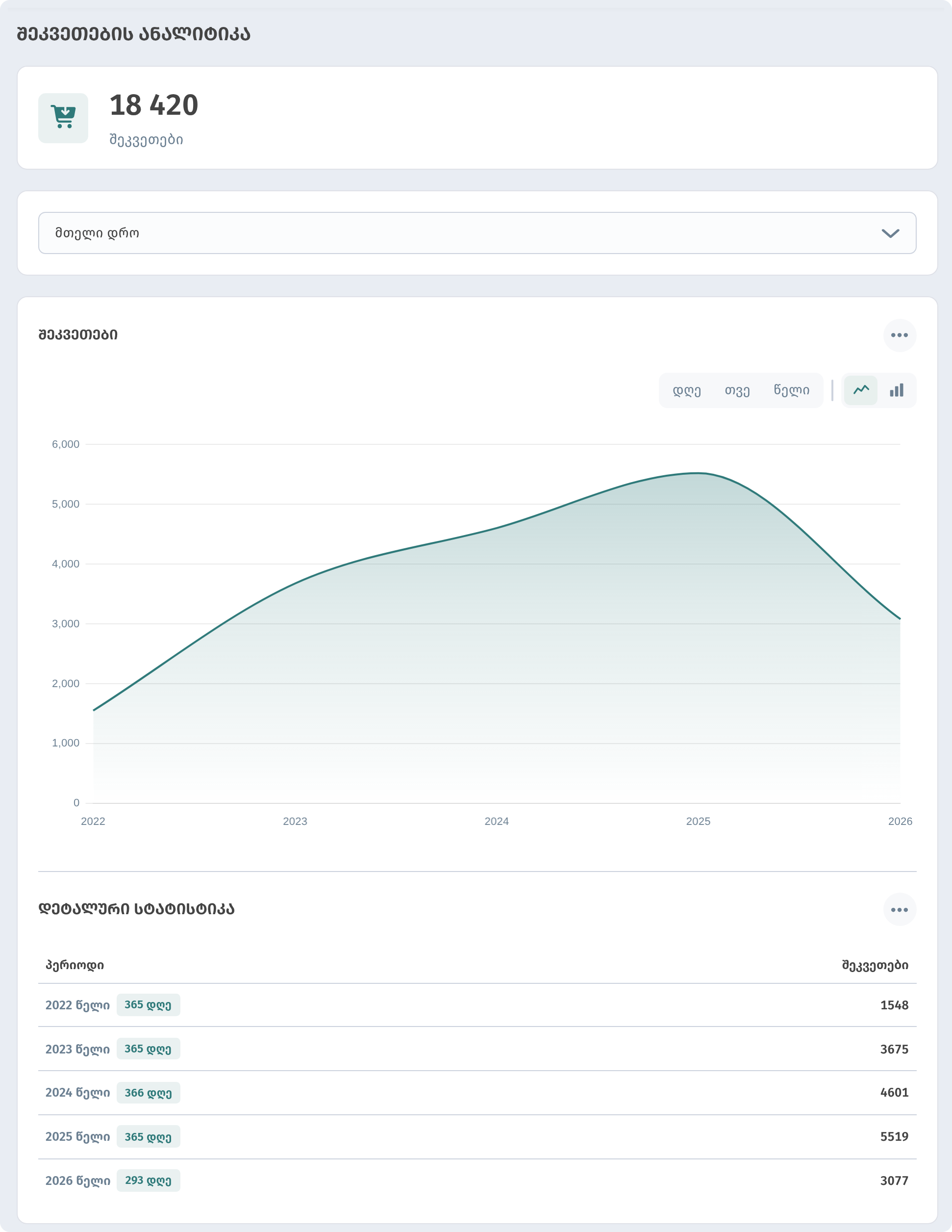
თუ სტუმრები WebQRMenu-ით უკვეთავენ, გახსენით ანალიტიკა → შეკვეთების ანალიტიკა. ის ისევე მუშაობს, როგორც სკანების ანალიტიკა: ფილტრები დაწესებულების, წყაროს (ყველა შეკვეთა (All orders) ან მაგიდები) და თარიღების დიაპაზონის მიხედვით, გრაფიკი შეკვეთები დღე/თვე/წლის დაჯგუფებით, ხაზების და სვეტების რეჟიმები და ცხრილი დეტალური სტატისტიკა, სადაც პერიოდის ყოველი დღის შეკვეთების რაოდენობა ჩანს.
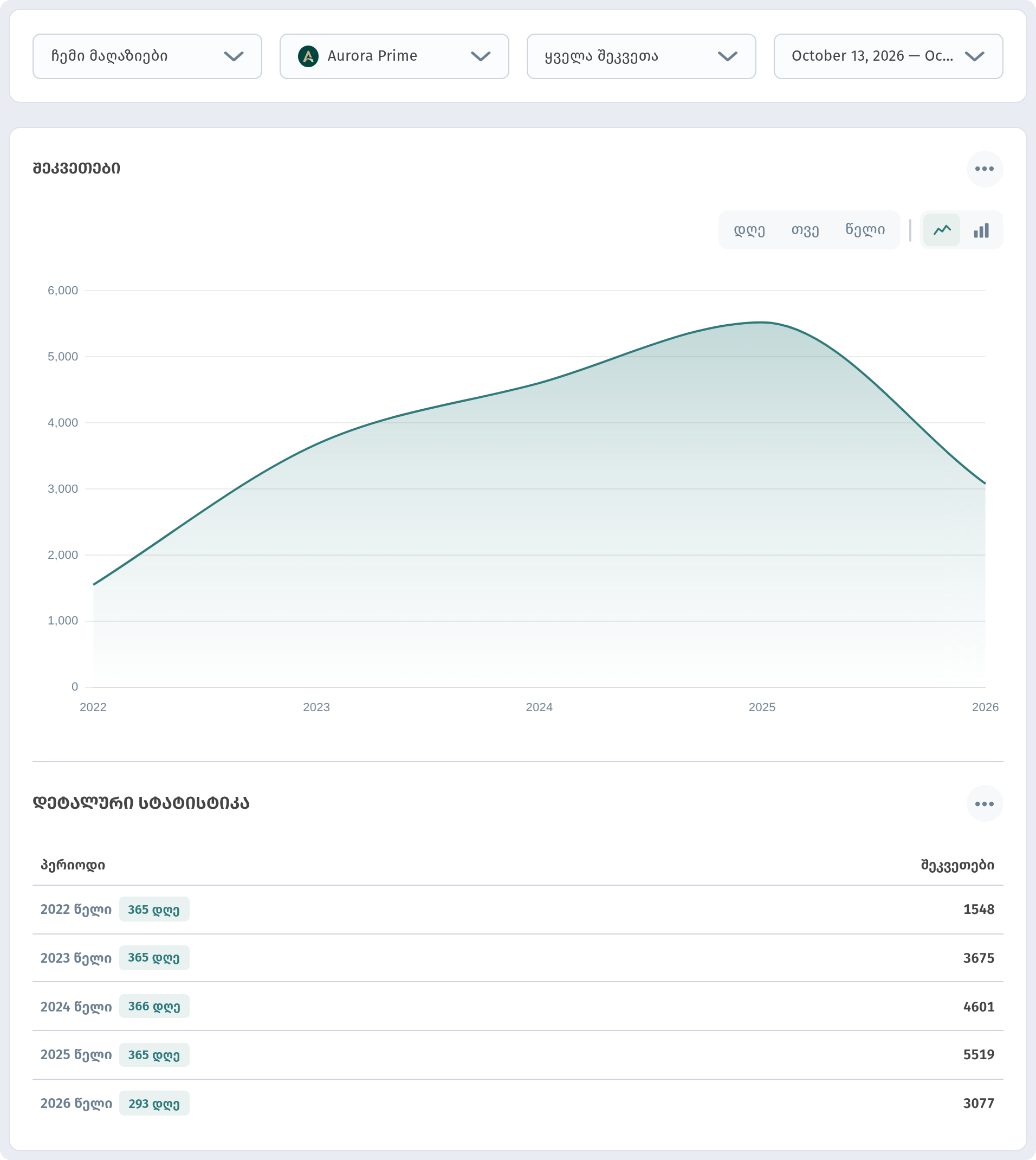
შეადარეთ ეს გრაფიკი იმავე პერიოდის სკანირებების გრაფიკს. თუ სკანირებები იზრდება, შეკვეთები კი — არა, სტუმრები მენიუს ათვალიერებენ, მაგრამ არ უკვეთავენ. ეს კარგი მიზეზია, გადახედოთ ფასებს, ფოტოებს ან იმას, რამდენად მარტივია შეკვეთის გაფორმება.
გსურთ ნახოთ, როგორ გამოიყურება ანგარიში დატვირთულ დაწესებულებაში? სანამ მაღაზიას შეკვეთები არ აქვს, ანგარიშში ჩანს ბმული დემოს გახსნა. ის გვერდს სანიმუშო მონაცემებით ავსებს: შეკვეთების საერთო რაოდენობა, პერიოდი და გრაფიკი რამდენიმე წლის მანძილზე.
სასაათო სარტყელი პარამეტრებში
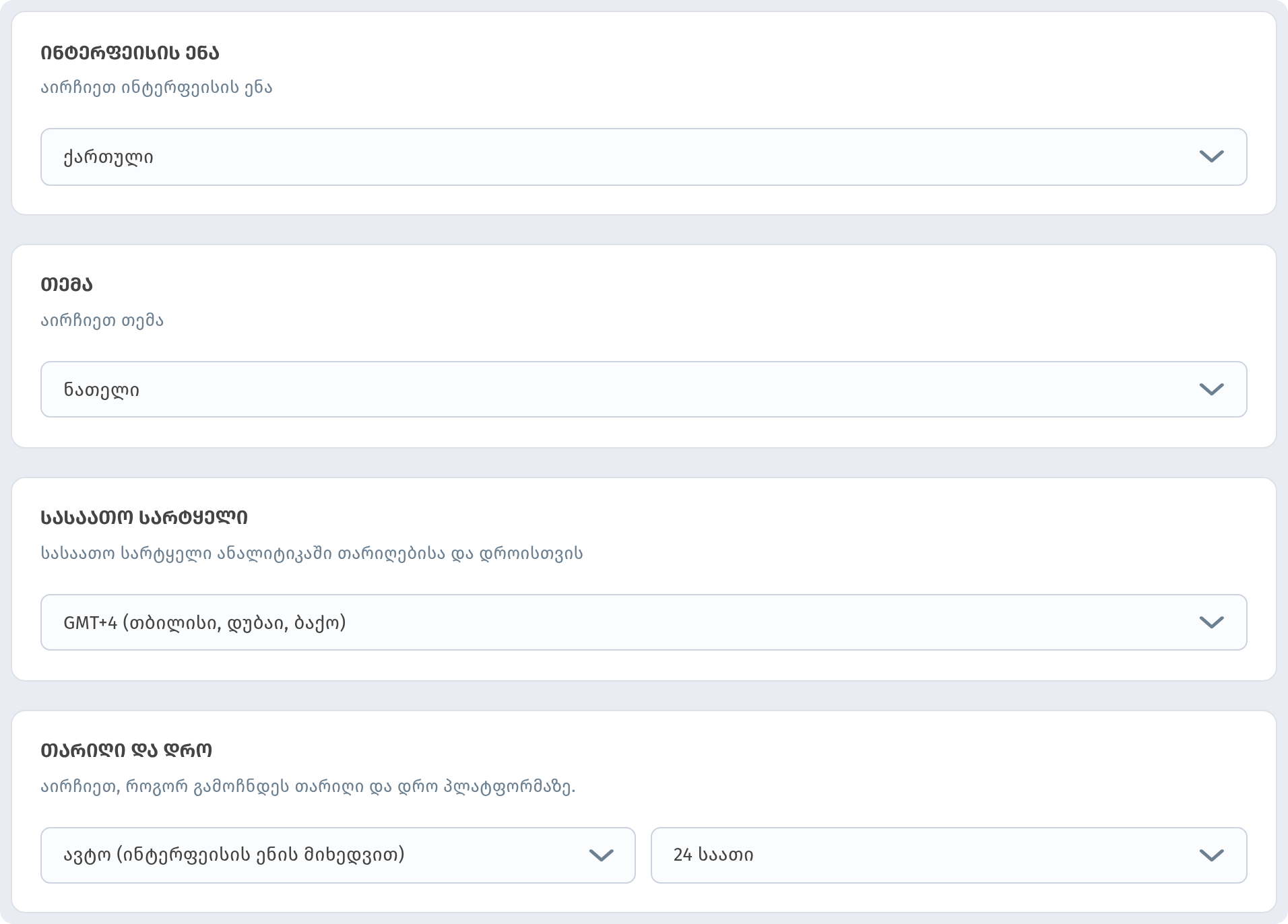
სასაათო სარტყლის შეცვლა ნებისმიერ დროს შეგიძლიათ განყოფილებაში პარამეტრები. ბლოკი სასაათო სარტყელი (სასაათო სარტყელი ანალიტიკაში თარიღებისა და დროისთვის) მთელი ანალიტიკისთვის ადგენს სარტყელს. მის გვერდით არის ინტერფეისის ენა და თარიღი და დრო.
პრაქტიკული რჩევები
შეადარეთ კვირის დღეები. აირჩიეთ სამი-ოთხი კვირის არჩეული პერიოდი, დაჯგუფება დღე და რეჟიმი სვეტები. მაშინვე დაინახავთ, რომელი დღეებია დატვირთული და რომელი — მშვიდი. ეს გამოგადგებათ როგორც ცვლების დაგეგმვისთვის, ისე მშვიდ დღეებში აქციების მოსაწყობად.
განათავსეთ QR-კოდები და თვალი ადევნეთ სკანირებებს. როცა კოდებს ახალ ადგილას ამატებთ — მაგიდის სადგამებზე, ბართან, შესასვლელთან თუ ტერასაზე — ჩაიწერეთ თარიღი და ვარიანტით არჩეული პერიოდი შეადარეთ სკანირებები მანამდე და მას შემდეგ. ფილტრი მთავარი / მაგიდები გაჩვენებთ, რომელი კოდები მოჰყავს მეტ სტუმარს. თუ ციფრები თითქმის არ შეცვლილა, კოდი, სავარაუდოდ, ცუდად ჩანს: სცადეთ უფრო დიდი ზომა, სხვა ადგილი ან მოკლე მოწოდება, მაგალითად „დაასკანერეთ მენიუს სანახავად“.
დააკვირდით მოწყობილობების თანაფარდობას. მობილურის მაღალი წილი დაწესებულებისთვის ნორმალური სურათია. თუ კომპიუტერის წილი იზრდება, ესე იგი მენიუს სულ უფრო ხშირად ათვალიერებენ ონლაინ, ვიზიტამდე, ამიტომ ფასები და ფოტოები ყოველთვის აქტუალური უნდა იყოს. ჩანართები „სისტემები“ და „ბრაუზერები“ გეტყვით, რომელ ტელეფონებსა და ბრაუზერებში შეამოწმოთ მენიუ.
თვალი ადევნეთ კონვერსიას. თუ სკანირებები იზრდება, კონვერსია კი ეცემა, ბევრ სკანირებას ერთი და იგივე სტუმრები აკეთებენ. თავისთავად ეს ცუდი არ არის, მაგრამ შეიძლება ნიშნავდეს, რომ მენიუში ორიენტირება რთულია და სტუმრები მას ხელახლა ხსნიან.
შეადარეთ შესადარი პერიოდები. კვირა — კვირას, თვე — თვეს, შეძლებისდაგვარად კვირის ერთნაირი დღეებით. მაშინ ცვლილებები რეალური იქნება და არა კალენდრის შედეგი.
ჩამოტვირთეთ მონაცემები თვეში ერთხელ. ყოველი თვის ბოლოს ჩამოტვირთეთ CSV — დროთა განმავლობაში საკუთარი ისტორია დაგიგროვდებათ, რომლითაც სეზონებსა და მენიუში შეტანილი ცვლილებების ეფექტს შეადარებთ.
WebQRMenu-ის ანალიტიკა მარტივ, მაგრამ მნიშვნელოვან კითხვებს პასუხობს: რამდენი სტუმარი ხსნის მენიუს, როდის, საიდან და რა მოწყობილობით. გადახედეთ მას კვირაში ერთხელ — და დაწესებულებაში ყოველი ცვლილება, QR-კოდის ახალი ადგილიდან სამუშაო საათების შეცვლამდე, მკაფიო და გაზომვად შედეგს მოგცემთ.