

საკუთარი დომენი WebQRMenu-ში: თქვენი მისამართი QR კოდებისა და მოკლე ბმულებისთვის
დააკავშირეთ საკუთარი დომენი ან ქვედომენი დინამიკური QR კოდებისა და მოკლე ბმულებისთვის: CNAME და TXT ჩანაწერები, Cloudflare-ის DNS only, DNS-ის შემოწმება და წაშლა.
როგორ დააკავშიროთ WebQRMenu-სთან საკუთარი დომენი ან ქვედომენი, მაგალითად menu.example.com, დინამიკური QR კოდებისა და მოკლე ბმულებისთვის: მისამართის ფორმატი, CNAME და TXT ჩანაწერები, Cloudflare-ის პარამეტრები, DNS-ის შემოწმება და დომენის წაშლა.
მოკლე ბმული თქვენს დომენზე სტუმრებში მეტ ნდობას იწვევს, ვიდრე ზოგადი, და ყველა მაგიდის ბარათზე თქვენს ბრენდს აძლიერებს. WebQRMenu-ში საკუთარი დომენი ჩემი დომენები განყოფილებაში ემატება. ის მთელ ანგარიშზე მოქმედებს: კაბინეტის თანახმად, დომენი გამოიყენება „დინამიკური QR კოდებისა და მოკლე ბმულებისთვის ყველა სამუშაო სივრცეში“.
მოკლედ: ჩემი დომენები → დომენის დამატება → შეიყვანეთ ჰოსტის სახელი → დამატება → შექმენით CNAME და TXT ჩანაწერები DNS პროვაიდერთან → DNS შემოწმება → დაელოდეთ დადასტურებას.
1. „ჩემი დომენების“ გვერდი
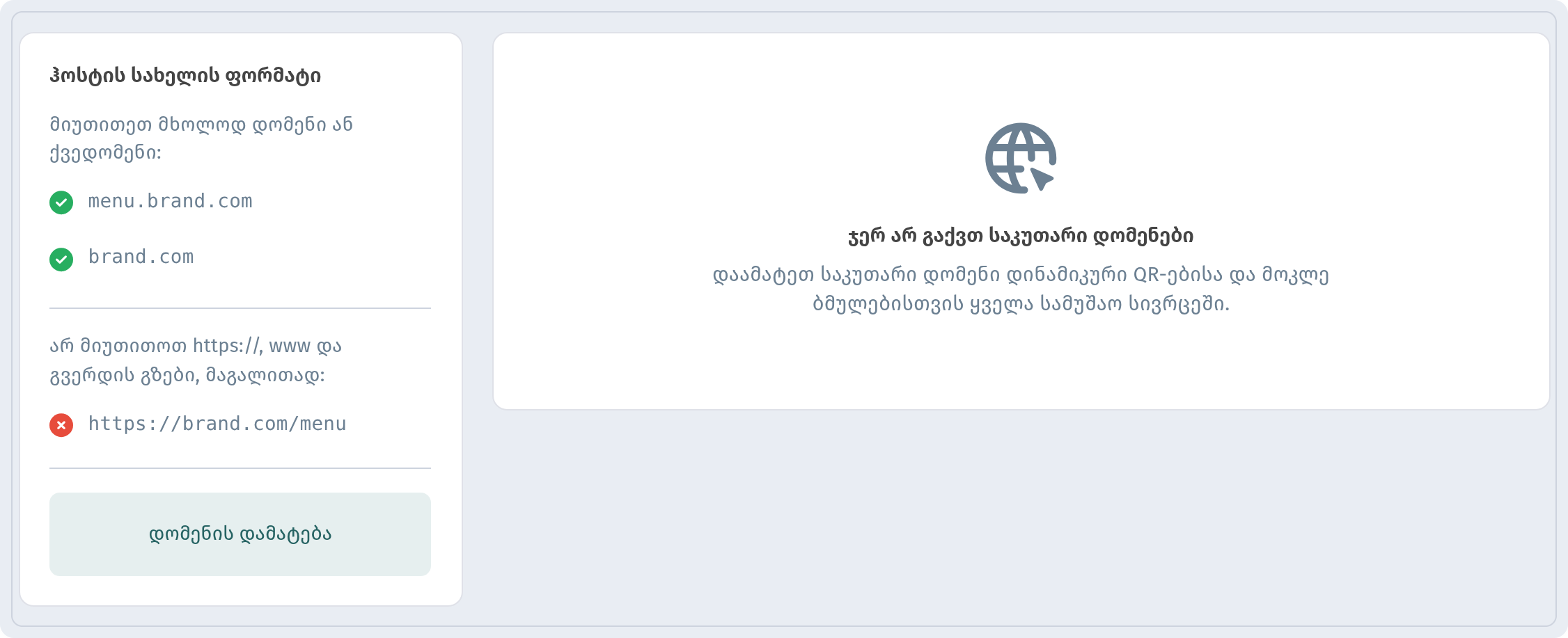
გახსენით ჩემი დომენები (ჯგუფში ინტეგრაციები, /domains). მარცხნივ არის ბარათი ჰოსტის სახელის ფორმატი, მარჯვნივ — თქვენი დომენების სია. სანამ ის ცარიელია, დაინახავთ „ჯერ არ გაქვთ საკუთარი დომენები“.
მისამართის ფორმატი მნიშვნელოვანია:
- მიუთითეთ მხოლოდ დომენი ან ქვედომენი, მაგალითად
menu.example.comანexample.com; - არ დაამატოთ
https://,wwwან გვერდის გზა —https://example.com/menuარ გამოდგება.
ყველაზე მოსახერხებელია ქვედომენი, როგორიცაა menu.example.com: მთავარი საიტი ხელუხლებელი რჩება.
2. დომენის დამატება
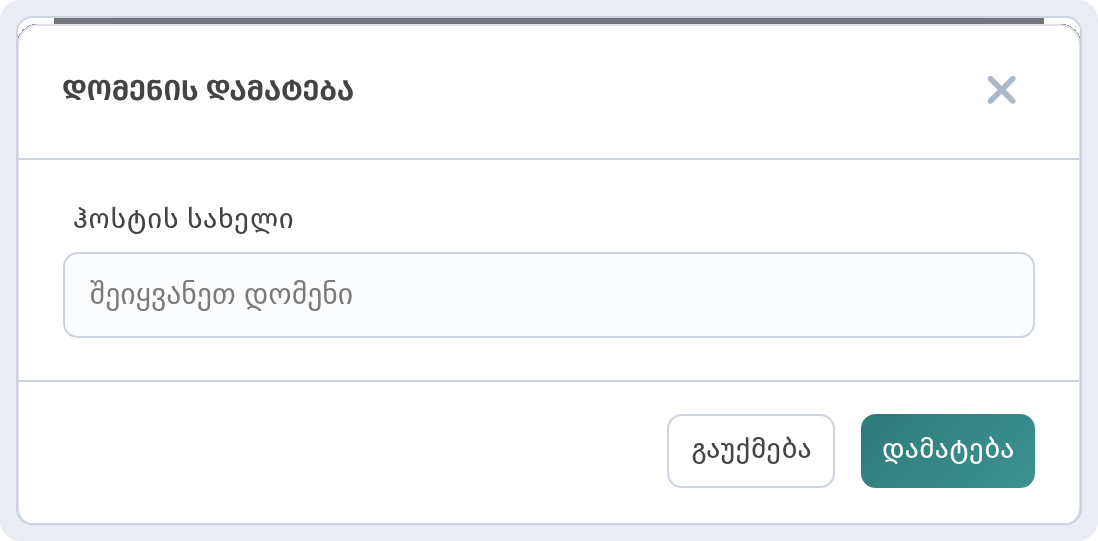
დააჭირეთ დომენის დამატება-ს. ფანჯარაში დომენის დამატება შეიყვანეთ ჰოსტის სახელი (მაგალითად, menu.example.com) და დააჭირეთ დამატება-ს. გამოჩნდება შეტყობინება, რომ დომენი დაემატა და DNS-ის მორგება და შემოწმებაა საჭირო, დომენი კი სიაში გაშლილი DNS კონფიგურაცია ბლოკით.
3. DNS-ის მორგება: CNAME და TXT
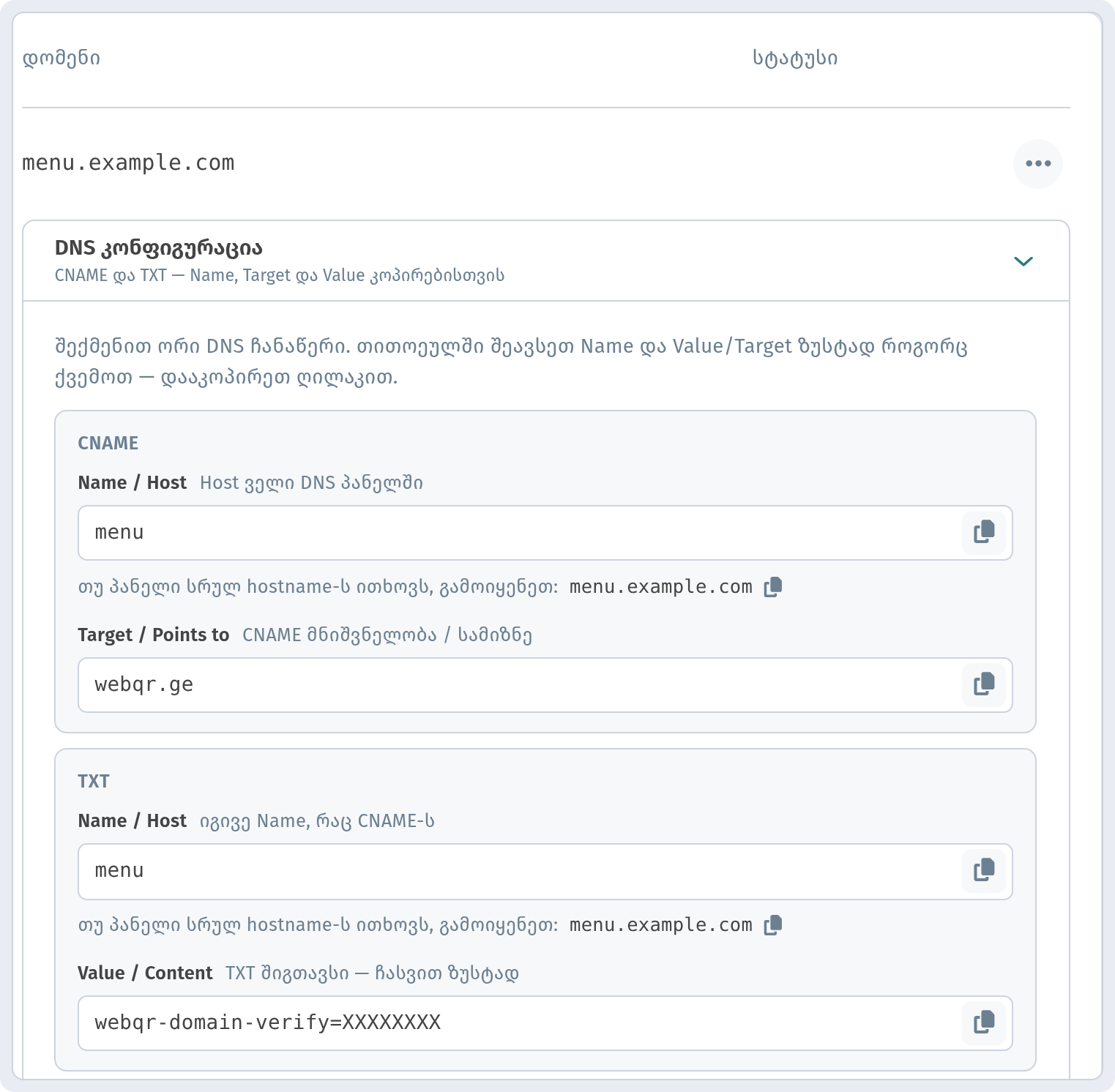
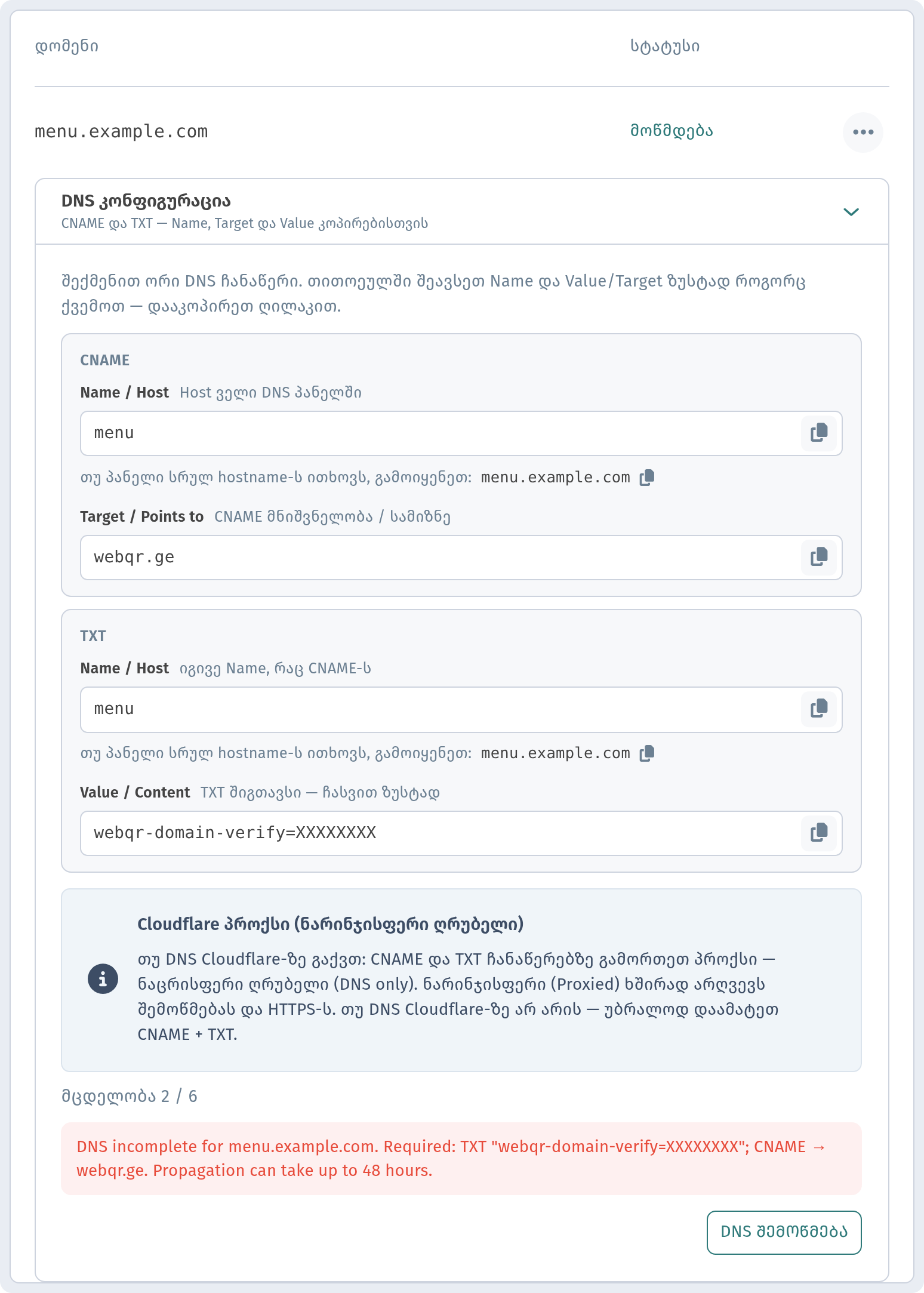
კაბინეტი გთხოვთ, შექმნათ ორი DNS ჩანაწერი დომენის რეგისტრატორთან ან DNS პროვაიდერთან. Name და Value/Target ზუსტად ისე შეავსეთ, როგორც ნაჩვენებია — თითოეულ მნიშვნელობას კოპირების ღილაკი აქვს.
| ტიპი | Name / Host | Target / Value |
|---|---|---|
| CNAME | menu |
webqr.ge |
| TXT | menu (იგივე, რაც CNAME-ს) |
webqr-domain-verify=… — თქვენი პირადი კოდი კაბინეტიდან |
TXT-ის კოდი უნიკალურია თქვენი დომენისთვის: დააკოპირეთ კაბინეტიდან და ჩასვით უცვლელად. თუ DNS პანელი მოკლე სახელის ნაცვლად სრულ სახელს ითხოვს, მიუთითეთ სრული, მაგალითად menu.example.com — კაბინეტი მას თითოეული Name ველის ქვეშ აჩვენებს.
4. თუ DNS Cloudflare-ზეა
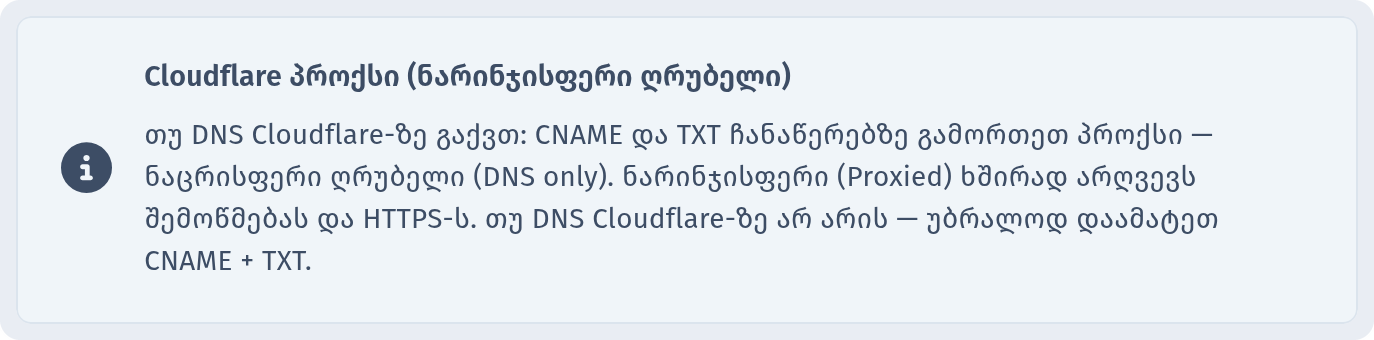
თუ დომენს Cloudflare ემსახურება, ორივე ჩანაწერი, CNAME და TXT, გადაიყვანეთ DNS only რეჟიმში — ნაცრისფერი ღრუბელი, პროქსი გამორთულია. კაბინეტის გაფრთხილებით, ნარინჯისფერი ღრუბელი (Proxied) ხშირად არღვევს დადასტურებას და HTTPS-ს. თუ DNS Cloudflare-ზე არ არის, ორი ჩანაწერი ჩვეულებრივად დაამატეთ.
5. DNS-ის შემოწმება და სტატუსი „მოწმდება“
ჩანაწერების დამატების შემდეგ დააჭირეთ DNS შემოწმება-ს. სანამ შემოწმებები მიმდინარეობს, დომენის სტატუსი სვეტში არის მოწმდება.
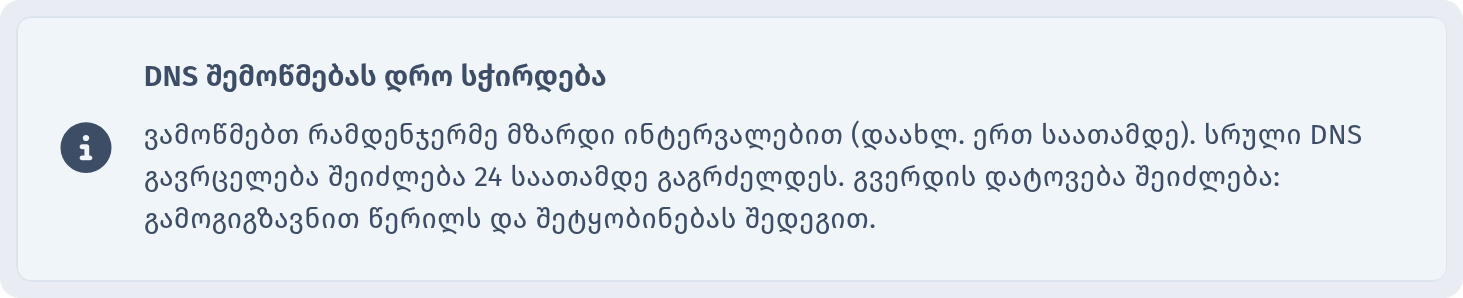
ნუ ღელავთ, თუ მაშინვე არ ამუშავდა. WebQRMenu რამდენჯერმე ამოწმებს მზარდი ინტერვალებით — დაახლოებით ერთ საათამდე, DNS-ის სრულ გავრცელებას კი შეიძლება 24–48 საათი დასჭირდეს. გვერდის დახურვა შეგიძლიათ: შედეგს ელფოსტით და შეტყობინებით მიიღებთ.
თუ ჩანაწერები ჯერ არ ჩანს, შემოწმება აჩვენებს შეტყობინებას, როგორიცაა „DNS incomplete for menu.example.com“, საჭირო ჩანაწერების ჩამონათვალით (TXT ჩანაწერი და CNAME → webqr.ge) და მრიცხველს, მაგალითად „მცდელობა 2 / 6“. თავად წითელი შეტყობინება DNS-ის შესახებ სერვერიდან მოდის და ქართულ ინტერფეისშიც ინგლისურად ჩანს. გადაამოწმეთ ჩანაწერები და დაელოდეთ.
6. დომენის წაშლა
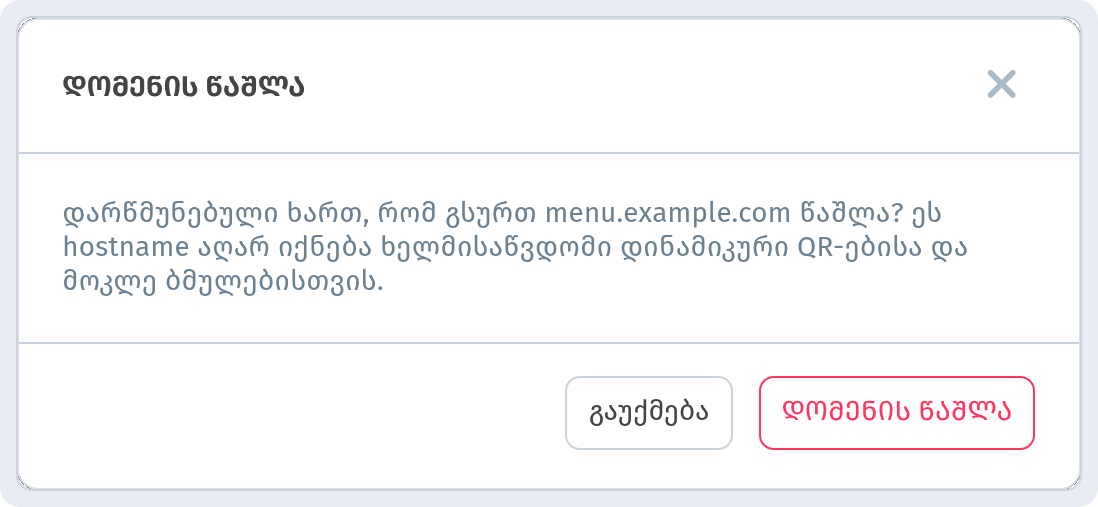
დომენის სტრიქონის „...“ მენიუში ერთი მოქმედებაა — წაშლა. დაადასტურეთ ფანჯარაში დომენის წაშლა ღილაკით დომენის წაშლა. გაითვალისწინეთ: წაშლის შემდეგ ეს მისამართი დინამიკური QR კოდებისა და მოკლე ბმულებისთვის აღარ იქნება ხელმისაწვდომი.
QR კოდების შესახებ მეტი — სტატიებში როგორ გავაფორმოთ QR კოდი და მაგიდები და QR კოდები თითოეული მაგიდისთვის.
რატომ არის ეს მნიშვნელოვანი რესტორნისთვის
- თქვენი ბრენდი ყველა ბმულში. სტუმრები თქვენს დომენს ხედავენ და არა ზოგადს.
- მეტი ნდობა. ნაცნობ მისამართს უფრო ხალისით ხსნიან.
- ერთი დომენი მთელ ანგარიშზე. მუშაობს ყველა თქვენს სამუშაო სივრცეში.
მოკლე ჩეკლისტი
- აირჩიეთ ქვედომენი, მაგალითად
menu.example.com. - გახსენით ჩემი დომენები → დომენის დამატება, შეიყვანეთ ჰოსტის სახელი, დააჭირეთ დამატება-ს.
- შექმენით CNAME →
webqr.geდა TXT ჩანაწერი კაბინეტის კოდით. - Cloudflare-ზე ორივე ჩანაწერი გადაიყვანეთ DNS only-ზე (ნაცრისფერი ღრუბელი).
- დააჭირეთ DNS შემოწმება-ს და დაელოდეთ წერილს ან შეტყობინებას.