
შეკვეთების მართვა WebQRMenu-ში: სტატუსები, გადახდა, ინვოისები და შეტყობინებები
შეკვეთების სია და ფილტრები, გადახდისა და შეკვეთის სტატუსები, ინვოისი PDF-ითა და ბეჭდვით, push შეტყობინებები და სამზარეულოს ხაზის ხმები WebQRMenu-ში.
როგორ იმუშაოთ QR მენიუდან მოსულ შეკვეთებთან WebQRMenu-ში: შეკვეთების სია და ფილტრები, გადახდისა და შეკვეთის სტატუსები, ინვოისის გვერდი PDF-ითა და ბეჭდვით, push შეტყობინებები და სამზარეულოს ხაზის ხმები.
როცა სტუმრები QR მენიუდან უკვეთავენ, ყველა შეკვეთა თქვენს კაბინეტში ხვდება. გვერდზე შეკვეთები ჩანს, რა შეუკვეთეს, გადახდილია თუ არა და შესრულებულია თუ არა — თითოეული დაწესებულებისთვის.
მოკლედ: შეკვეთები → გაფილტრეთ მაგიდის, გადახდის ან მიღების მეთოდის მიხედვით → შეცვალეთ გადახდა და სტატუსი პირდაპირ სიაში → ინვოისის გახსნა დეტალებისთვის → PDF ჩამოტვირთვა ან ბეჭდვა.
1. გვერდი „შეკვეთები“
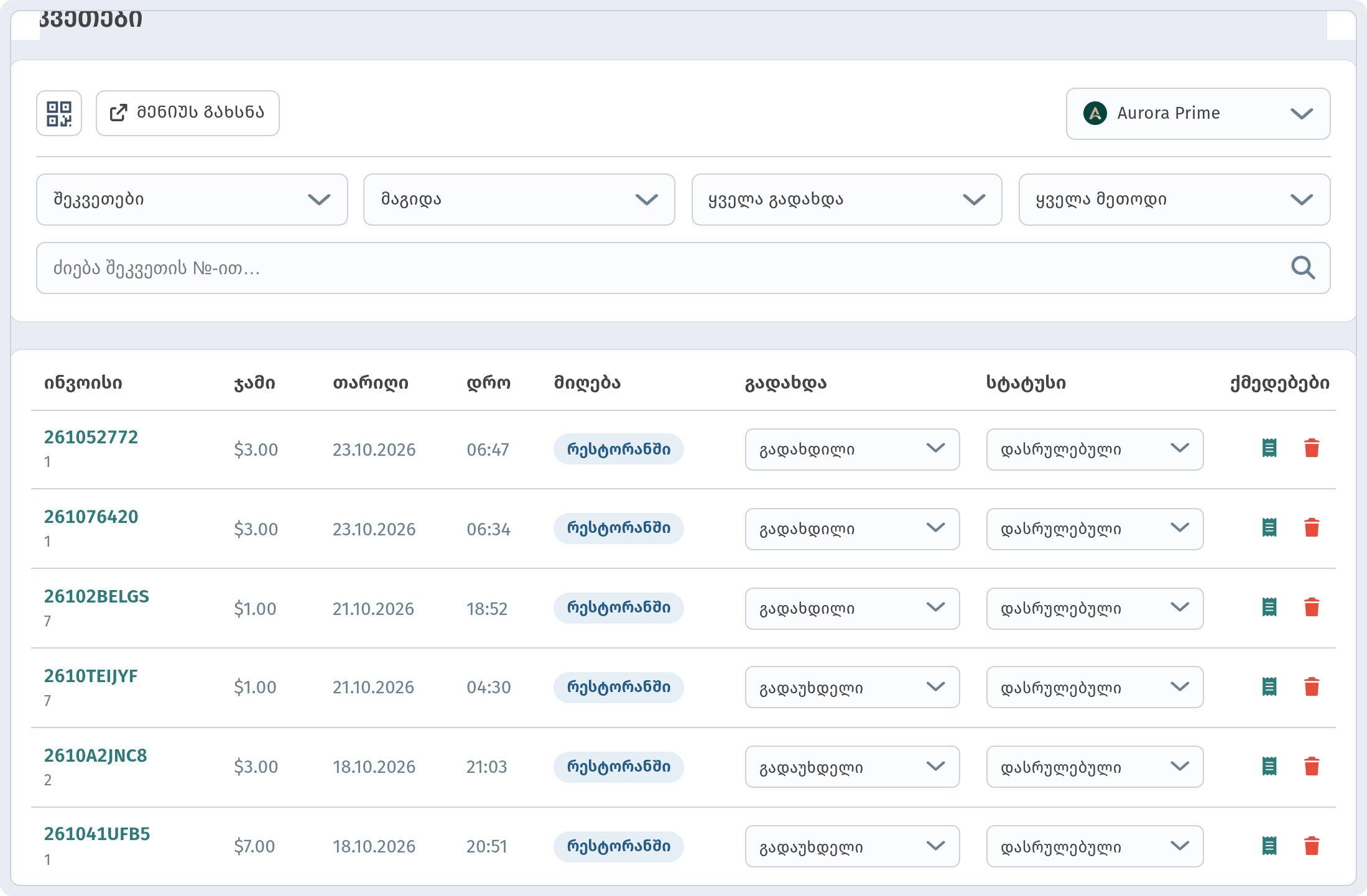
გახსენით შეკვეთები გვერდით მენიუში (/orders). ზემოთ არის მაღაზიის არჩევა (მაგ. Aurora Prime) და ღილაკი მენიუს გახსნა სტუმრის მენიუზე.
ცხრილის თითოეულ სტრიქონში:
| სვეტი | რას აჩვენებს |
|---|---|
| ინვოისი | შეკვეთის ნომერი (მაგ. 2610GXTJJK) და მის ქვეშ მაგიდის ნომერი ან მიღების მეთოდის ნიშნული |
| ჯამი | შეკვეთის თანხა |
| თარიღი, დრო | როდის გაკეთდა შეკვეთა |
| მიღება | მიღების მეთოდი, მაგ. რესტორანში ან გატანა |
| გადახდა | გადახდის სტატუსი (ჩამოსაშლელი სია) |
| სტატუსი | შეკვეთის სტატუსი (ჩამოსაშლელი სია) |
| ქმედებები | ინვოისის გახსნა, წაშლა |
2. ფილტრები და ძიება
ცხრილის ზემოთ ფილტრებია:
- შეკვეთები — მოქმედი ან წაშლილი შეკვეთები;
- მაგიდა — ყველა მაგიდა ან კონკრეტული;
- ყველა გადახდა — ან მხოლოდ გადაუხდელი / გადახდილი;
- ყველა მეთოდი — ან ერთი მიღების მეთოდი, მაგ. რესტორანში ან გატანა;
- ძიება შეკვეთის №-ით…;
- ჩვენება 20 — რამდენი შეკვეთა გამოჩნდეს გვერდზე (ნაგულისხმევად 20).
რჩევა: ცვლის ბოლოს გაფილტრეთ გადაუხდელი, რომ სწრაფად ნახოთ ღია ანგარიშები.

3. გადახდისა და შეკვეთის სტატუსები
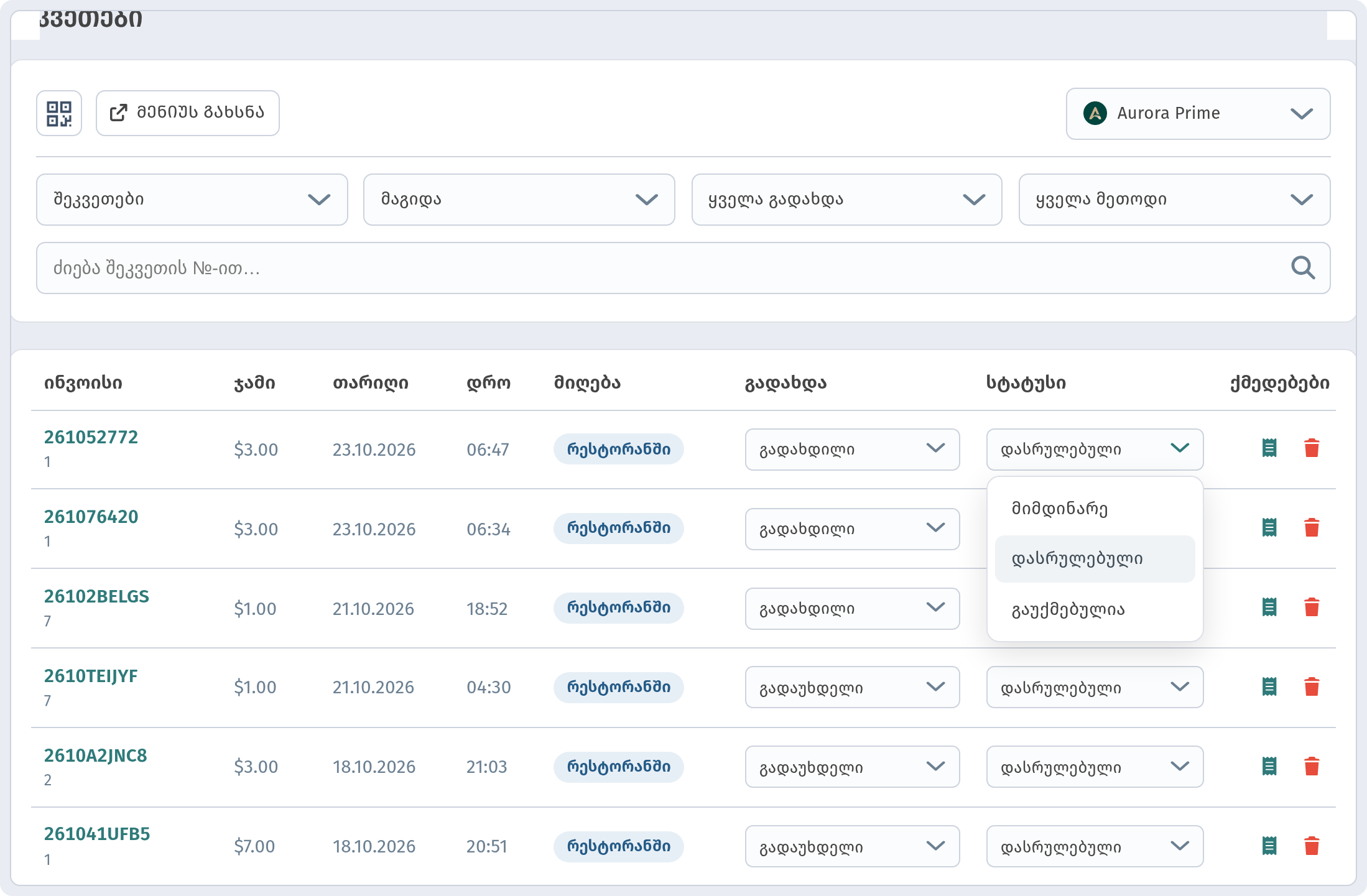
შეკვეთის განახლება გახსნის გარეშეც შეიძლება: ორივე სტატუსი ჩამოსაშლელი სიაა პირდაპირ სტრიქონში.
გადახდა: გადაუხდელი ან გადახდილი.
სტატუსი:
- მიმდინარე — შეკვეთა მზადდება ან მიეწოდება;
- დასრულებული — შეკვეთა შესრულებულია;
- გაუქმებულია — შეკვეთა გაუქმდა.
მოქმედება წაშლა მიუწვდომელია მიმდინარე შეკვეთებისთვის. წაშლილი შეკვეთები არ იკარგება — მათ ფილტრით შეკვეთები ნახავთ.
4. ინვოისის გვერდი
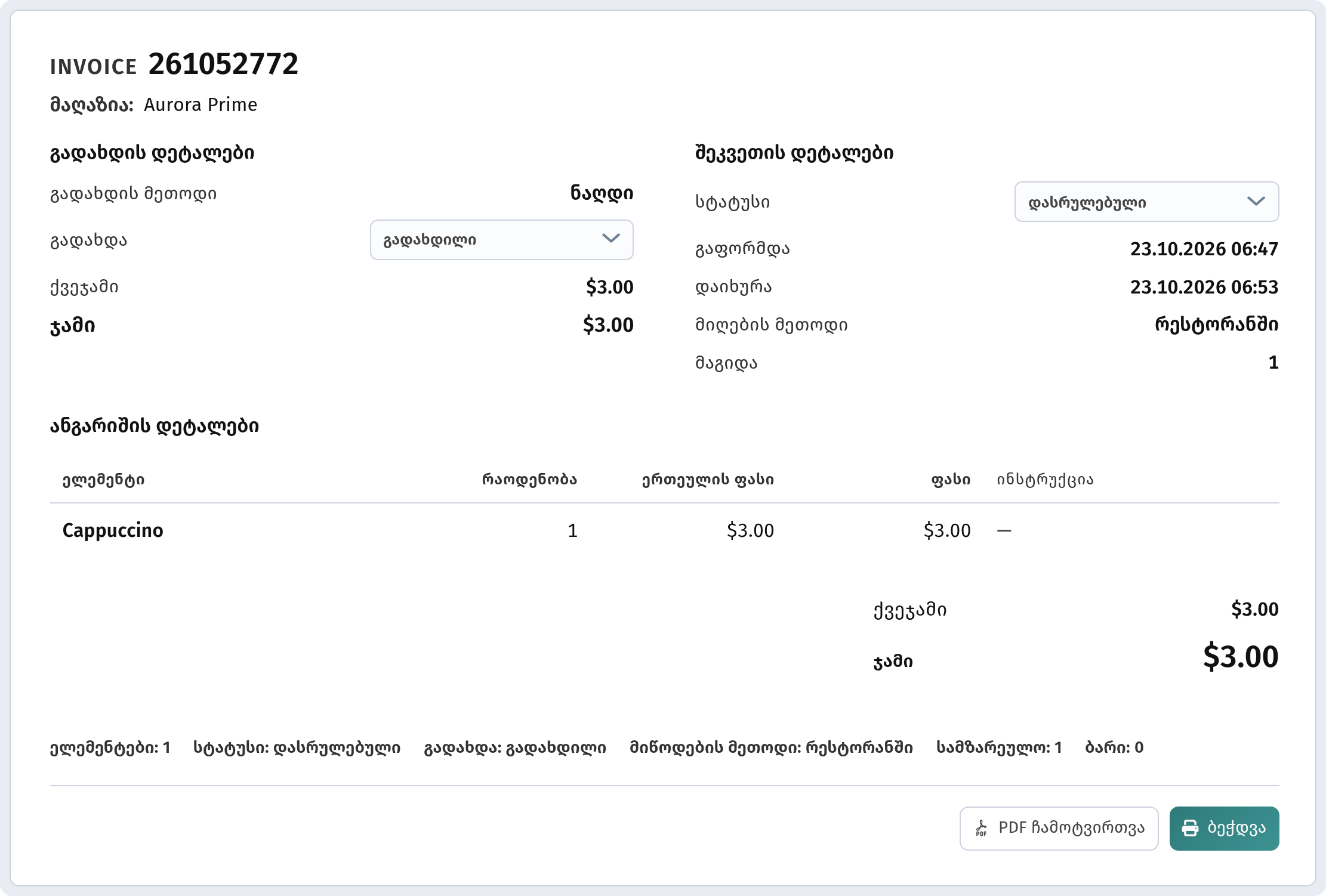
დააჭირეთ ინვოისის გახსნა — გაიხსნება შეკვეთის გვერდი სათაურით INVOICE და ნომრით (სათაური არ ითარგმნება) და სტრიქონით მაღაზია: Aurora Prime. მასზეა:
- გადახდის დეტალები — გადახდის მეთოდი (მაგ. ნაღდი), სია გადახდა, ქვეჯამი და ჯამი;
- შეკვეთის დეტალები — სია სტატუსი, დრო გაფორმდა და დაიხურა, მიღების მეთოდი და მაგიდა;
- ანგარიშის დეტალები — ცხრილი სვეტებით ელემენტი, რაოდენობა, ერთეულის ფასი, ფასი და ინსტრუქცია, ასე რომ სტუმრის სურვილები კერძის გვერდით ჩანს;
- შემაჯამებელი სტრიქონი: ელემენტები, სტატუსი, გადახდა, მიწოდების მეთოდი და რამდენი პოზიცია მიდის სამზარეულოში და ბარში.
5. PDF და ბეჭდვა
ინვოისის გვერდის ბოლოში ორი ღილაკია: PDF ჩამოტვირთვა ინვოისს ფაილად ინახავს, ბეჭდვა კი პრინტერზე აგზავნის. მოსახერხებელია, როცა ანგარიში სტუმარს უნდა გადასცეთ ან ქაღალდის ასლი შეინახოთ.

6. შეტყობინებები
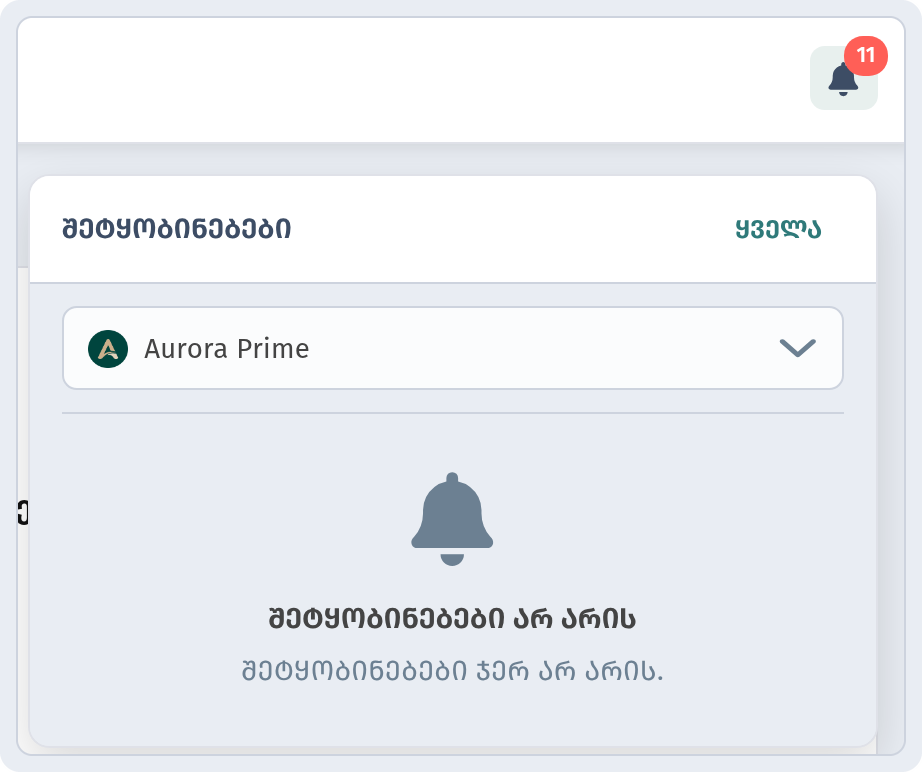
ზარი კაბინეტში. ზარის ხატულა ზედა მარჯვენა კუთხეში ახალი შეტყობინებების რაოდენობას აჩვენებს. დააჭირეთ — გაიხსნება პანელი შეტყობინებები მაღაზიის არჩევით და ბმულით ყველა; თუ ახალი არაფერია — „შეტყობინებები არ არის“.
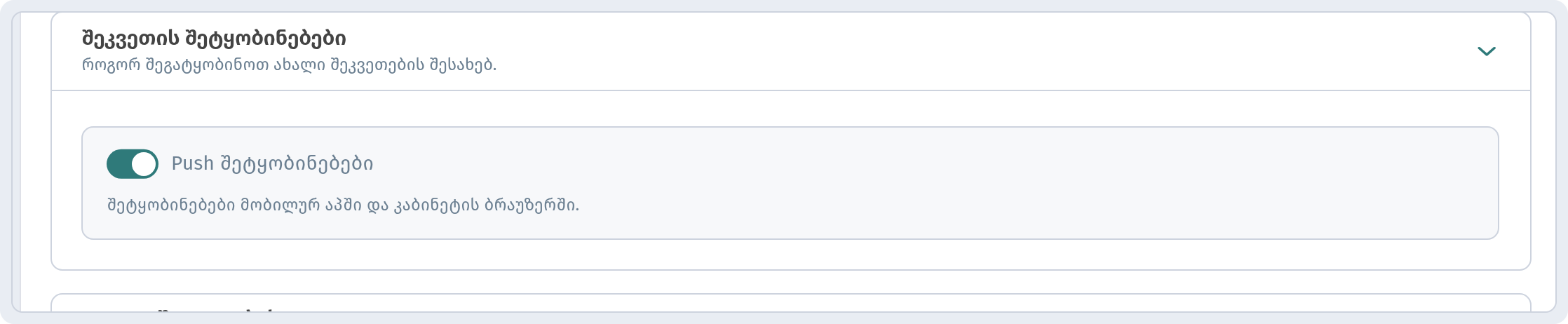
Push შეტყობინებები. მაღაზიის პარამეტრებში (მაღაზიები → მაღაზია → ჩანართი პარამეტრები → განყოფილება შეკვეთის შეტყობინებები) შეგიძლიათ ჩართოთ Push შეტყობინებები — კაბინეტის აღწერით, ეს არის „შეტყობინებები მობილურ აპში და კაბინეტის ბრაუზერში“.
7. ხმები სამზარეულოს ხაზზე
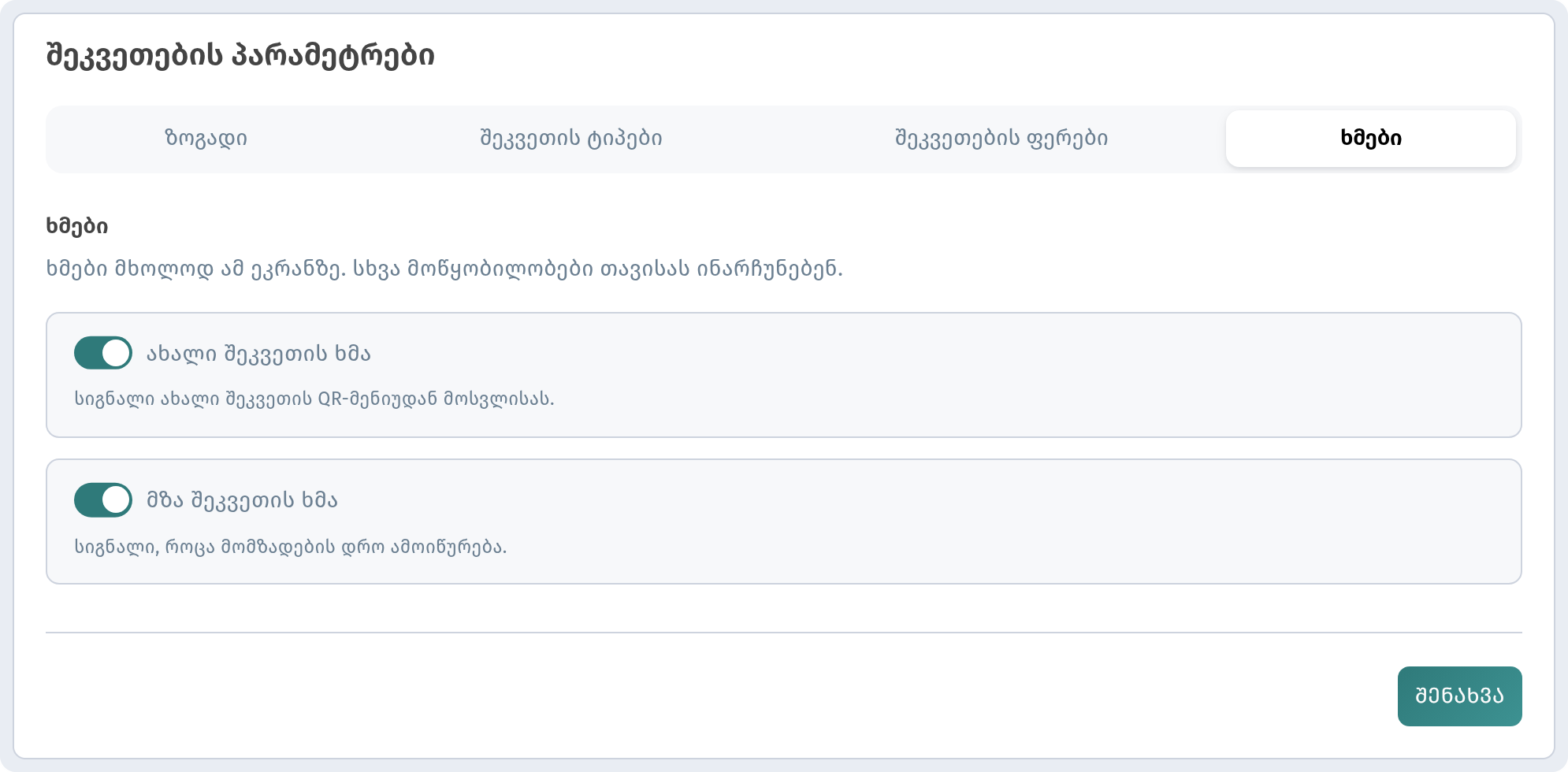
სამზარეულოს ხაზი სამზარეულოსთვის განკუთვნილი ცოცხალი დაფაა, სვეტებით მომზადებიდან მზა შეკვეთებამდე. დააჭირეთ პარამ.-ს მარცხენა პანელზე — გაიხსნება შეკვეთების პარამეტრები; გადადით ჩანართზე ხმები:
- ახალი შეკვეთის ხმა — სიგნალი ახალი შეკვეთის QR-მენიუდან მოსვლისას;
- მზა შეკვეთის ხმა — სიგნალი, როცა მომზადების დრო ამოიწურება.
ხმები მხოლოდ ამ ეკრანზე ინახება — სხვა მოწყობილობებს საკუთარი პარამეტრები აქვთ. მაგალითად, სიგნალი შეგიძლიათ ჩართოთ სამზარეულოს პლანშეტზე, მენეჯერის ლეპტოპი კი უხმოდ დატოვოთ.
რატომ არის ეს მნიშვნელოვანი რესტორნისთვის
- ყველაფერი ერთ სიაში. ყველა მაგიდისა და მიღების ყველა მეთოდის შეკვეთები ერთ ადგილას.
- ნაკლები დავიწყებული ანგარიში. ფილტრი „გადაუხდელი“ აჩვენებს, რა რჩება გადასახდელი.
- სწრაფი რეაქცია. Push შეტყობინებები და სამზარეულოს სიგნალი ახალ შეკვეთაზე მაშინვე გაცნობებთ.
- დოკუმენტები ხელთ. ნებისმიერი ინვოისის PDF-ად ჩამოტვირთვა ან დაბეჭდვა შეიძლება.
სწრაფი სია
- გახსენით შეკვეთები და აირჩიეთ მაღაზია.
- გამოიყენეთ ფილტრები ყველა გადახდა და ყველა მეთოდი.
- შეცვალეთ გადახდა და სტატუსი პირდაპირ შეკვეთის სტრიქონში.
- ინვოისის გახსნა → PDF ჩამოტვირთვა ან ბეჭდვა.
- ჩართეთ Push შეტყობინებები მაღაზიის ჩანართში პარამეტრები.
- ჩართეთ ახალი შეკვეთის ხმა სამზარეულოს ხაზის ეკრანზე.