
История заказов гостя и повтор заказа в WebQRMenu
Гость следит за статусом заказа, видит прошлые заказы во вкладке «История» и повторяет их кнопками «Повторить» и «Повторить прошлый заказ» в QR-меню.
Как зарегистрированный гость следит за текущим заказом, находит прошлые заказы во вкладке «История» и повторяет любимый заказ в одно касание прямо из QR-меню WebQRMenu.
Постоянные гости часто заказывают одно и то же: тот же кофе, тот же салат, тот же десерт. В WebQRMenu им не нужно каждый раз собирать корзину заново. Все заказы гостя сохраняются в его профиле, а прошлый заказ можно повторить одной кнопкой.
Важно: история заказов работает для гостей с аккаунтом. Как гости регистрируются в меню, мы подробно описали в статье Регистрация гостей и база клиентов в WebQRMenu.
Коротко: гость входит в аккаунт → оформляет заказ → нажимает Показать заказ на нижней панели → на вкладке Заказы видит статус, на вкладке История — прошлые заказы с кнопкой Повторить, а в Корзине — кнопку Повторить прошлый заказ.
1. Гость входит в свой аккаунт
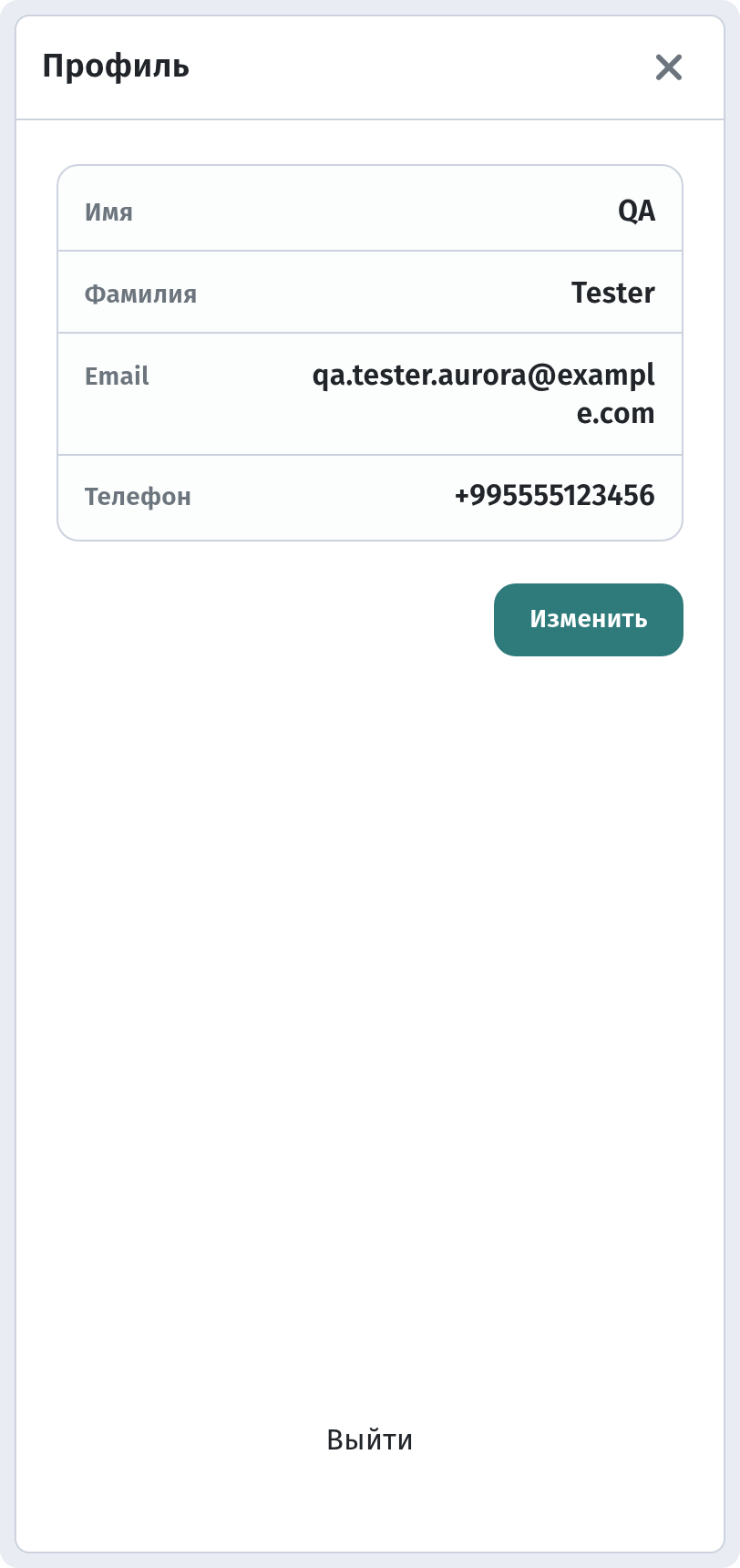
После входа справа вверху меню появляется аватар гостя с его инициалами, например «QT». Нажатие на аватар открывает Профиль: Имя, Фамилия, Email и Телефон, а также кнопки Изменить и Выйти.
Именно к этому профилю привязываются все заказы гостя.

2. Кнопка «Показать заказ»
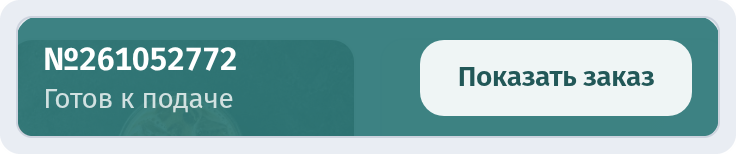
Когда у гостя есть активный заказ, на нижней панели меню видны его номер и статус, например «№261052772 Готов к подаче», и кнопка Показать заказ. Она открывает справа панель с тремя вкладками: Корзина, Заказы и История.
3. Вкладка «Заказы»: где мой заказ
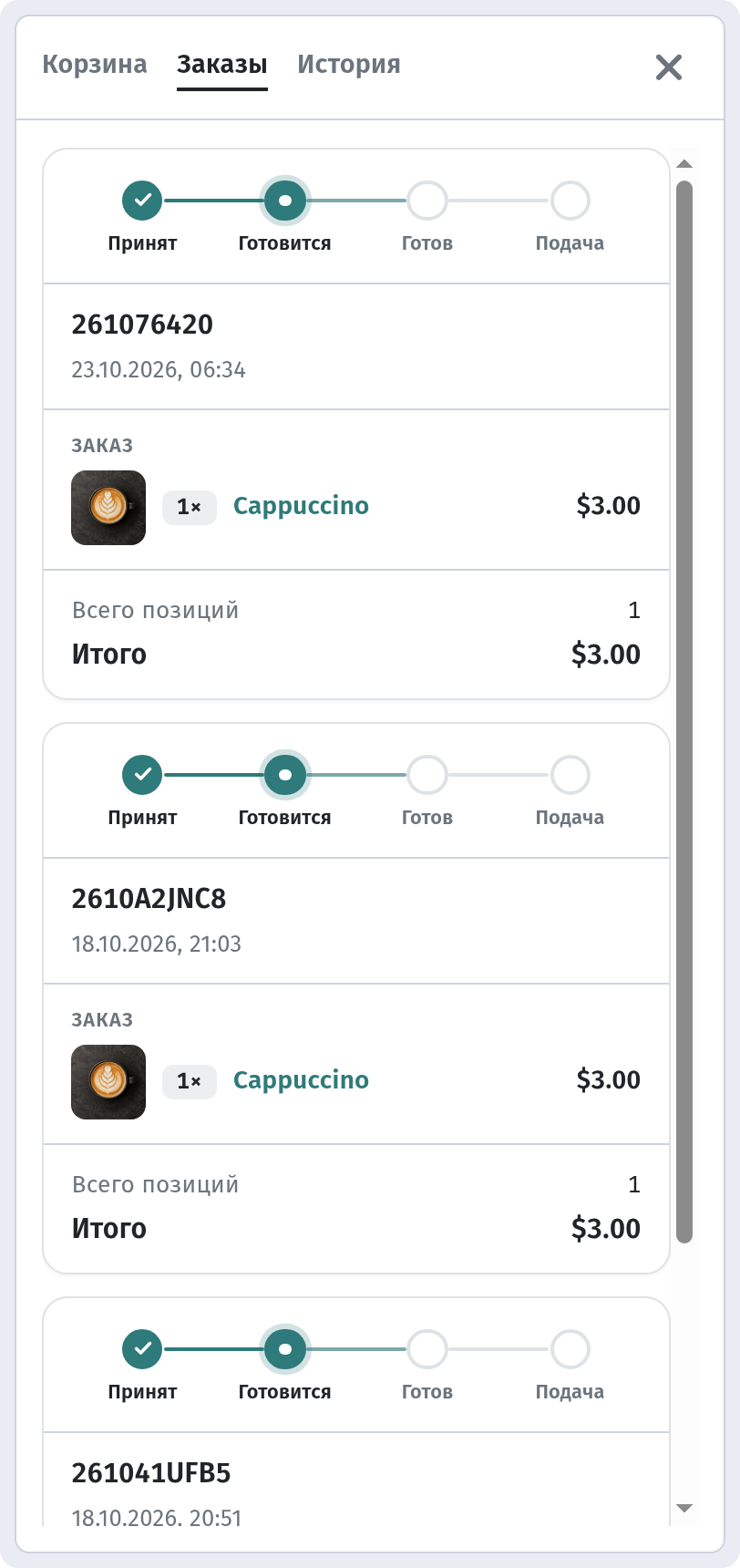
На вкладке Заказы собраны активные заказы. Для каждого видны номер, дата, состав, Всего позиций и Итого, а над ними — шкала статуса из четырёх шагов: Принят → Готовится → Готов → Подача.
Гостю не нужно звать официанта, чтобы узнать, сколько ещё ждать. Если активных заказов нет, вкладка подскажет оформить заказ из меню.
4. Вкладка «История»: прошлые заказы
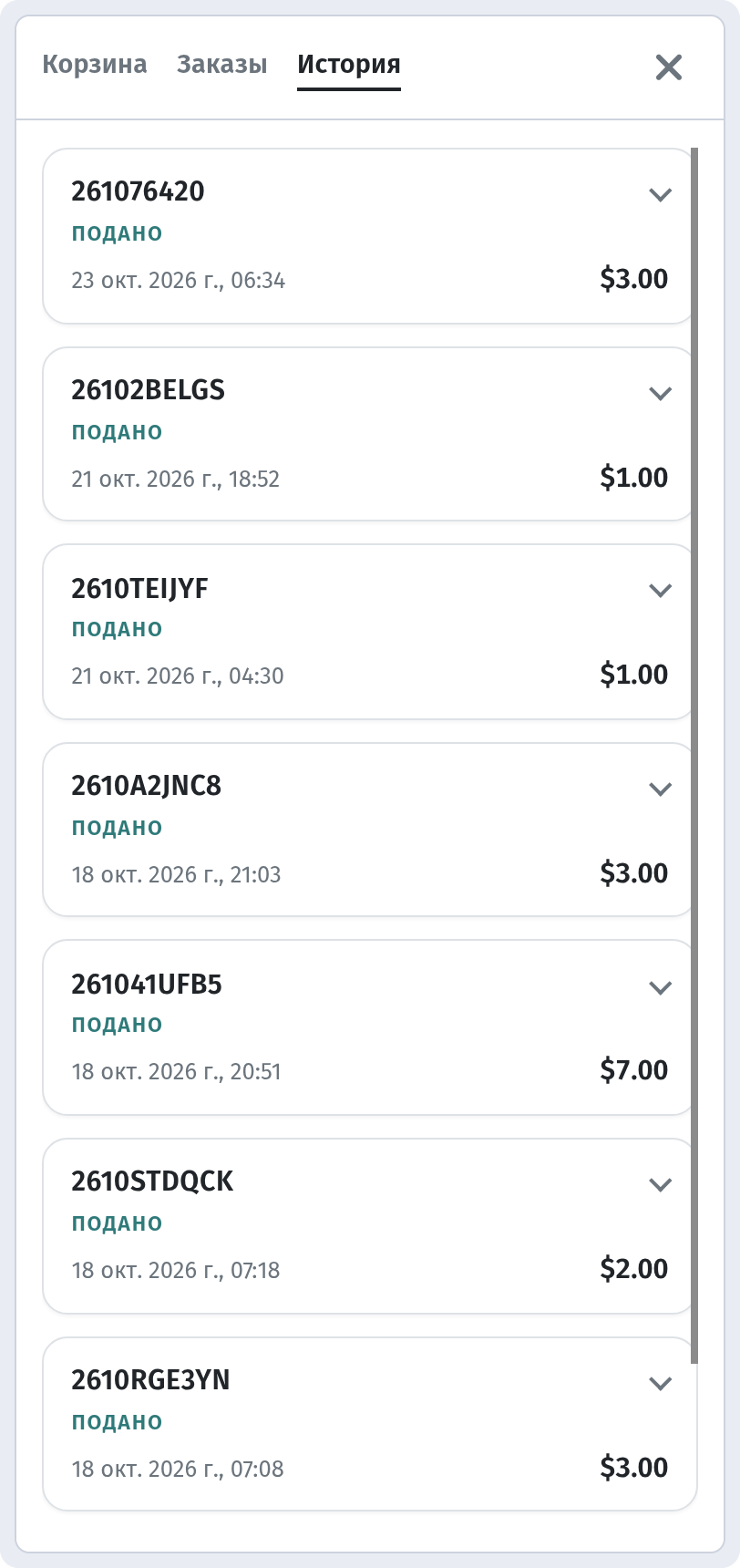
Выполненный заказ переходит на вкладку История. Каждая строка — это номер заказа, отметка ПОДАНО, дата и время, сумма и стрелка для раскрытия.
Пока история пуста, гость видит пояснение: выполненные заказы сохраняются здесь, и их можно повторить в любой момент.
5. Повтор заказа кнопкой «Повторить»
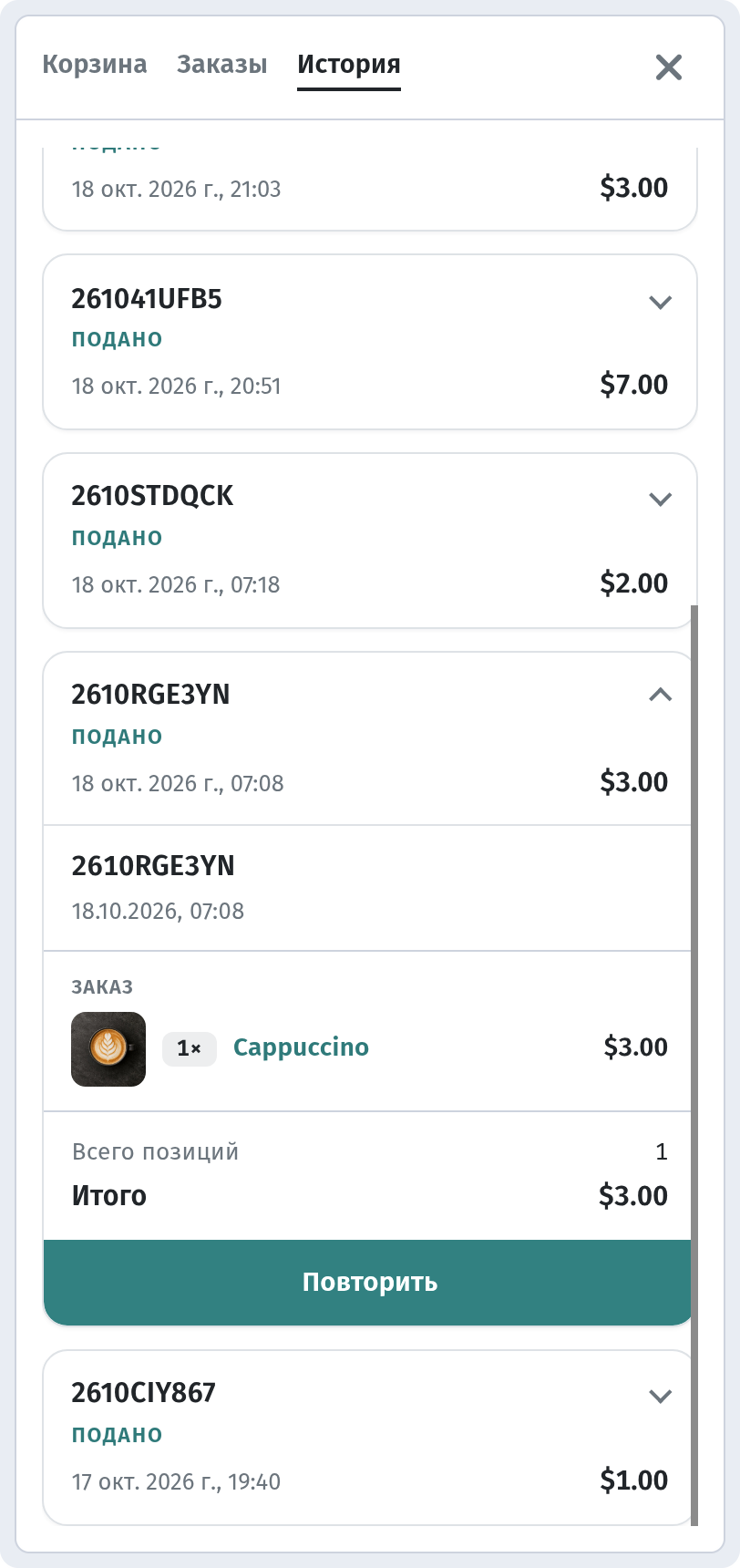
Если раскрыть заказ в истории, появится его состав — каждое блюдо с количеством и ценой, — число позиций, итог и зелёная кнопка Повторить. Одно нажатие — и те же блюда снова готовы к оформлению.
6. «Повторить прошлый заказ» в корзине
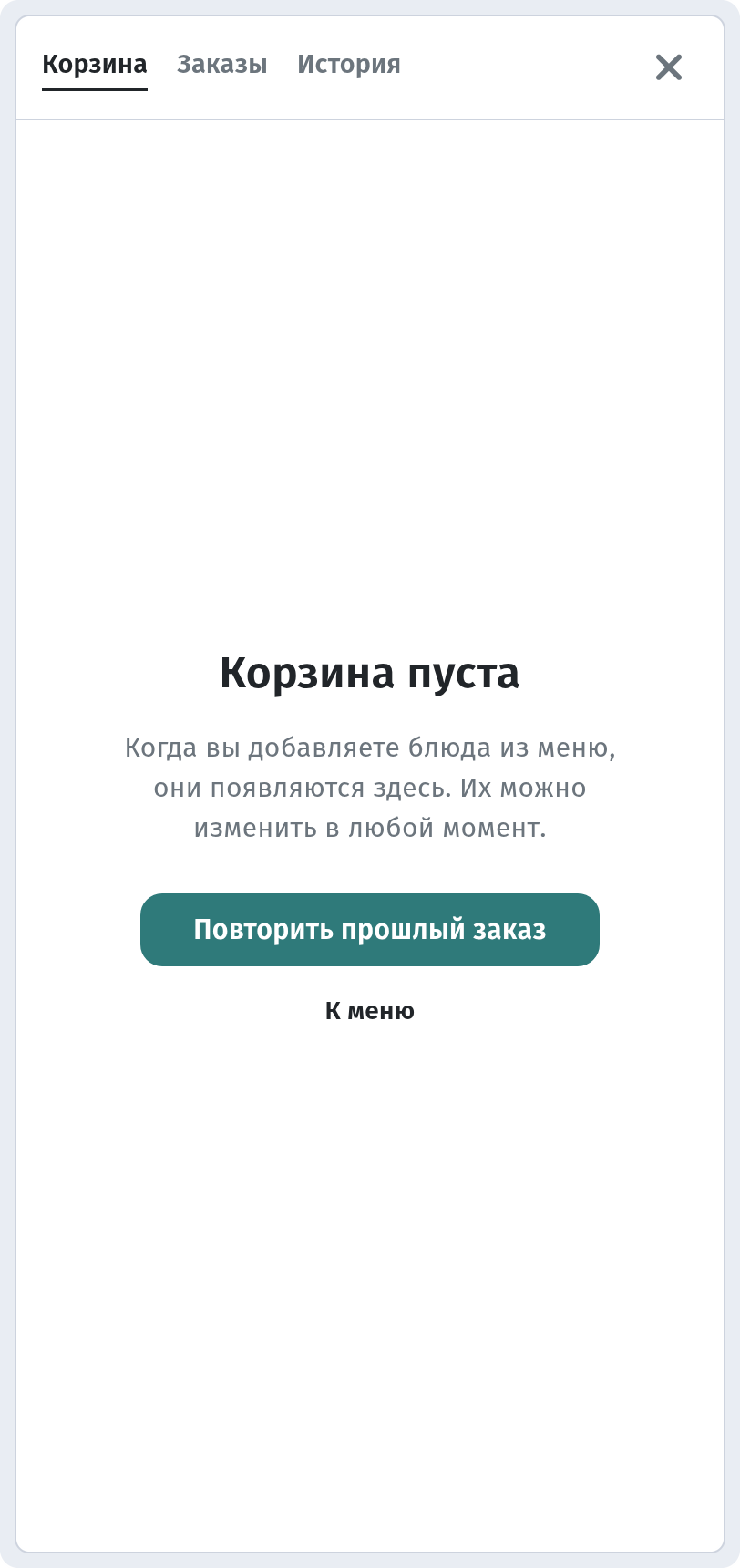
Есть и ещё более быстрый путь. На вкладке Корзина есть кнопка Повторить прошлый заказ: она повторяет самый последний заказ гостя, не заходя в историю. Под ней — кнопка К меню, чтобы вернуться к блюдам.
Если заведение сейчас закрыто, корзина сообщит об этом и покажет, когда оно откроется, — оформить заказ можно будет в часы работы.
7. Оформление как обычно
После повтора заказ можно проверить и изменить: в корзине видны блюда, кнопка очистки, итог и блок чаевых (без чаевых, 5%, 10%, 15% или своя сумма). Затем гость нажимает кнопку оформления заказа (Place order) — и новый заказ появляется на вкладке Заказы.
Что видит ресторан
Повторный заказ — это обычный новый заказ. Он попадает в список заказов кабинета (Orders), где видны номер, сумма, дата и время, способ получения, оплата и статус. А сам гость, который однажды зарегистрировался, есть в разделе клиентов (Clients) с именем, email и телефоном.
Зачем это ресторану
- Быстрее для постоянных гостей. Любимый заказ — в одно касание.
- Меньше вопросов к персоналу. Статус заказа гость видит у себя в телефоне.
- Повод зарегистрироваться. История и повтор — понятная польза аккаунта для гостя.
Быстрый чек-лист
- Войдите в меню как гость (см. статью о регистрации).
- Сделайте тестовый заказ и нажмите Показать заказ.
- Проследите статус на вкладке Заказы.
- После выполнения найдите заказ на вкладке История и нажмите Повторить.
- Проверьте кнопку Повторить прошлый заказ в Корзине.