
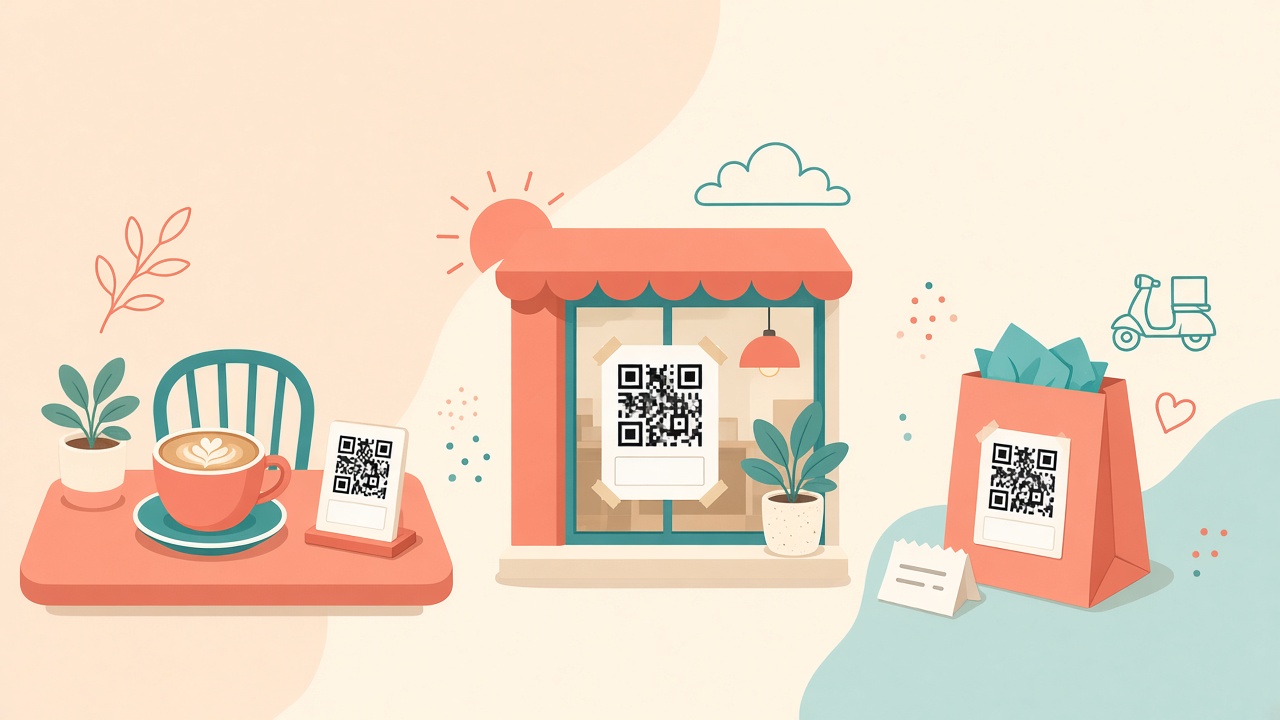
QR-код на столе, витрине и в курьерской упаковке: какие подписи и CTA работают лучше
Один и тот же QR-код ведёт себя по-разному в зависимости от того, где он лежит. Гость за столом уже сидит в вашем ресторане и хочет поскорее увидеть меню. Прохожий у витрины ещё решил, заходить ли. Человек с пакетом доставки уже поел — и вопрос, вернётся ли он. Подпись под кодом должна отвечать именно на этот вопрос, а не просто говорить «отсканируй меня».
Хорошая новость: в WebQRMenu подпись не нужно дорисовывать в графическом редакторе. Она задаётся прямо в дизайне QR-кода, в поле Текст под QR-кодом, и попадает в файл при скачивании. Ниже — пошагово, как её сделать, и какие формулировки подходят каждому месту.
Что понадобится: аккаунт WebQRMenu с магазином и минут пятнадцать. В примерах — демо-ресторан Aurora Prime и его меню по адресу
webqrmenu.io/kqnx5i.
Где живёт подпись: раздел QR-дизайнов
В боковом меню откройте QR-дизайны. Здесь хранятся сохранённые оформления, которые можно применять к кодам: страница QR-дизайны с кнопками Создать дизайн и Создать папку. Дизайн удобно сохранить один раз под конкретное место — «столики», «витрина», «упаковка» — и потом просто скачивать нужный вариант.
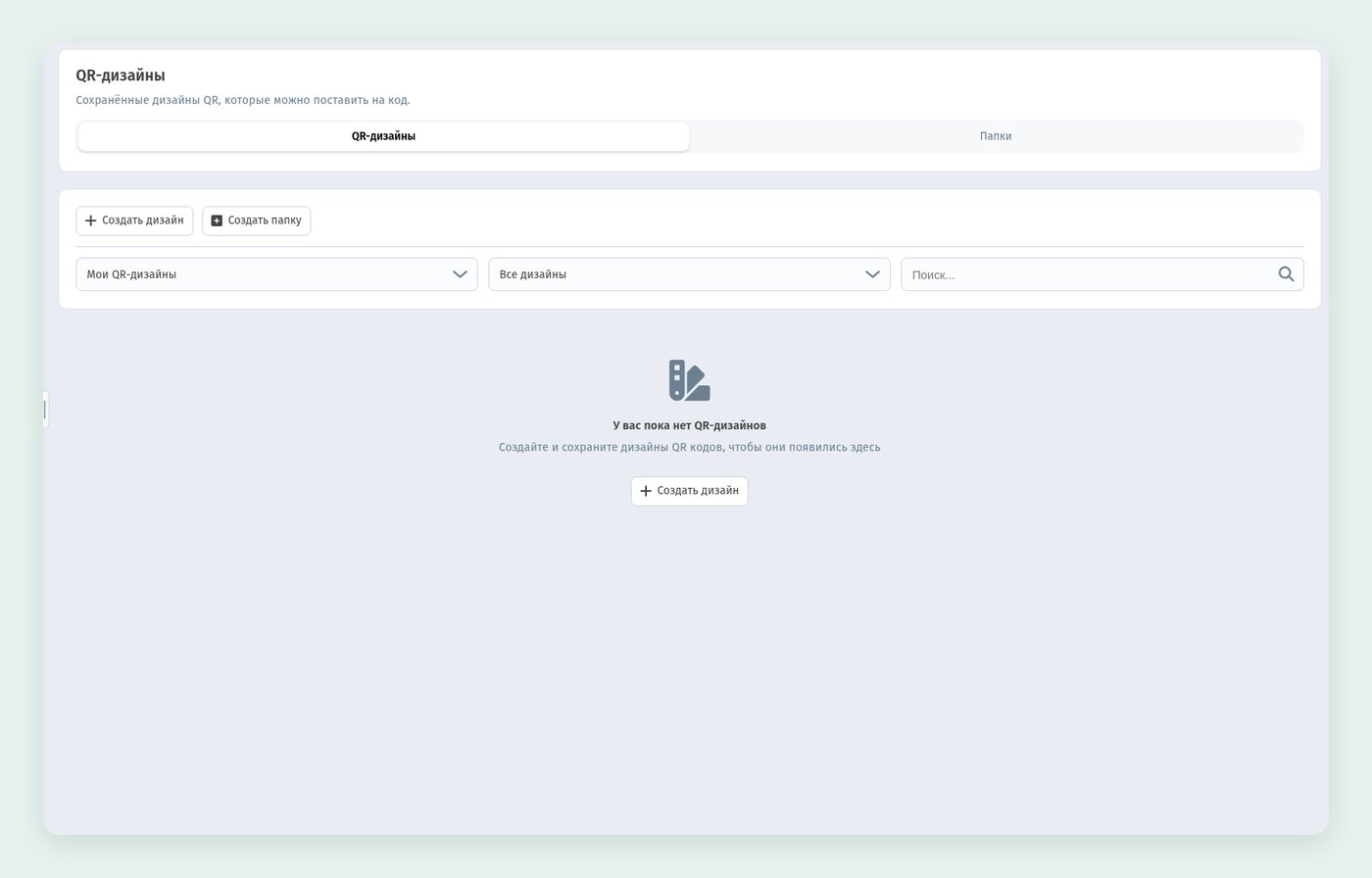
Нажмите Создать дизайн. Откроется мастер из двух шагов — 1 Дизайн и 2 Настройки, справа живой предпросмотр кода. Он сразу показывает, как подпись будет выглядеть на печати.
Шаг 1. Спокойный, читаемый код
Раздел Стиль форм отвечает за форму модулей и цвета. Для печати на салфетках, стикерах и упаковке важнее не декоративность, а контраст: тёмные точки на светлом фоне. Мы оставили белый Цвет фона (#FFFFFF) и поставили Цвет точек #22262E — очень тёмный графит вместо чистого чёрного.
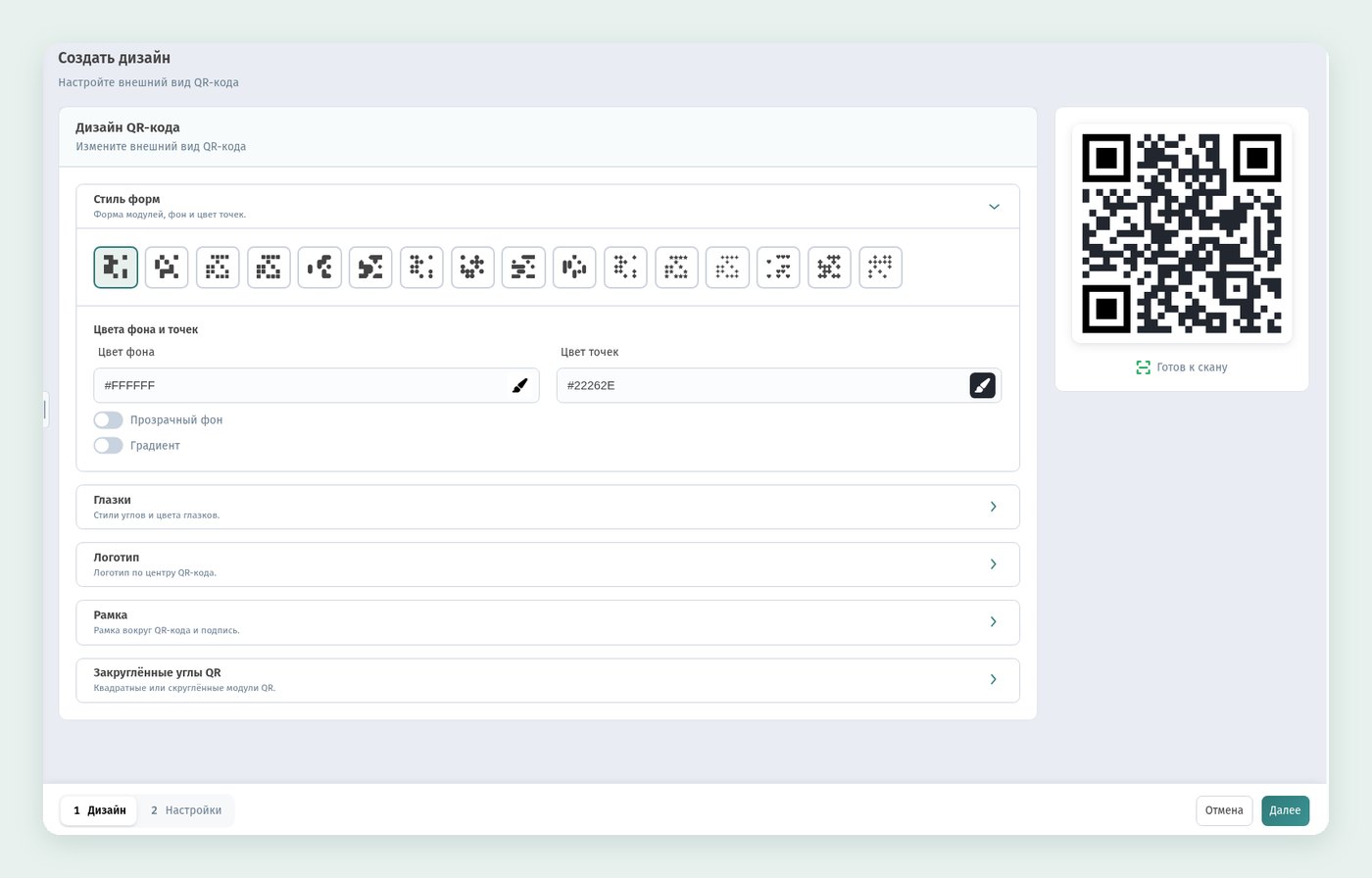
Не ставьте светлые точки на тёмном фоне «для красоты»: часть камер и принтеров такой код читает заметно хуже, а на упаковке с флексографией контраст падает ещё сильнее.
Шаг 2. Рамка включает поле подписи
Прокрутите до раздела Рамка. Здесь двенадцать вариантов оформления: Без рамки, рамки с подписью сверху и снизу, узкие плашки, «Пакет» и другие.
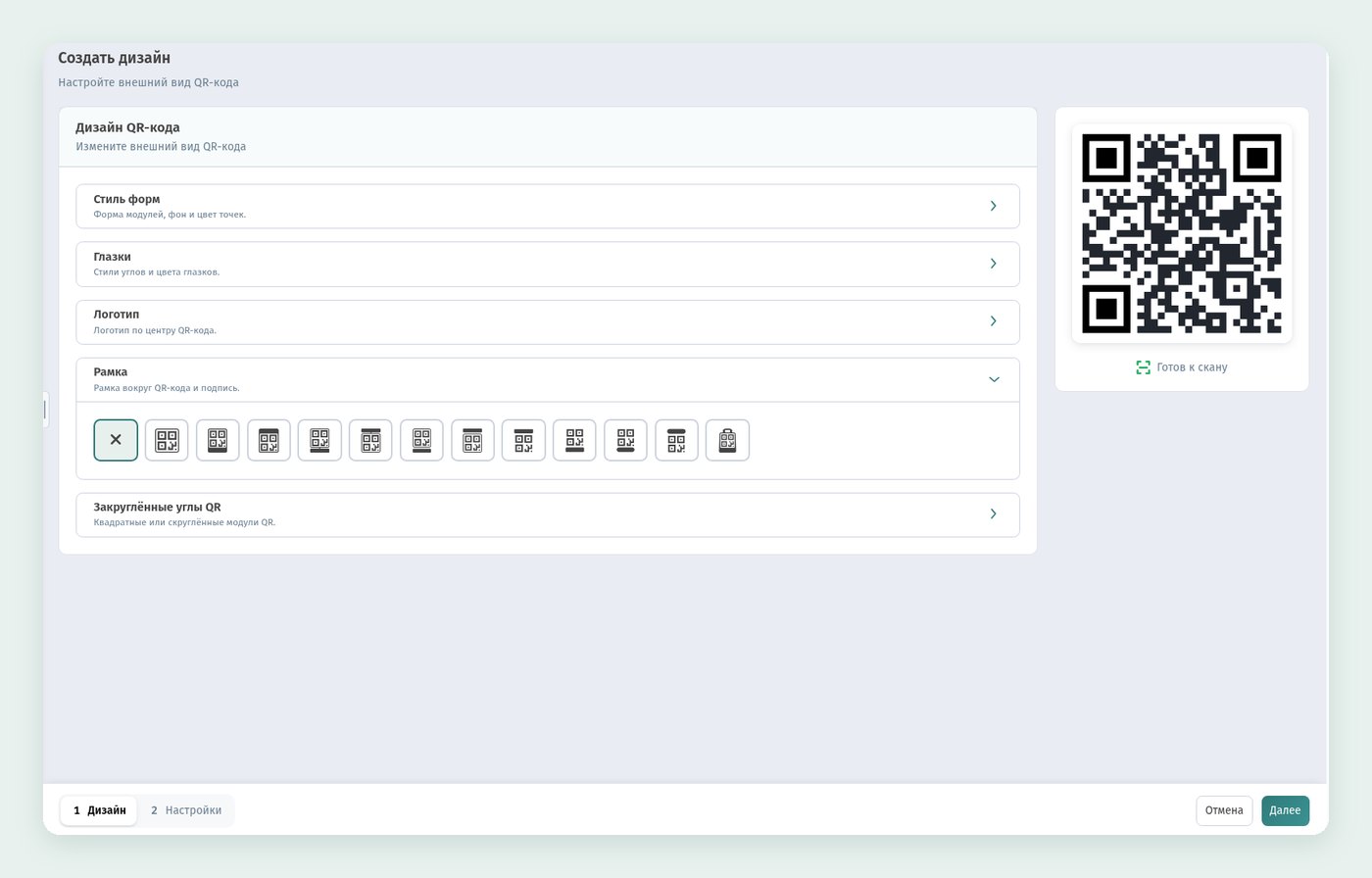
Поле подписи появляется только у рамок с текстом. Выберите Метка снизу: под предпросмотром появятся Цвет рамки, Цвет текста, Градиент рамки и нужное нам поле Текст под QR-кодом с подписью по умолчанию ОТСКАНИРУЙ МЕНЯ. Длина — до 40 символов, поэтому формулировка должна быть короткой.
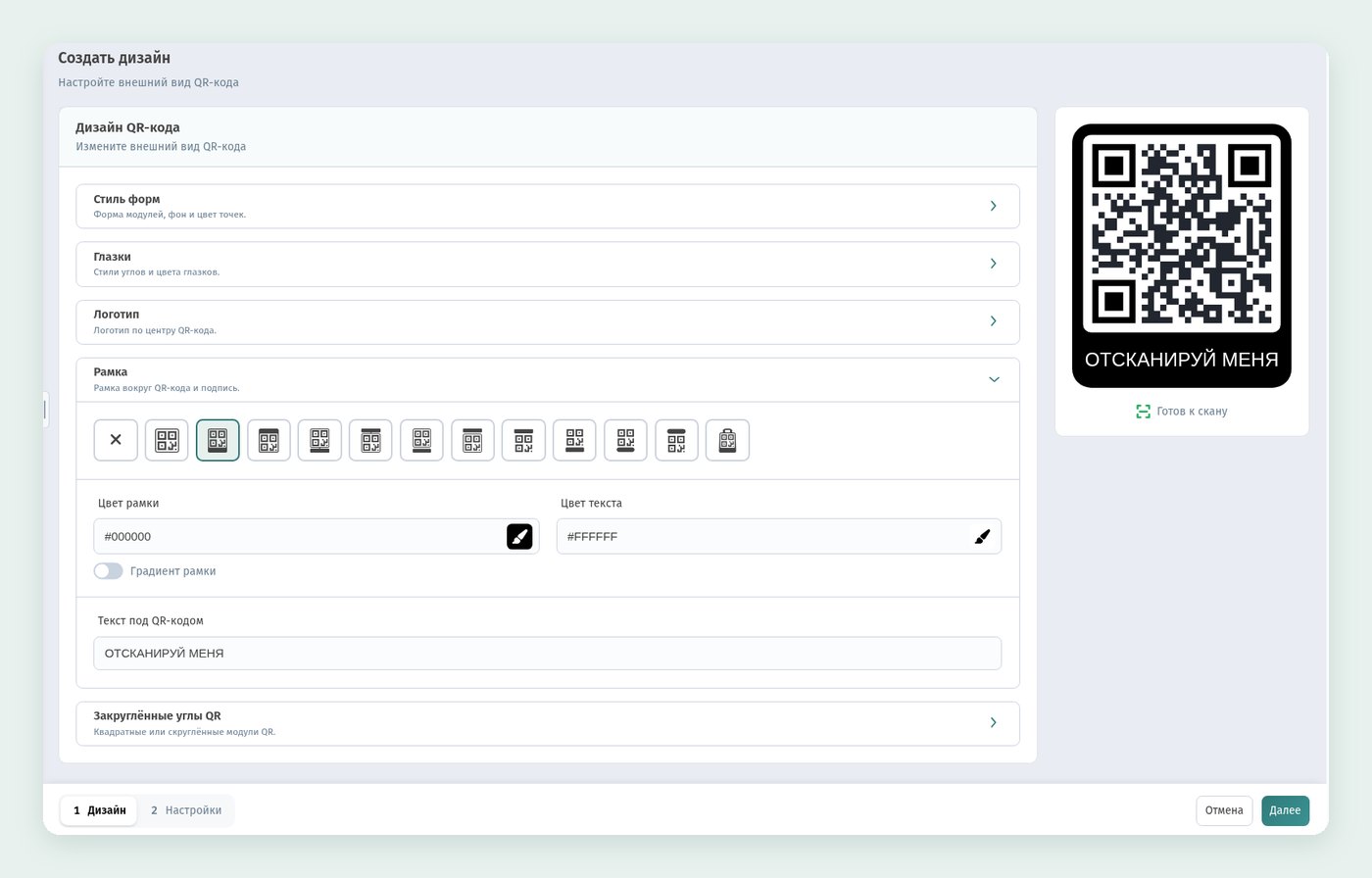
Обратите внимание: часть рамок ставит текст сверху, хотя поле всё равно называется «Текст под QR-кодом». Для стола и витрины подпись снизу читается естественнее: сначала взгляд на код, потом пояснение.
Шаг 3. Подпись для столика: ответ «что я получу прямо сейчас»
За столом гость уже ваш. Ему не нужно продавать ресторан — нужно снять паузу «а что будет, если отсканировать». Работают формулировки, которые обещают конкретный и немедленный результат:
- Сканируйте — меню на экране — просто и понятно, наш выбор для столиков.
- Меню и заказ с телефона — если у вас включён заказ из меню.
- Меню без ожидания официанта — акцент на скорости в час пик.
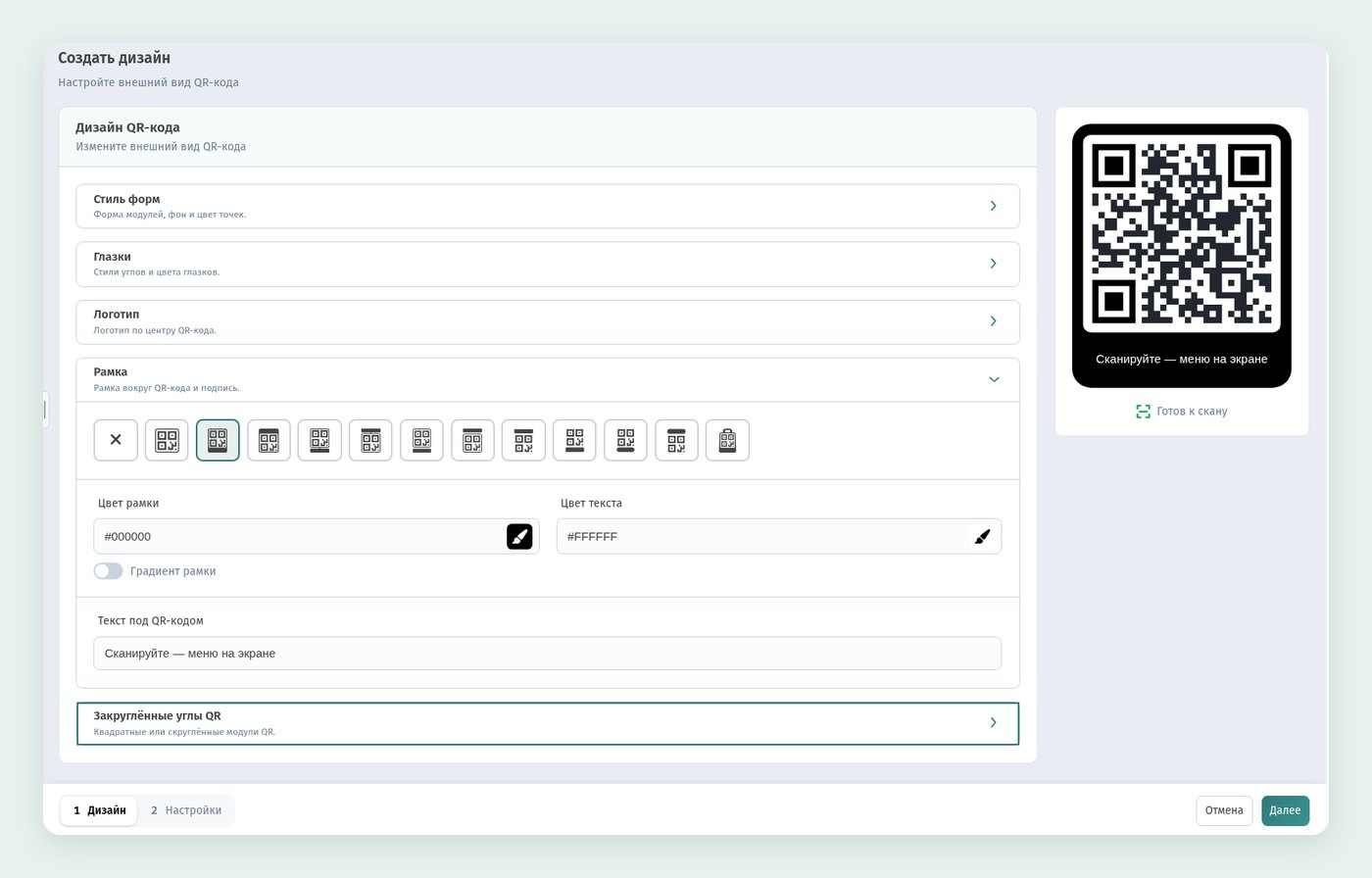
Что не стоит писать: «Добро пожаловать», «Спасибо, что вы с нами», длинные слоганы о кухне. Это занимает драгоценные 40 символов и не отвечает на вопрос гостя.
Если заказ из меню у вас включён, в настройках магазина есть подсказка, что отдельные QR столиков подставляют стол автоматически: гость сканирует код именно своего стола, и заказ уходит с правильным номером.
Шаг 4. Подпись для витрины: продайте действие, а не код
У витрины человек ещё не гость. «Сканируй меня» здесь слабо: непонятно, зачем останавливаться. Лучше обещать пользу, которая видна с тротуара:
- Меню и самовывоз — сканируйте — наш пример: и посмотреть, и забрать с собой.
- Меню и цены — без входа внутрь — снимает барьер «зайду, а там дорого».
- Закажите с собой к назначенному времени — для утреннего кофе и обедов навынос.
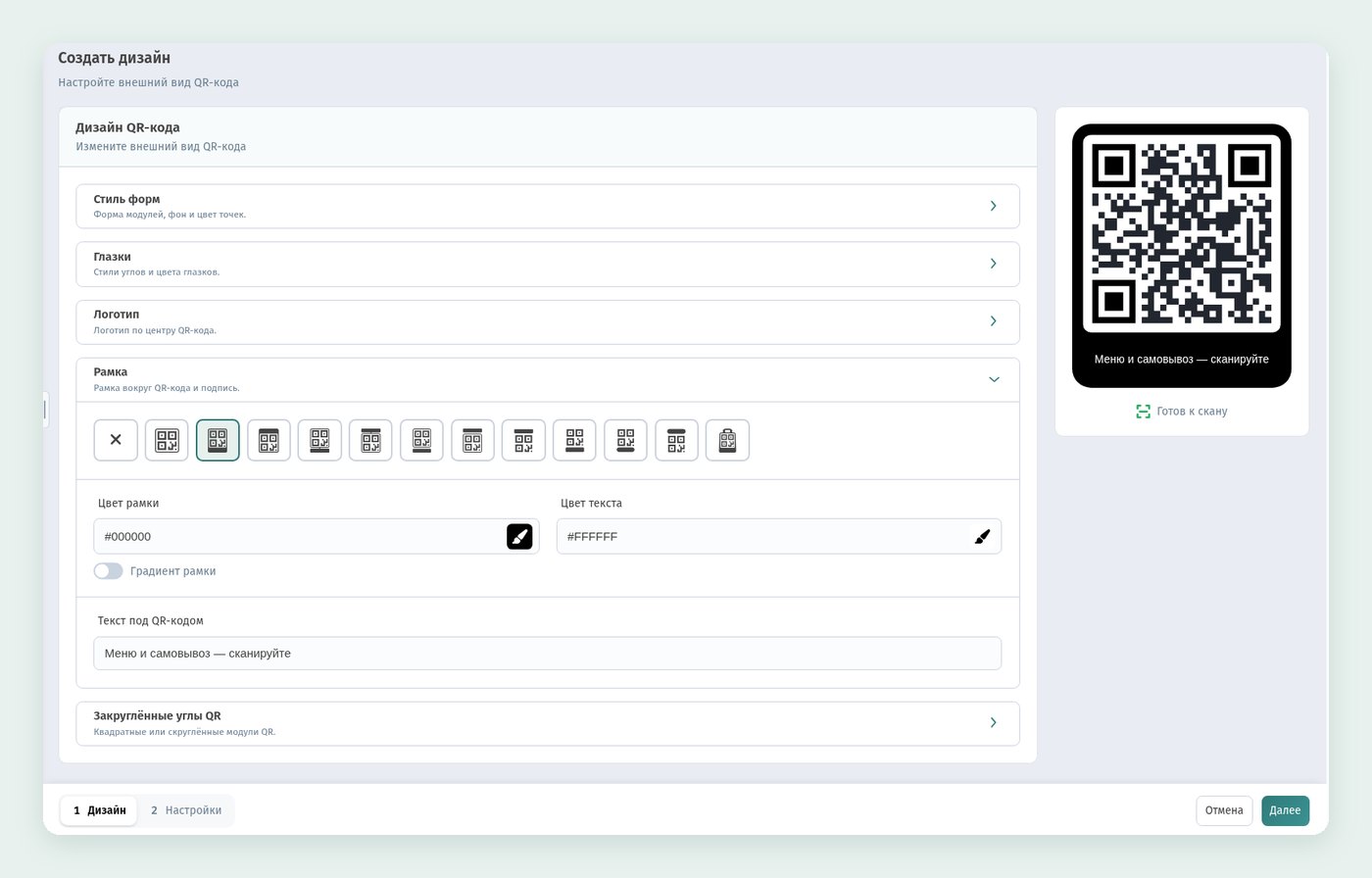
Для витрины скачивайте вектор — SVG, PDF или EPS: код будет напечатан крупно, и растровая картинка малого размера даст ступеньки на краях модулей.
Шаг 5. Подпись для упаковки: повод вернуться
Упаковку человек видит уже после еды. Цель — повторный заказ, причём без поиска вас в картах и агрегаторах. Короткие обещания экономии времени работают лучше скидочных криков:
- Повторить заказ за 30 секунд — наш пример для стикера на коробке.
- Понравилось? Меню всегда здесь — мягкий вариант для крафт-пакетов.
- Закажите напрямую в следующий раз — если хотите увести гостей с агрегаторов.
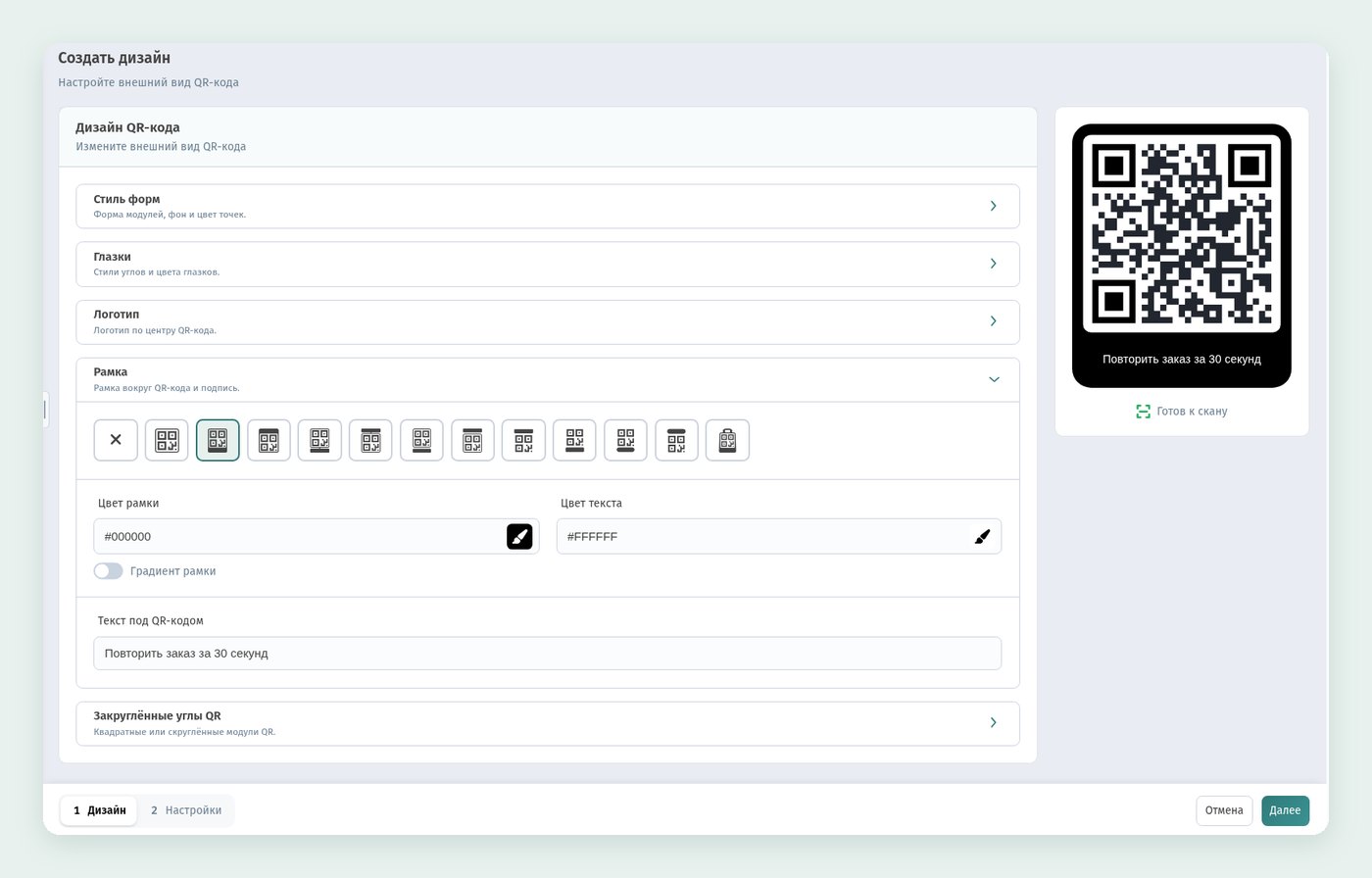
Отдельной функции «QR для упаковки» в кабинете нет и не нужно: это тот же код того же магазина, но со своей подписью и своим сохранённым дизайном. Сохраните его отдельно, чтобы не перепутать со столиками.
Шаг 6. Цвета: фирменные, но спокойные
Мы поставили Цвет рамки #1F4E4A (глубокая бирюза), Цвет текста #FFFFFF, градиент выключен. Значения можно вписать прямо в hex-поле рядом с пипеткой — предпросмотр обновится сразу.
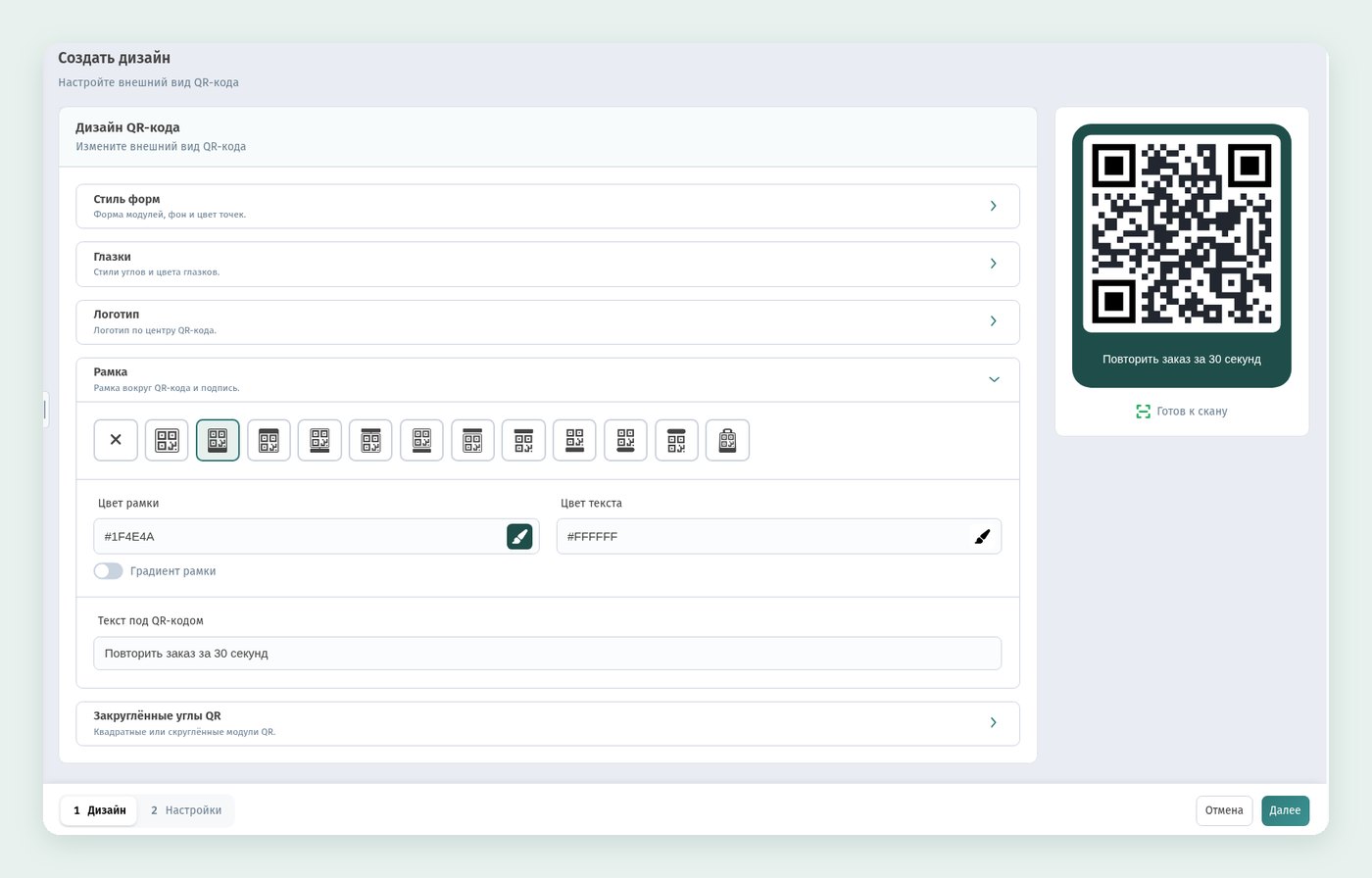
Три правила для всех трёх мест:
- Контраст подписи к рамке должен быть не меньше, чем у кода к фону. Белое на тёмной бирюзе читается с расстояния вытянутой руки.
- Не делайте рамку ярче самого кода: глаз должен находить сначала код, потом текст.
- Золотой акцент вроде
#B38B2Fоставьте для логотипа и печатного оформления, а не для точек кода.
Шаг 7. Скачайте код магазина
Готовый дизайн сохраняется через шаг 2 Настройки (имя и папка). Сам код магазина лежит в списке магазинов: Магазин → Магазины (список магазинов), на карточке Aurora Prime нажмите значок QR — откроется окно с кодом и кнопками Скачать и Редактировать. Кнопка Редактировать ведёт в тот же редактор, но уже для кода конкретного магазина, и там же можно применить сохранённый дизайн.
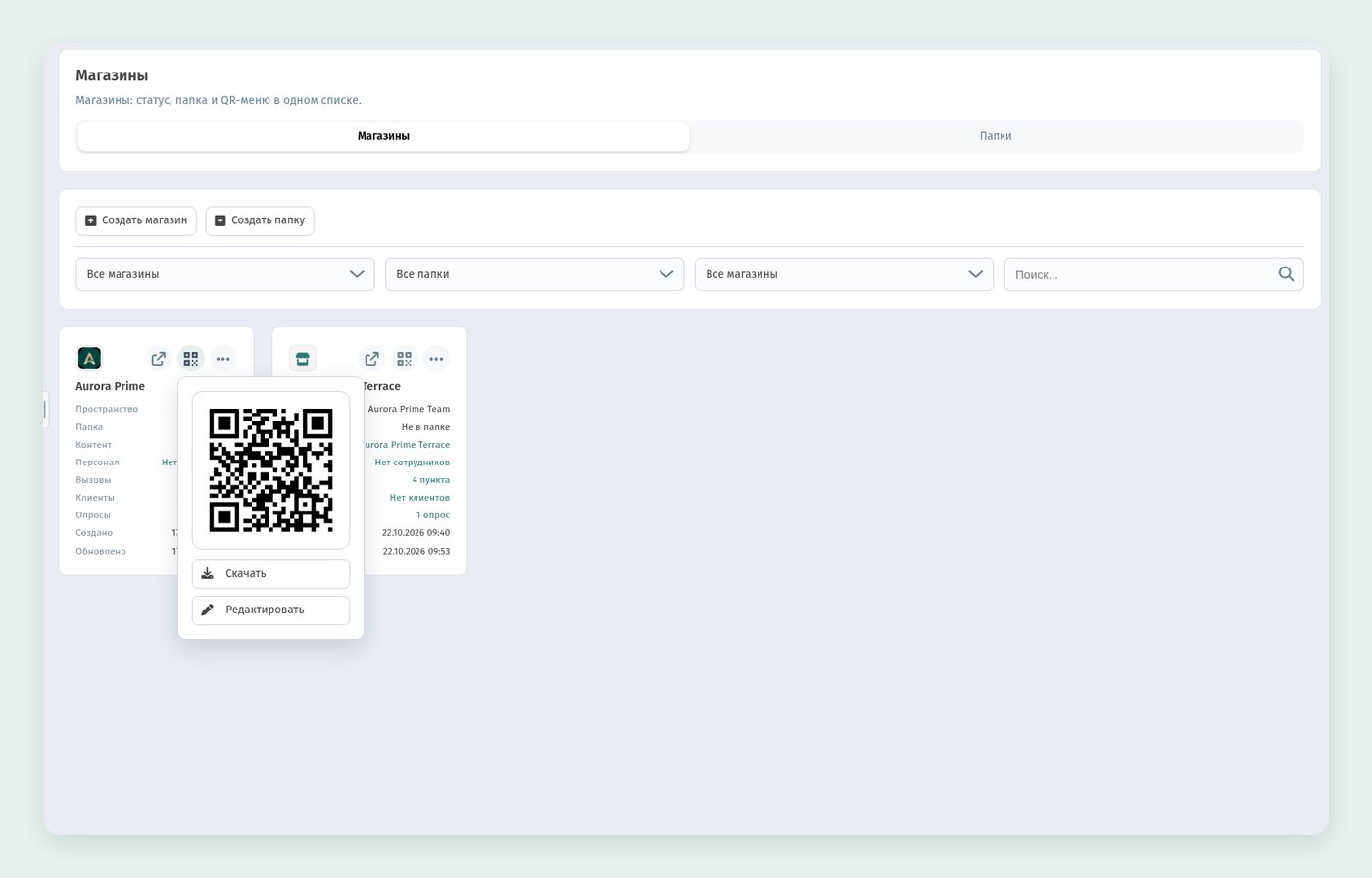
Шаг 8. Формат под задачу
В окне Скачать QR-код выберите формат:
- PNG — для веба и соцсетей, с выбором размера 512px Малый, 1024px Средний, 2K (2048px) Большой, 4K (4096px) Очень большой.
- JPG — сжатая растровая картинка.
- SVG — масштабируется без потери качества.
- PDF — готово к печати.
- EPS — векторный для печати, для типографии.
- Печать — открывает системный диалог печати.
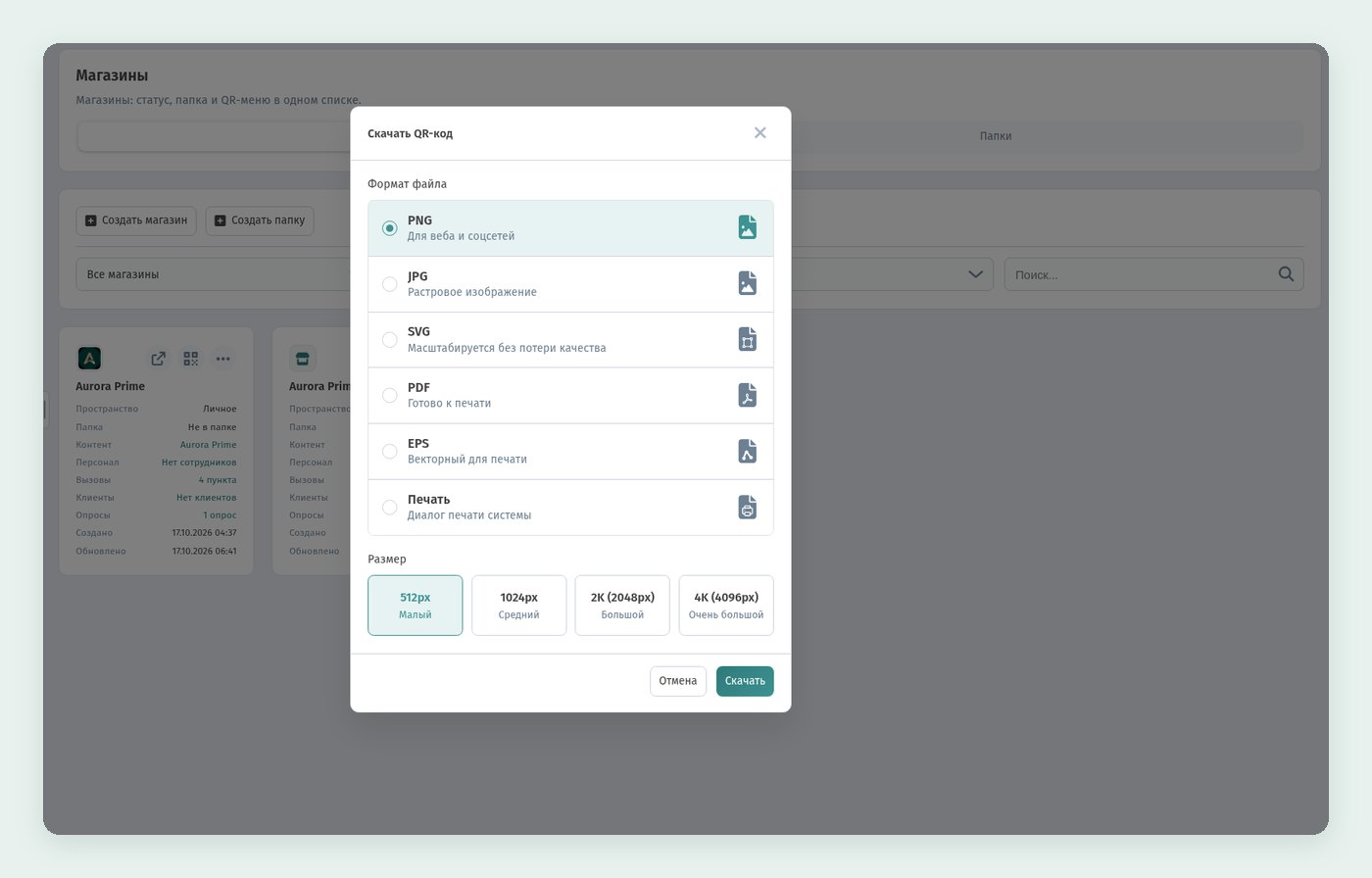
Практика по размерам: столик достаточно PNG 1024px, наклейка на упаковку — PNG 2K или PDF, витрина и любые крупные носители — только вектор (SVG/PDF/EPS). Отдельного генератора плакатов A4 в кабинете нет: макет собирается в вашем редакторе, а код вставляется туда уже с подписью.
Шаг 9. Проверьте, что гость сможет сделать то, что вы обещали
Подпись «Меню и самовывоз» обязывает: самовывоз должен быть включён. Откройте Магазин → Магазины → Aurora Prime → вкладка Настройки, блок Типы заказов. Здесь четыре переключателя — В ресторане, На вынос, Доставка, Самовывоз, у каждого свои пороги Caution и Late в минутах.
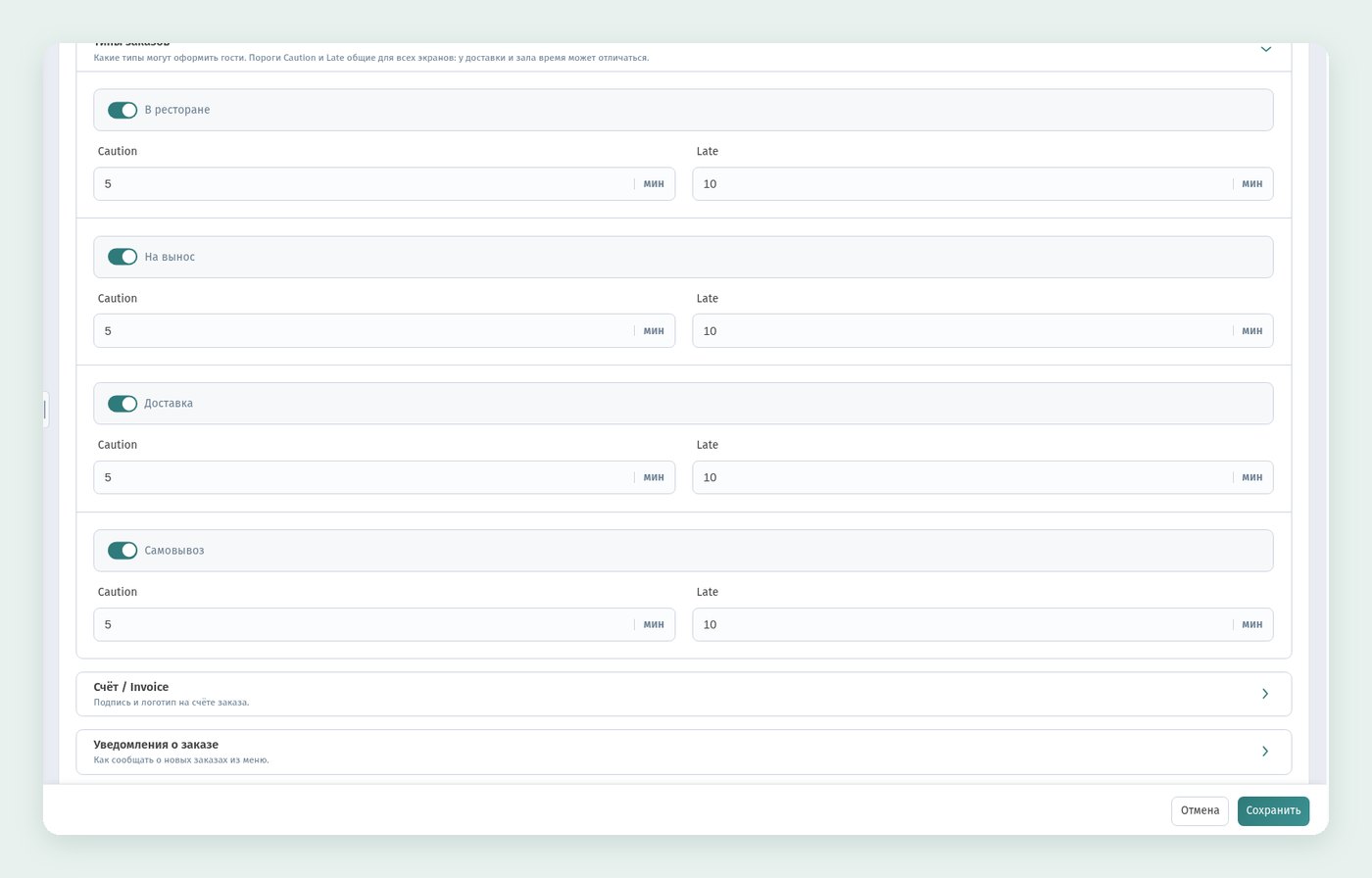
Сверка подписи с настройками — самый дешёвый способ избежать разочарованных гостей: если обещаете доставку с упаковки, включите Доставка; если «заказ с телефона» на столике — В ресторане.
Шаг 10. Проверьте глазами гостя
Откройте публичное меню (у нас webqrmenu.io/kqnx5i) на телефоне или в режиме эмуляции телефона в браузере и пройдите путь гостя: категории, карточка блюда, добавление в заказ. То, что вы видите здесь, — и есть результат сканирования.
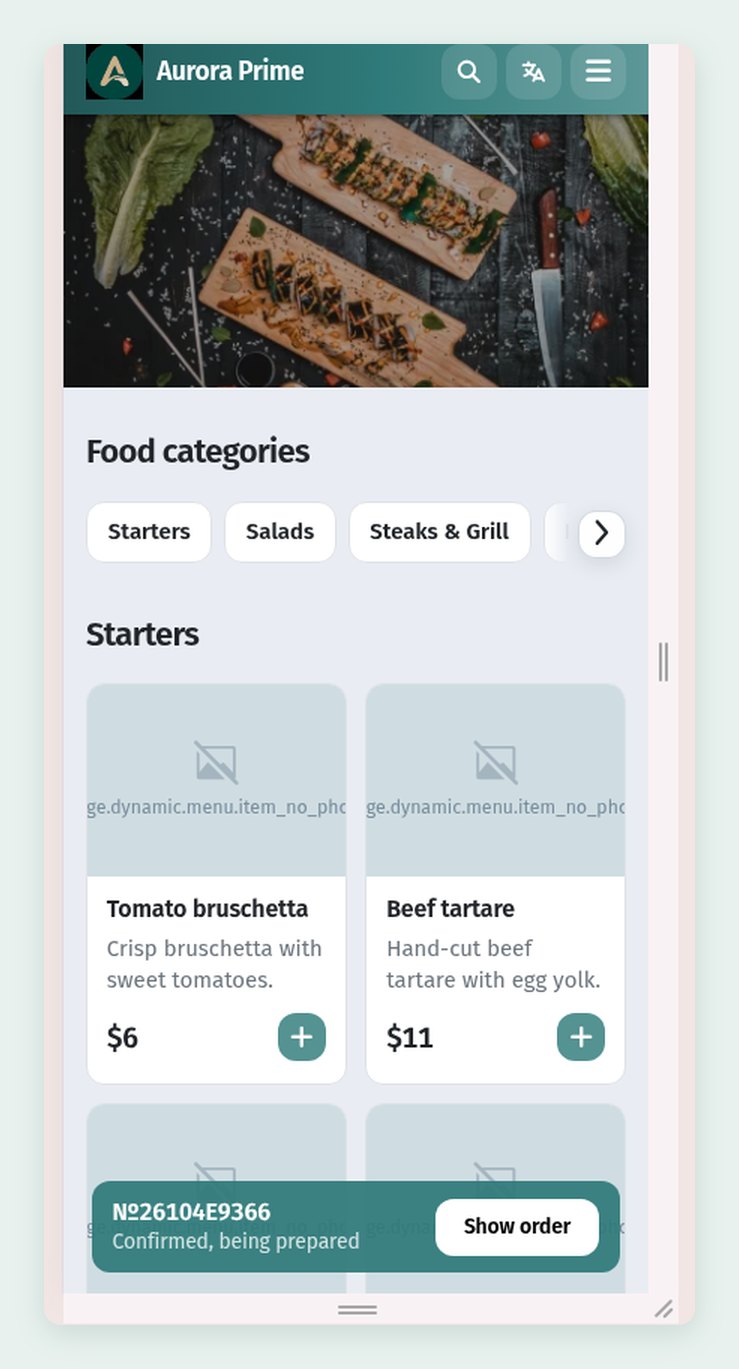
И обязательно отсканируйте напечатанный пробник обычной камерой телефона, а не только с экрана: на бумаге и плёнке блики меняют контраст.
Короткий чек-лист
- QR-дизайны → Создать дизайн: один сохранённый дизайн на каждое место — столик, витрина, упаковка.
- Стиль форм: тёмные точки
#22262Eна белом фоне, никакой инверсии. - Рамка → Метка снизу открывает поле Текст под QR-кодом, до 40 символов.
- Столик — обещание меню прямо сейчас: «Сканируйте — меню на экране».
- Витрина — польза с тротуара: «Меню и самовывоз — сканируйте».
- Упаковка — повод вернуться: «Повторить заказ за 30 секунд».
- Цвет рамки
#1F4E4A, Цвет текста белый, контраст превыше декора. - Магазин → Магазины → QR → Скачать: PNG для экрана и стикеров, SVG/PDF/EPS для печати крупно.
- Проверьте Типы заказов — подпись не должна обещать выключенное.
- Откройте меню на телефоне и отсканируйте печатный пробник перед тиражом.
- Найдите магазин на странице Магазины пространства.