

Опросы гостей и обратная связь в WebQRMenu
Создайте опрос со звёздами, смайликами, «да / нет» и текстом, переведите его на языки меню. Гости отвечают через кнопку Survey в QR-меню, ответы — в кабинете.
Как создать опрос для гостей с ответами звёздами, смайликами, «да / нет» и текстом, перевести его на языки меню, где гости находят кнопку опроса и как читать ответы в кабинете.
Гости редко оставляют отзыв сами, но охотно ставят пару звёзд, пока ждут счёт. В WebQRMenu есть встроенные опросы (Surveys): вы пишете несколько вопросов, а гости отвечают прямо в QR-меню — без отдельных форм и ссылок.
Коротко: Маркетинг → Опросы → выберите заведение → Добавить опрос → название, переводы и вопросы → Сохранить → гости нажимают Опрос в меню → ответы — в Смотреть отзывы.
1. Раздел «Опросы»
Откройте в боковом меню кабинета Маркетинг → Опросы. Сначала вы видите карточки заведений с количеством опросов в каждом; выпадающий список Мои опросы и поиск помогают, когда заведений много.
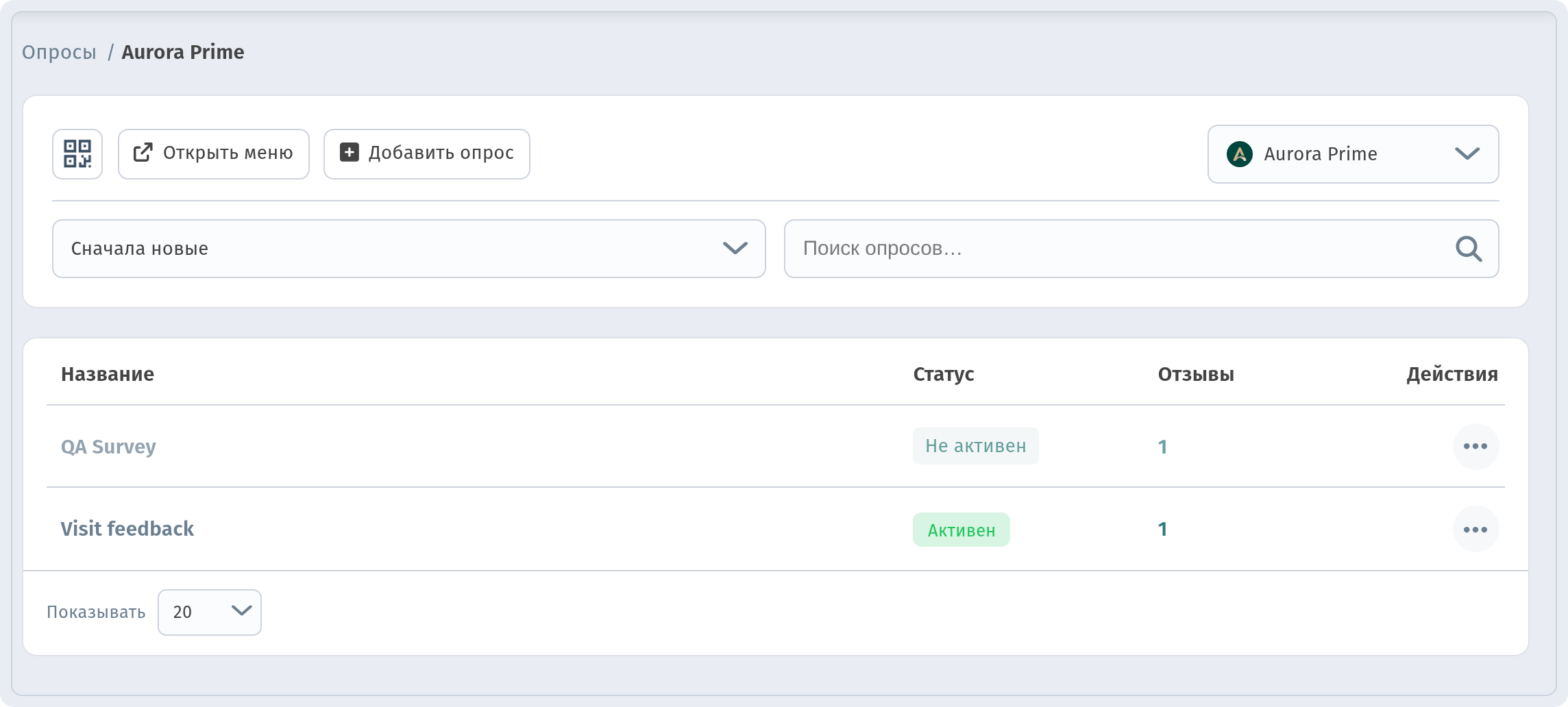
Выберите заведение. «Хлебные крошки» сменятся на «Surveys / <название заведения>». На панели — значок QR-кода, Открыть меню (открывает меню гостя), Добавить опрос и переключатель заведений. Ниже — сортировка («Newest first»), поиск и таблица со столбцами Название, Статус, Отзывы и Действия. Статус — Активен или Не активен.
2. Создание опроса: название и переводы
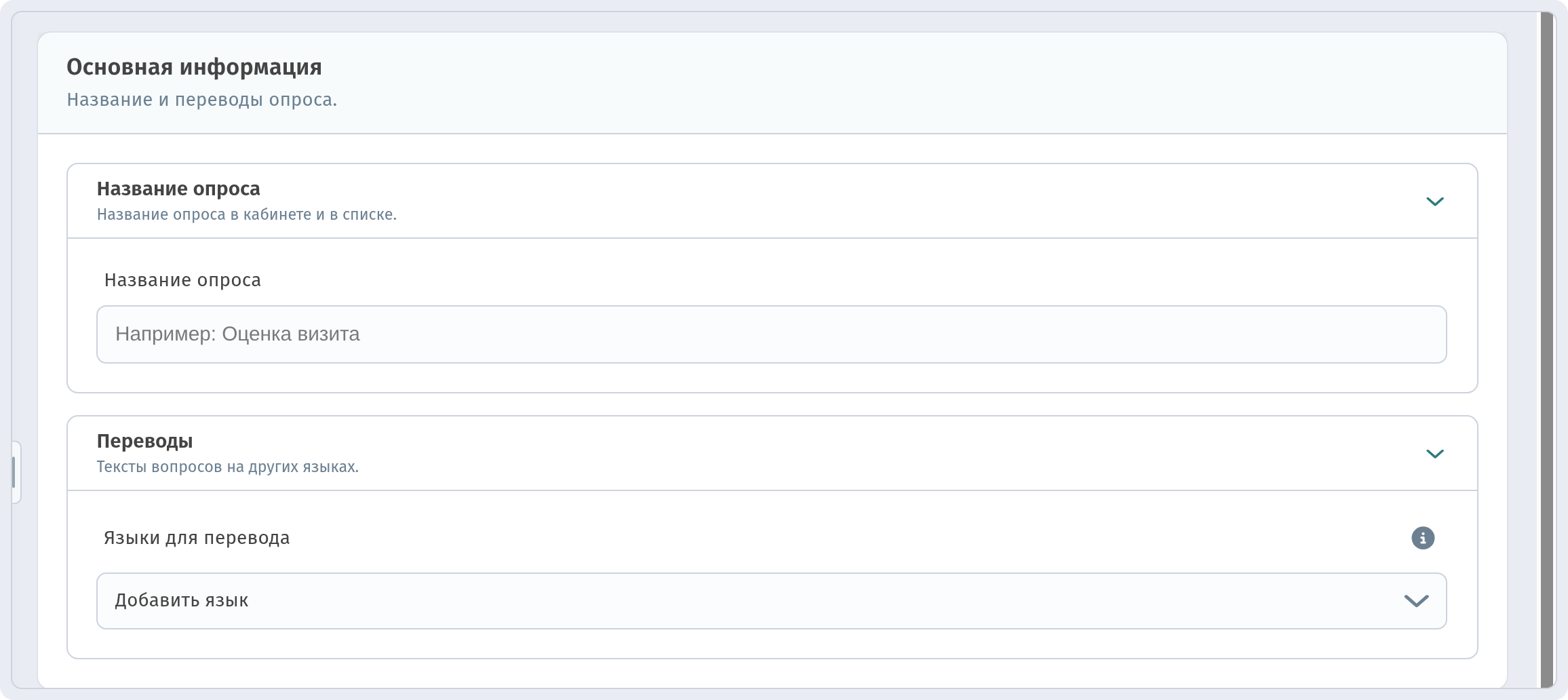
Нажмите Добавить опрос. В блоке Основная информация две сворачиваемые части:
- Название опроса — название, которое вы увидите в кабинете и в списке, например «Visit feedback»;
- Переводы — тексты вопросов на других языках. Языки выбираются в Языки для перевода через Добавить язык.
Здесь появляются только языки страницы меню, кроме основного. Если список пуст, в заведении включён один язык — добавьте другие в Магазины → Параметры QR и страницы → Язык страницы. Как настроить многоязычное меню, рассказано в статье Меню на трёх языках.
3. Вопросы и типы ответов
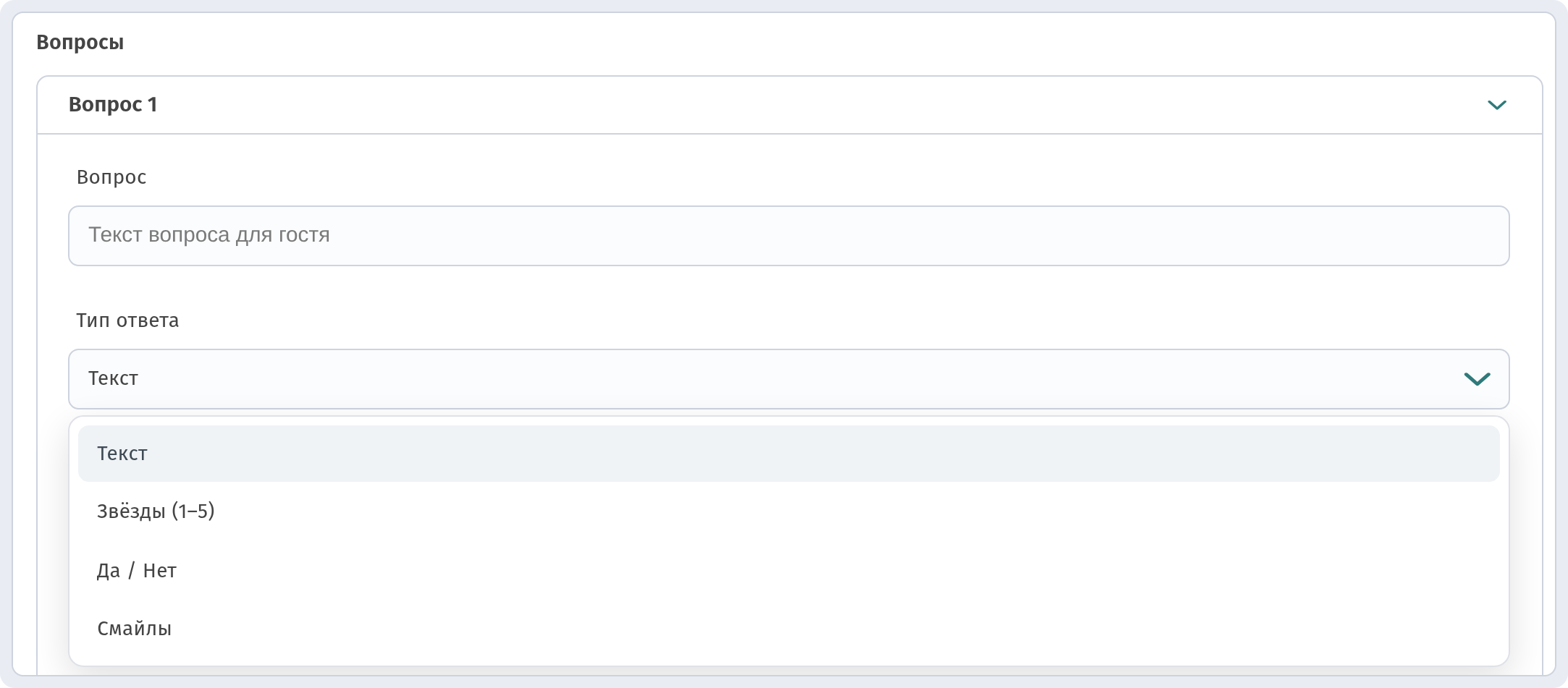
В блоке Вопросы каждый вопрос — это раскрывающийся пункт («Вопрос 1», «Вопрос 2»…). Для каждого заполните:
- Вопрос — текст, который увидит гость;
- Тип ответа — Текст, Звёзды (1–5), Да / Нет или Смайлы;
- Обязательный вопрос — по умолчанию включено; выключите для необязательных вопросов, например свободного «Что мы могли бы улучшить?».
Выше / Ниже меняют порядок вопросов, Удалить удаляет вопрос, Добавить вопрос добавляет новый. В конце нажмите Сохранить.
Хороший опрос — короткий: два-три быстрых нажатия (звёзды, смайлики, «да / нет») и одно необязательное текстовое поле.
4. Что видит гость
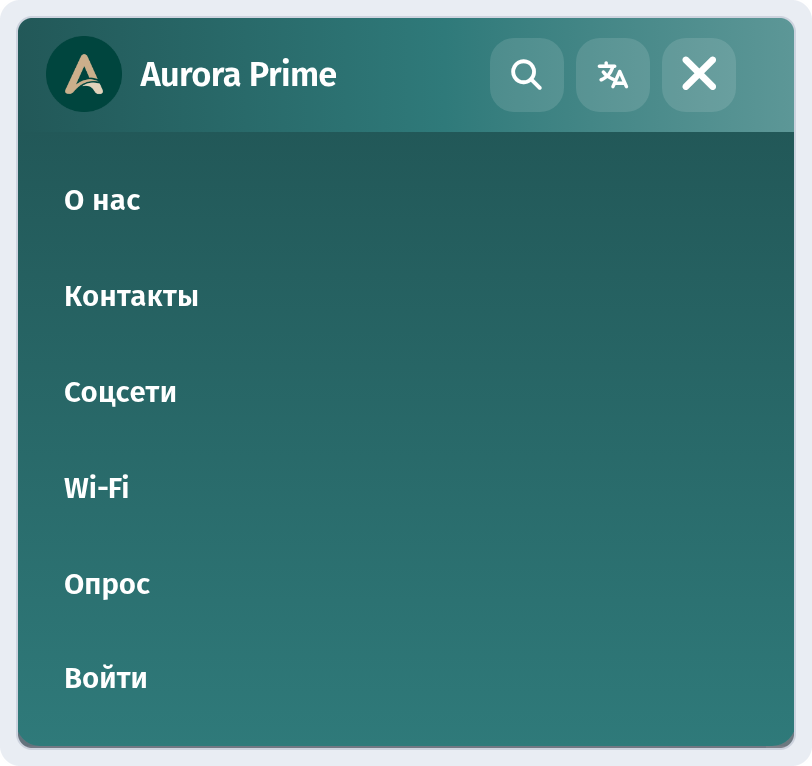
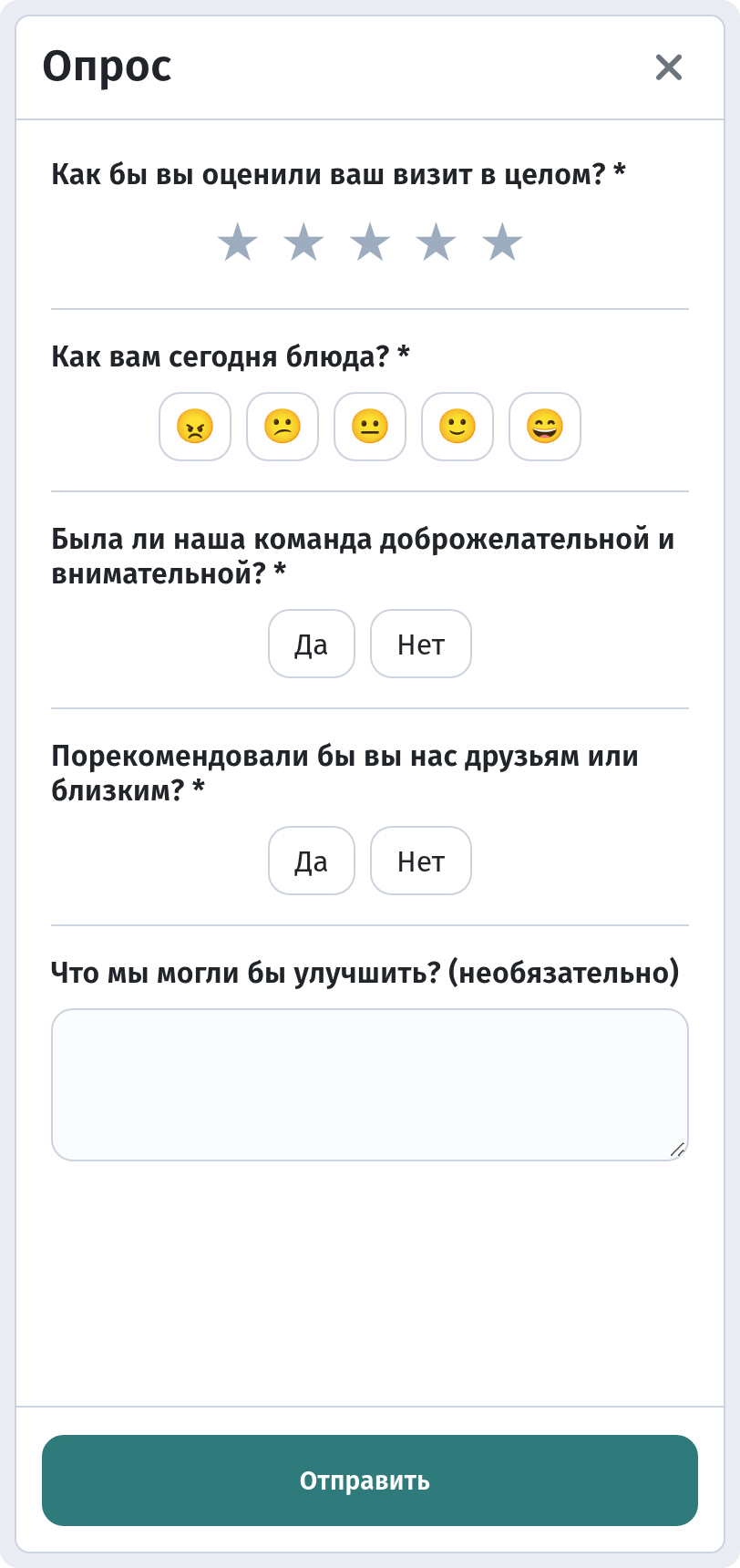
Когда опрос активен, в меню появляется кнопка Опрос. На компьютере она находится в верхней панели рядом с About, Contact, Social и Wi‑Fi. На телефоне верхняя панель свёрнута: гость открывает меню (☰) и находит Опрос в списке — после Social и Wi‑Fi, перед Sign in. По нажатию открывается окно Опрос с вашими вопросами: обязательные отмечены звёздочкой, а ответы гость отправляет кнопкой Отправить.
5. Управление опросами
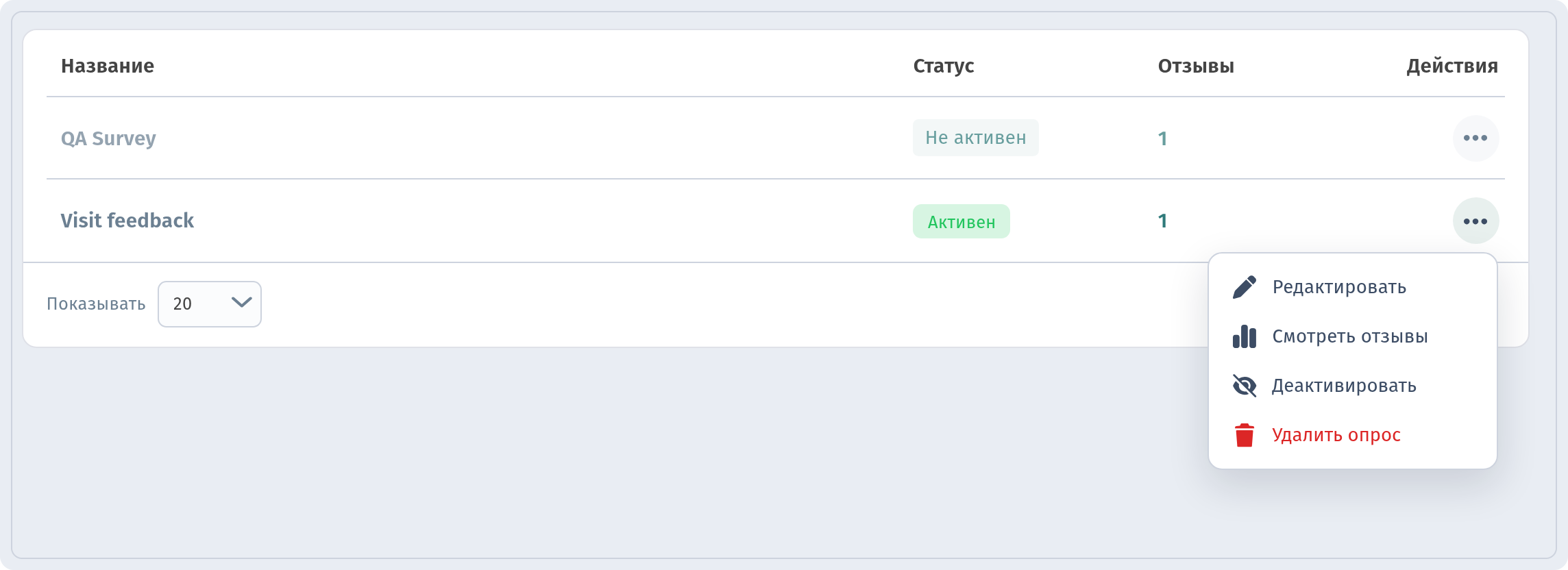
В меню «...» (Действия с опросом) в каждой строке:
- Редактировать — изменить вопросы и переводы;
- Смотреть отзывы — открыть ответы;
- Деактивировать — скрыть опрос от гостей, не удаляя его (неактивный опрос можно снова включить);
- Удалить опрос — удалить полностью.
6. Чтение ответов
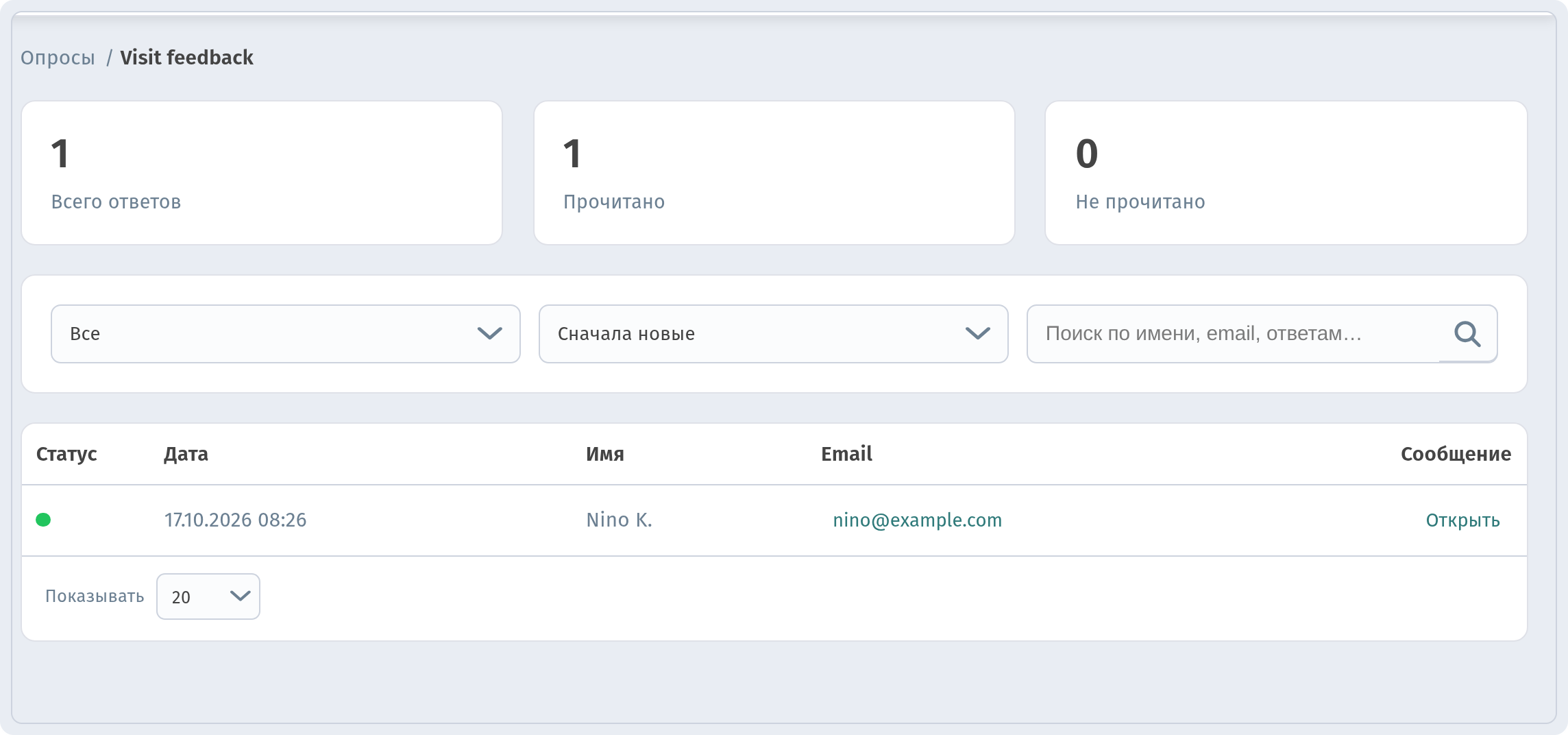
Смотреть отзывы открывает страницу ответов. Вверху три счётчика: Всего ответов, Прочитано и Не прочитано. Ниже — фильтр прочитанных/непрочитанных («All»), сортировка, поиск по имени, email или ответам и таблица со столбцами Статус (зелёная точка — прочитано), Дата, Имя, Email и Сообщение.
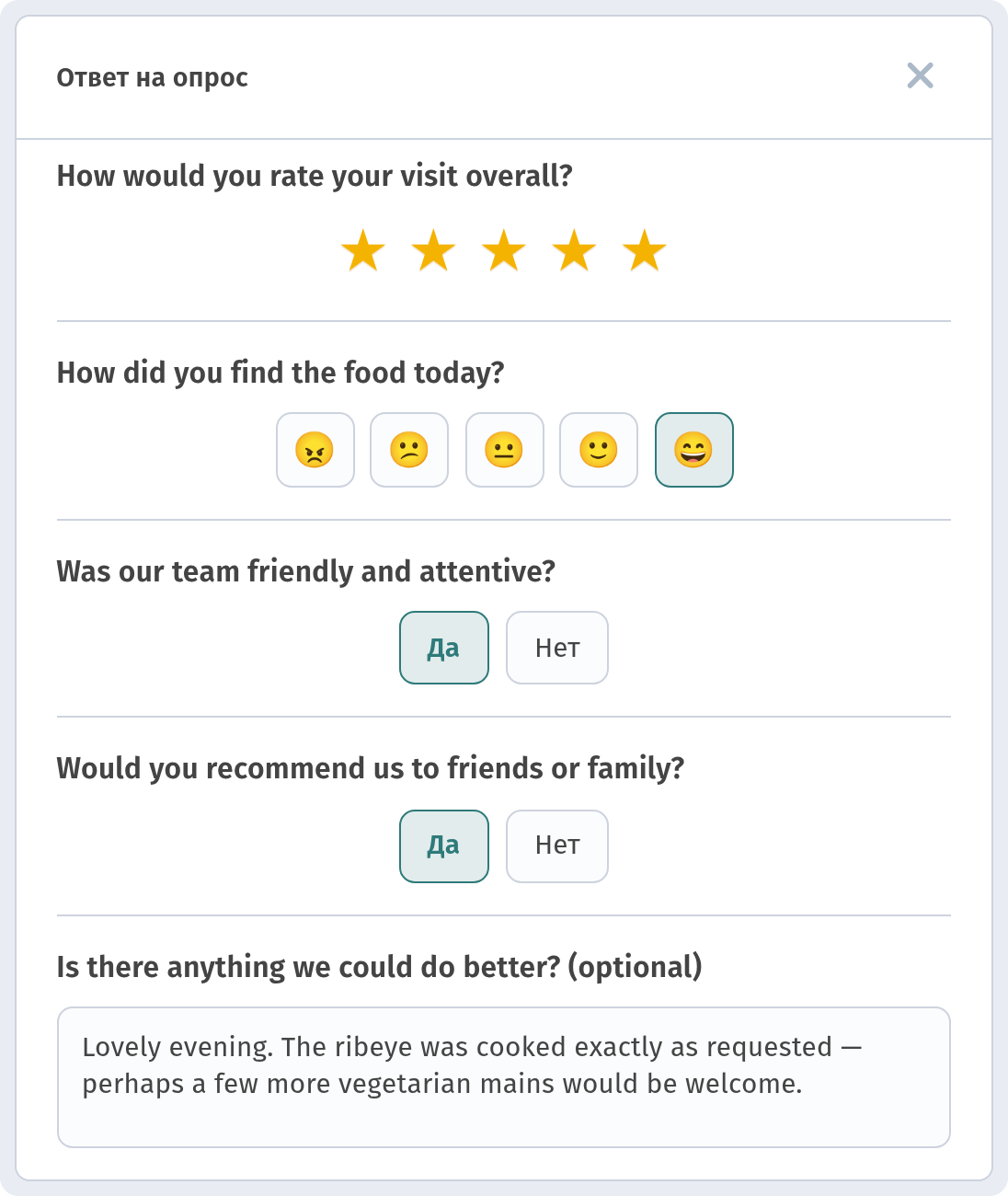
Нажмите Открыть, чтобы увидеть ответы одного гостя в окне Ответ на опрос: каждый вопрос со звёздами, смайликом, «да / нет» или текстом, который выбрал гость. Ответы показаны списком — сводных графиков нет, поэтому для общей картины регулярно просматривайте свежие ответы.
Хотите знать о гостях больше? Смотрите Регистрацию гостей и клиентов, а про сканирования и заказы — Аналитику в WebQRMenu.
Почему это важно для ресторана
- Отзыв по горячим следам. Гости отвечают прямо за столом, в том же меню.
- Ваши собственные вопросы. Спрашивайте о еде, сервисе или о чём угодно важном для вас.
- На языке гостя. Переводы следуют языкам вашего меню.
Короткий чек-лист
- Откройте Маркетинг → Опросы и выберите заведение.
- Нажмите Добавить опрос и введите Название опроса.
- Добавьте переводы в Переводы, если в меню несколько языков.
- Добавьте вопросы, выберите Тип ответа и настройте Обязательный вопрос.
- Нажмите Сохранить и убедитесь, что опрос в статусе Активен.
- Проверьте кнопку Опрос в меню гостя через Открыть меню.
- Читайте ответы в Смотреть отзывы.