

სტუმრების გამოკითხვები და უკუკავშირი WebQRMenu-ში
შექმენით გამოკითხვა ვარსკვლავებით, სმაილიკებით, „დიახ / არა“-თი და ტექსტით, თარგმნეთ მენიუს ენებზე. სტუმრები QR მენიუში Survey ღილაკით პასუხობენ, პასუხები — კაბინეტში.
როგორ შექმნათ სტუმრების გამოკითხვა ვარსკვლავებით, სმაილიკებით, „დიახ / არა“ და ტექსტური პასუხებით, თარგმნოთ მენიუს ენებზე, სად პოულობენ სტუმრები გამოკითხვის ღილაკს და როგორ წაიკითხოთ პასუხები კაბინეტში.
სტუმრები იშვიათად ტოვებენ შეფასებას თავად, მაგრამ ანგარიშის მოლოდინში სიამოვნებით მონიშნავენ რამდენიმე ვარსკვლავს. WebQRMenu-ში ჩაშენებულია გამოკითხვები (Surveys): თქვენ წერთ რამდენიმე კითხვას, სტუმრები კი პირდაპირ QR მენიუში პასუხობენ — ცალკე ფორმებისა და ბმულების გარეშე.
მოკლედ: მარკეტინგი → გამოკითხვები → აირჩიეთ დაწესებულება → გამოკითხვის დამატება → სათაური, თარგმანები და კითხვები → შენახვა → სტუმრები მენიუში გამოკითხვა-ს აჭერენ → პასუხები — გამოხმაურებების ნახვა-ში.
1. „გამოკითხვების“ განყოფილება
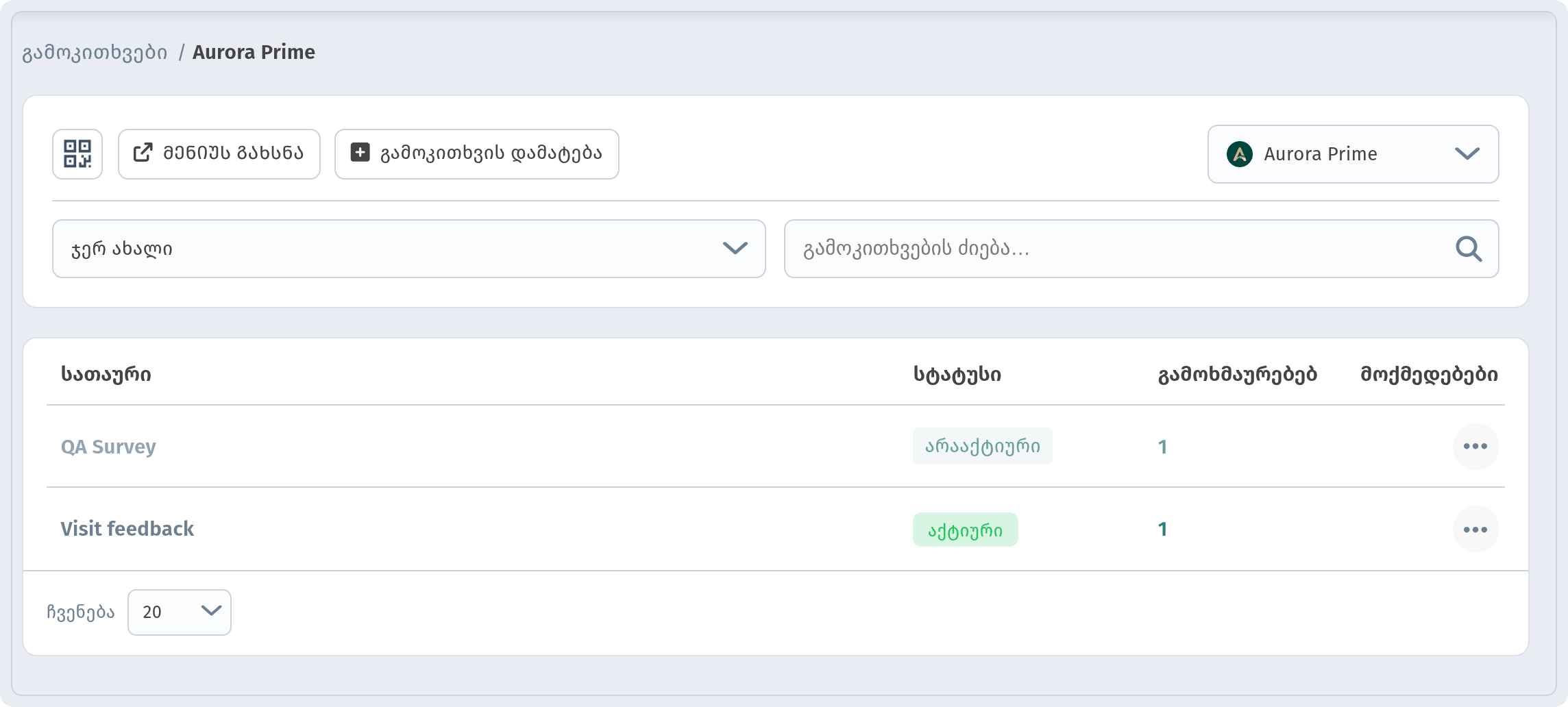
კაბინეტის გვერდით მენიუში გახსენით მარკეტინგი → გამოკითხვები. ჯერ დაწესებულებების ბარათებს ხედავთ, თითოეულში გამოკითხვების რაოდენობით; ჩამოსაშლელი სია ჩემი გამოკითხვები და ძიება გეხმარებათ, როცა ბევრი დაწესებულება გაქვთ.
აირჩიეთ დაწესებულება. ნავიგაციის ზოლი შეიცვლება: „Surveys / <დაწესებულების სახელი>“. პანელზე არის QR კოდის ხატულა, მენიუს გახსნა (სტუმრის მენიუს ხსნის), გამოკითხვის დამატება და დაწესებულებების გადამრთველი. ქვემოთ — დალაგება („Newest first“), ძიება და ცხრილი სვეტებით სათაური, სტატუსი, გამოხმაურებები და მოქმედებები. სტატუსი არის აქტიური ან არააქტიური.
2. გამოკითხვის შექმნა: სათაური და თარგმანები
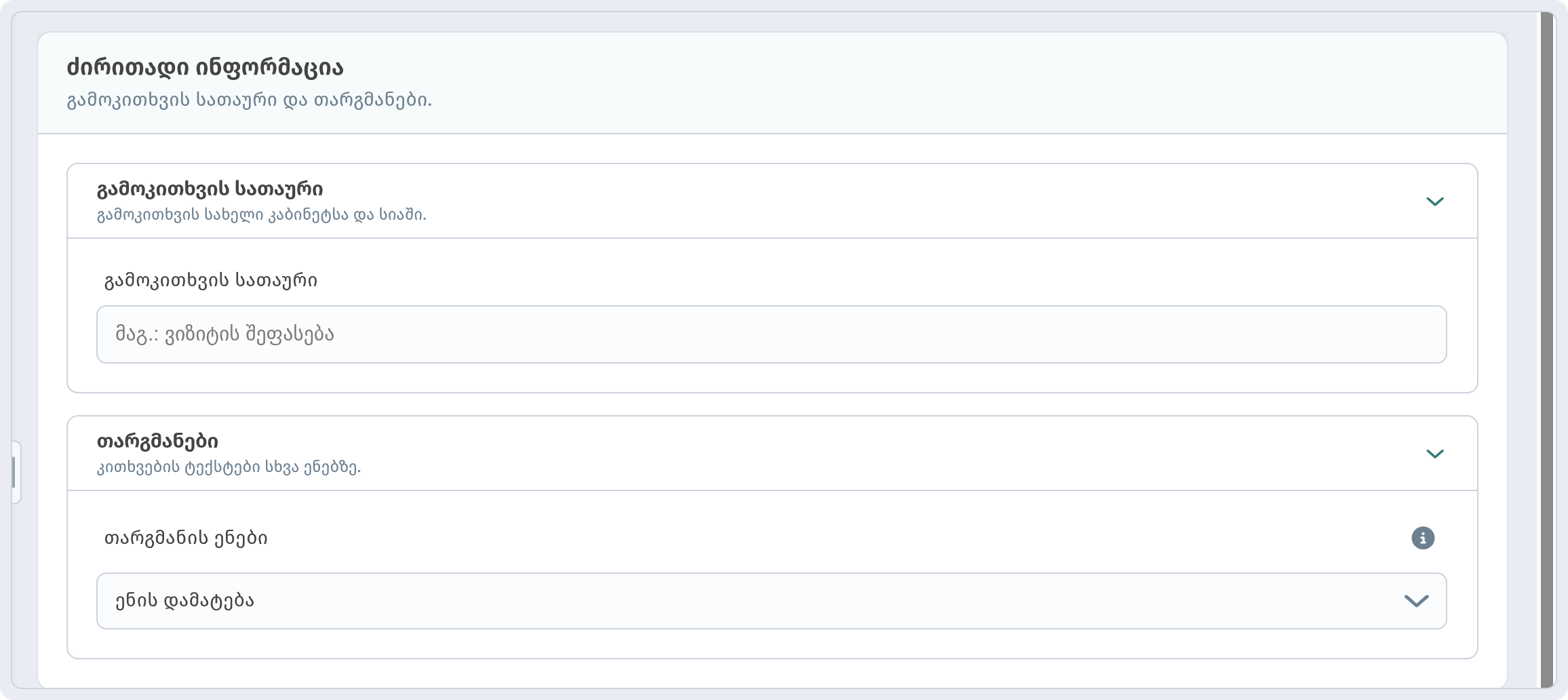
დააჭირეთ გამოკითხვის დამატება-ს. ბლოკში ძირითადი ინფორმაცია ორი ჩასაკეცი ნაწილია:
- გამოკითხვის სათაური — სახელი, რომელსაც კაბინეტსა და სიაში დაინახავთ, მაგალითად „Visit feedback“;
- თარგმანები — კითხვების ტექსტები სხვა ენებზე. ენებს თარგმანის ენები-ში ენის დამატება-ით ირჩევთ.
აქ მხოლოდ მენიუს გვერდის ენები ჩანს, ძირითადის გარდა. თუ სია ცარიელია, დაწესებულებაში ერთი ენაა ჩართული — დაამატეთ სხვები აქ: მაღაზიები → QR და გვერდის პარამეტრები → გვერდის ენა. მრავალენოვანი მენიუს მორგება აღწერილია სტატიაში მენიუ სამ ენაზე.
3. კითხვები და პასუხის ტიპები
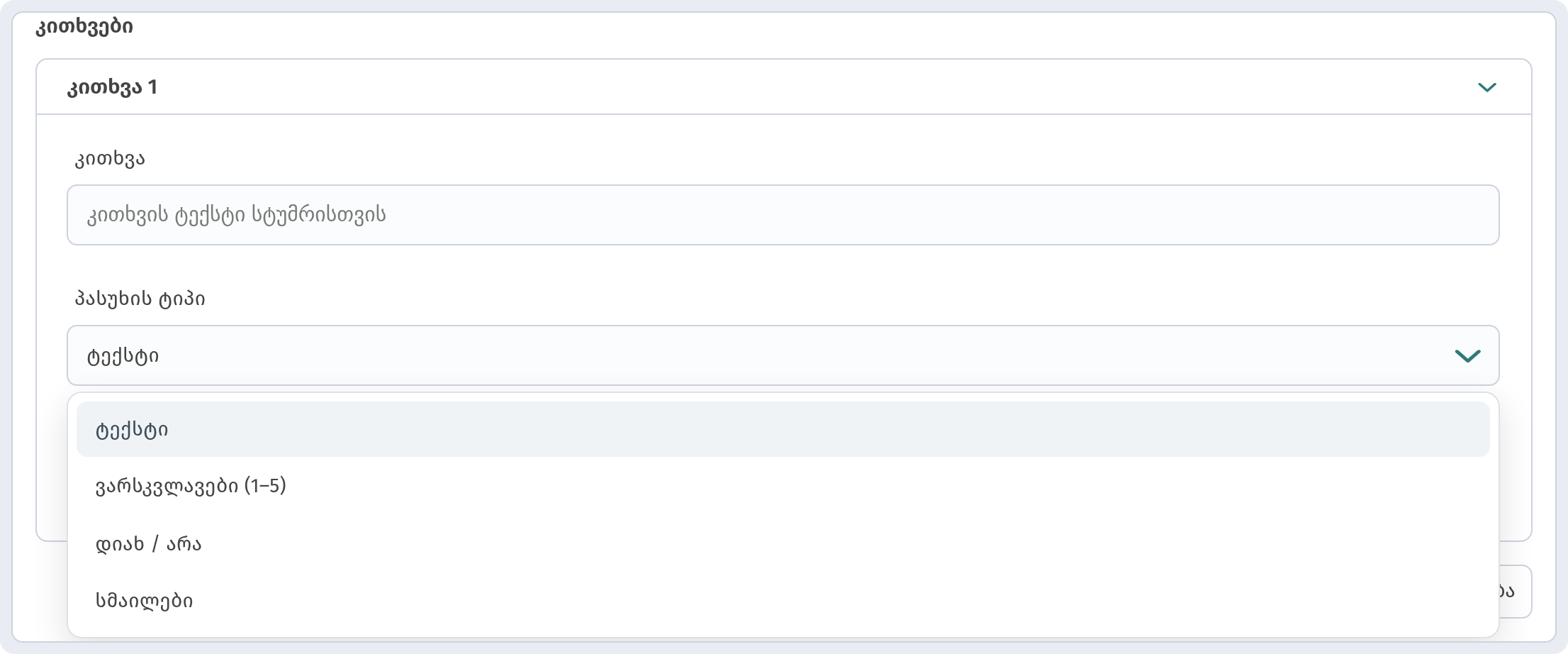
ბლოკში კითხვები თითოეული კითხვა გასაშლელი პუნქტია („კითხვა 1“, „კითხვა 2“…). თითოეულისთვის შეავსეთ:
- კითხვა — ტექსტი, რომელსაც სტუმარი დაინახავს;
- პასუხის ტიპი — ტექსტი, ვარსკვლავები (1–5), დიახ / არა ან სმაილები;
- სავალდებულო კითხვა — ნაგულისხმევად ჩართულია; გამორთეთ არასავალდებულო კითხვებისთვის, მაგალითად თავისუფალი „რა შეგვეძლო გაგვეუმჯობესებინა?“.
ზემოთ / ქვემოთ კითხვების რიგს ცვლის, წაშლა კითხვას შლის, კითხვის დამატება ახალს ამატებს. ბოლოს დააჭირეთ შენახვა-ს.
კარგი გამოკითხვა მოკლეა: ორი-სამი სწრაფი შეხება (ვარსკვლავები, სმაილიკები, „დიახ / არა“) და ერთი არასავალდებულო ტექსტური ველი.
4. რას ხედავს სტუმარი
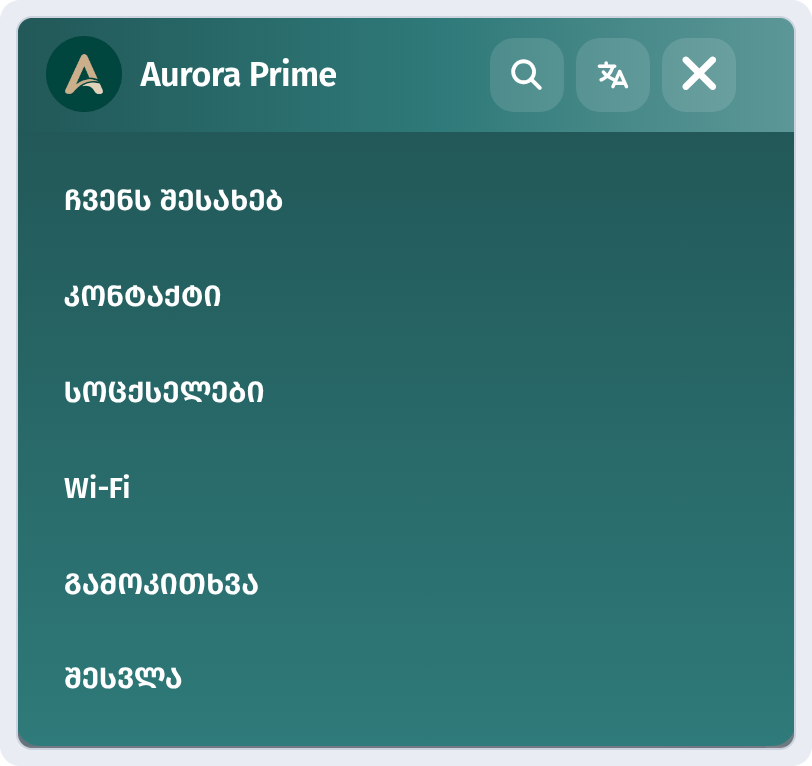
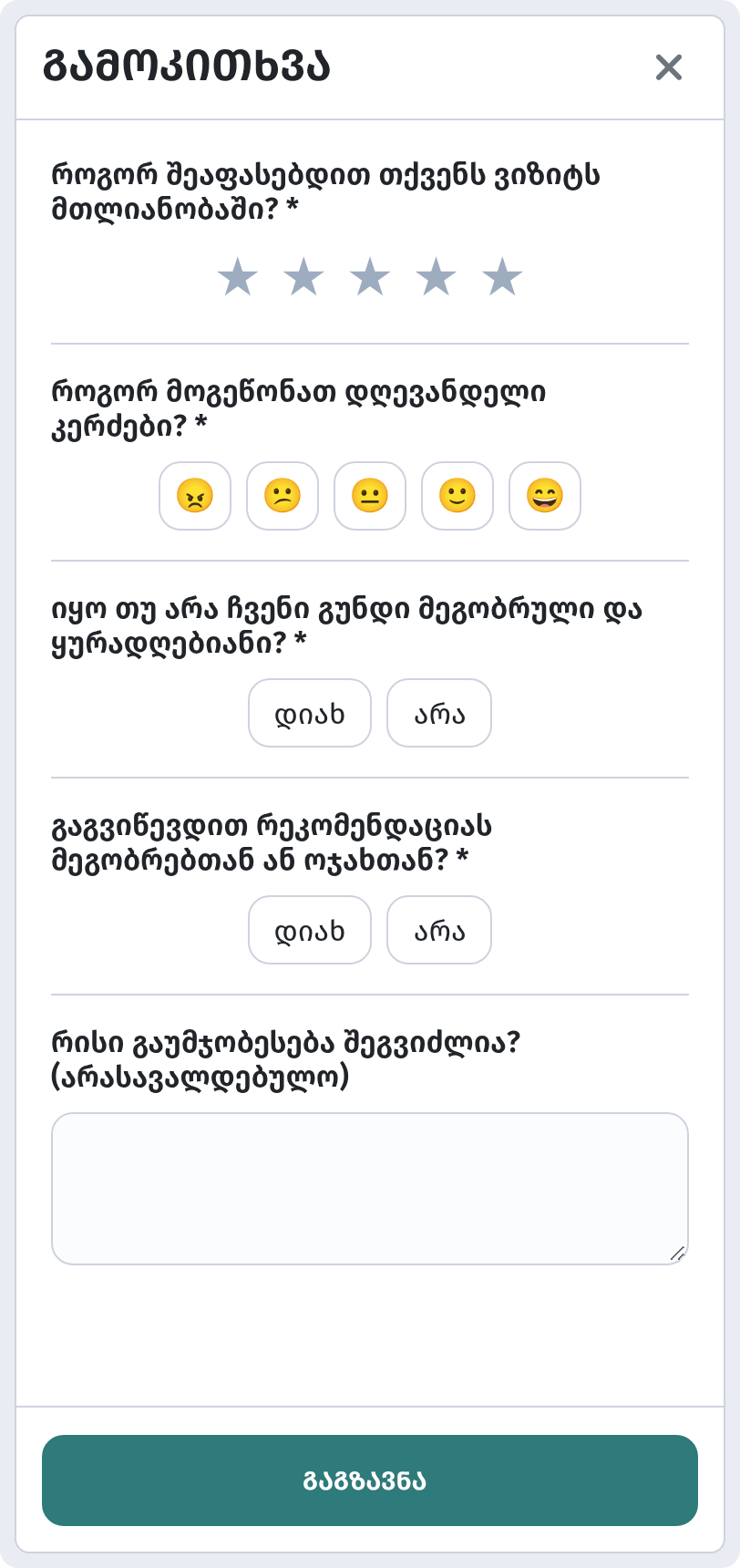
როცა გამოკითხვა აქტიურია, მენიუში ჩნდება ღილაკი გამოკითხვა. კომპიუტერზე ის ზედა ზოლშია, About-ის, Contact-ის, Social-ისა და Wi‑Fi-ის გვერდით. ტელეფონზე ზედა ზოლი ჩაკეცილია: სტუმარი ხსნის მენიუს (☰) და სიაში პოულობს გამოკითხვა-ს — Social-ისა და Wi‑Fi-ის შემდეგ, Sign in-მდე. მასზე დაჭერით იხსნება ფანჯარა გამოკითხვა თქვენი კითხვებით: სავალდებულოები ვარსკვლავითაა მონიშნული, პასუხებს კი სტუმარი გაგზავნა ღილაკით აგზავნის.
5. გამოკითხვების მართვა
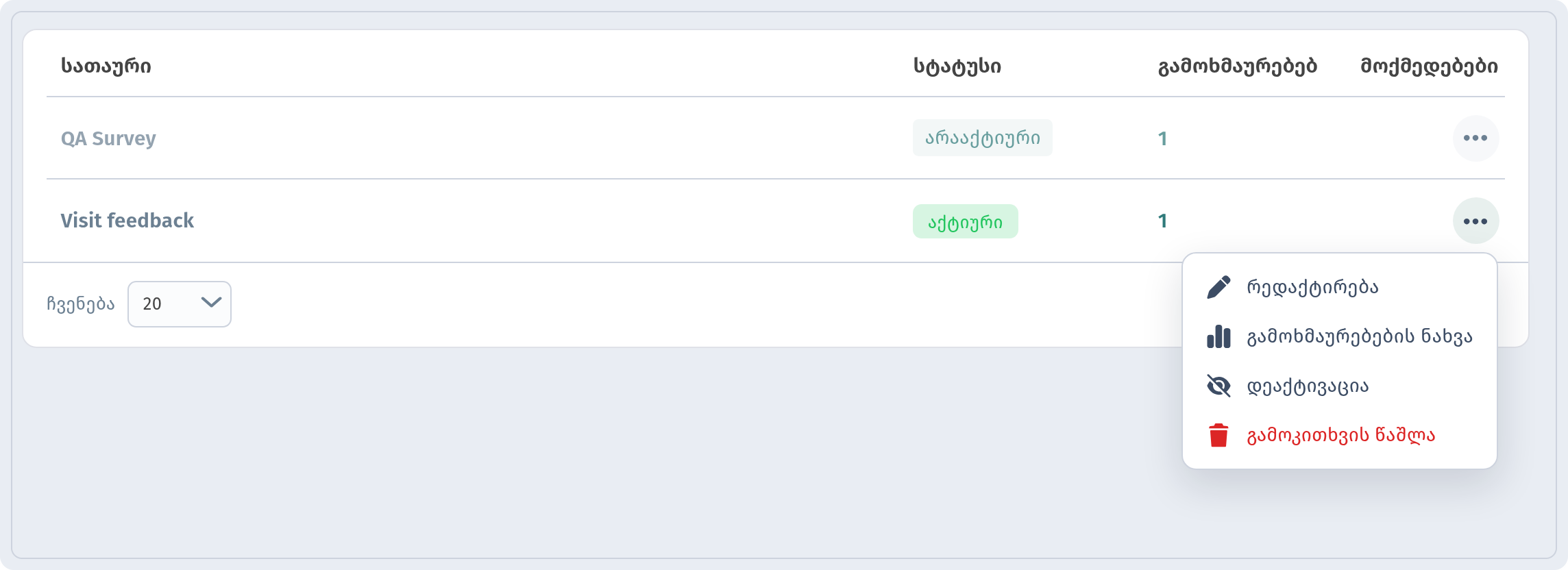
თითოეული სტრიქონის „...“ (გამოკითხვის მოქმედებები) მენიუში:
- რედაქტირება — კითხვებისა და თარგმანების შეცვლა;
- გამოხმაურებების ნახვა — პასუხების გახსნა;
- დეაქტივაცია — გამოკითხვის დამალვა სტუმრებისგან წაშლის გარეშე (არააქტიური გამოკითხვის ხელახლა ჩართვა შეიძლება);
- გამოკითხვის წაშლა — სრულად წაშლა.
6. პასუხების წაკითხვა
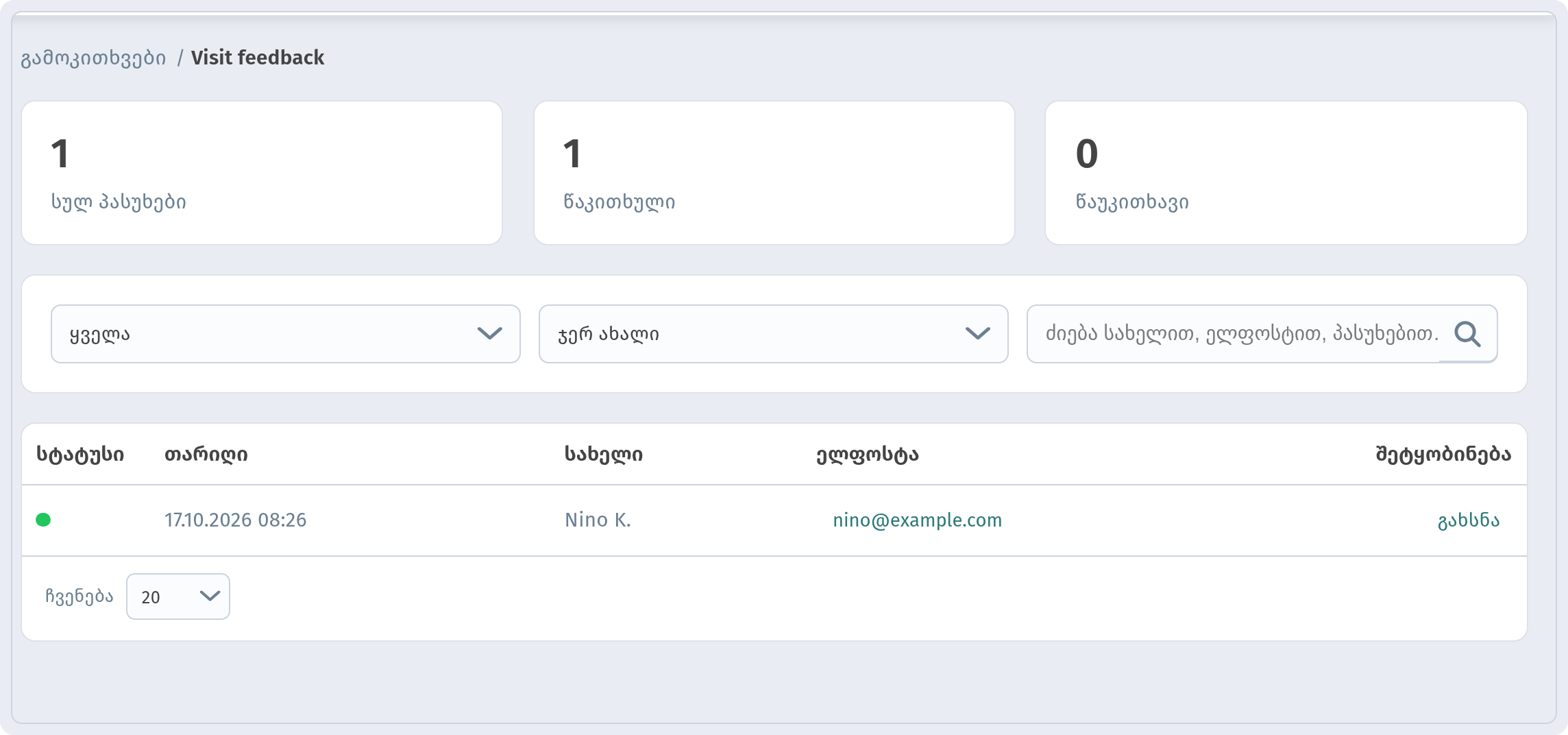
გამოხმაურებების ნახვა პასუხების გვერდს ხსნის. ზემოთ სამი მრიცხველია: სულ პასუხები, წაკითხული და წაუკითხავი. ქვემოთ — წაკითხულის/წაუკითხავის ფილტრი („All“), დალაგება, ძიება სახელით, ელფოსტით ან პასუხებით და ცხრილი სვეტებით სტატუსი (მწვანე წერტილი — წაკითხულია), თარიღი, სახელი, ელფოსტა და შეტყობინება.
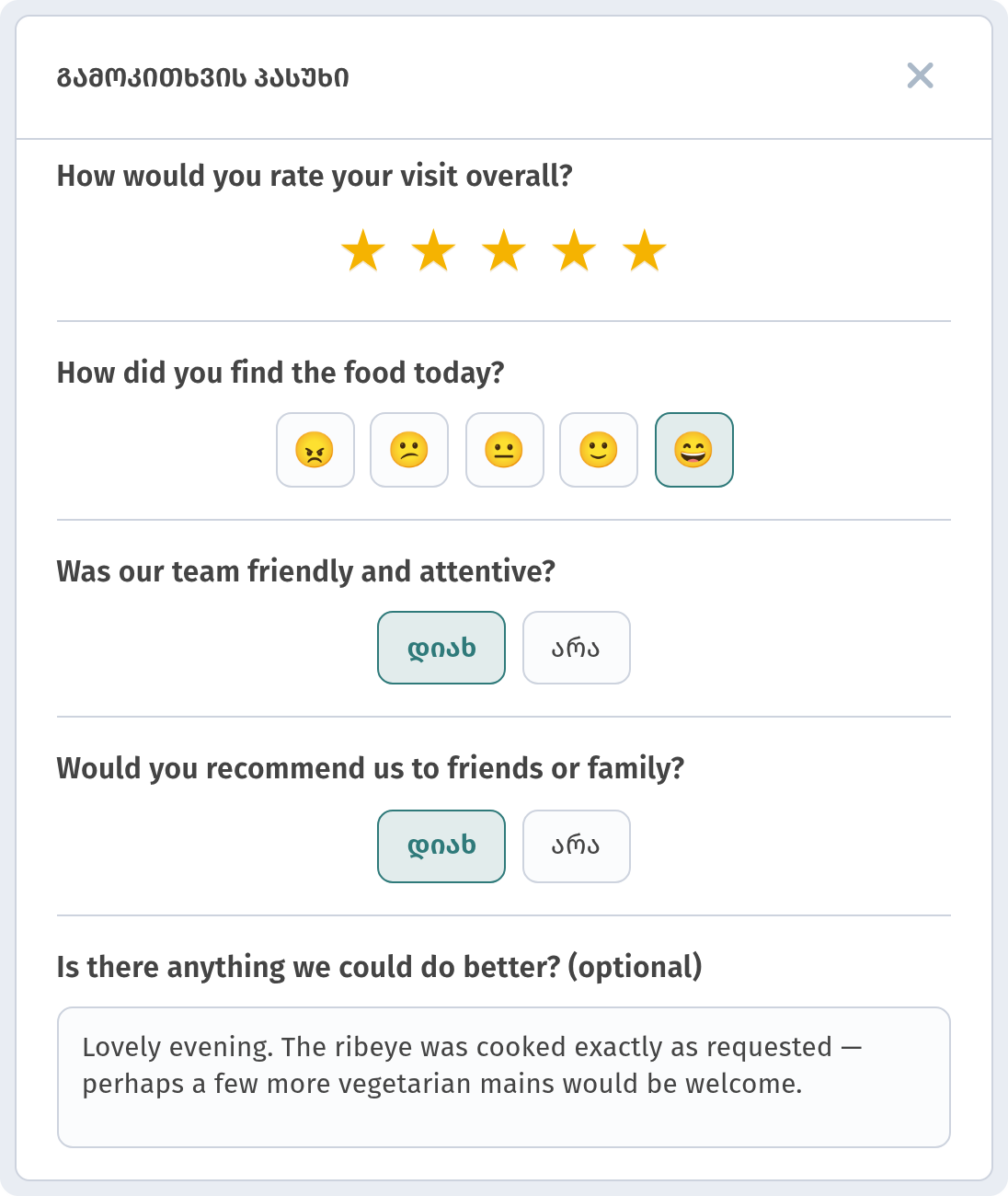
დააჭირეთ გახსნა-ს, რომ ერთი სტუმრის პასუხები გამოკითხვის პასუხი ფანჯარაში ნახოთ: თითოეული კითხვა იმ ვარსკვლავებით, სმაილიკით, „დიახ / არა“-თი ან ტექსტით, რაც სტუმარმა აირჩია. პასუხები სიის სახითაა ნაჩვენები — შემაჯამებელი გრაფიკები არ არის, ამიტომ საერთო სურათისთვის რეგულარულად გადახედეთ ახალ პასუხებს.
გსურთ სტუმრების შესახებ მეტი იცოდეთ? იხილეთ სტუმრების რეგისტრაცია და კლიენტები, სკანირებებისა და შეკვეთებისთვის კი — ანალიტიკა WebQRMenu-ში.
რატომ არის ეს მნიშვნელოვანი რესტორნისთვის
- უკუკავშირი ცხელ კვალზე. სტუმრები პირდაპირ მაგიდასთან, იმავე მენიუში პასუხობენ.
- თქვენი საკუთარი კითხვები. იკითხეთ საჭმელზე, მომსახურებაზე ან ნებისმიერ თქვენთვის მნიშვნელოვან რამეზე.
- სტუმრის ენაზე. თარგმანები თქვენი მენიუს ენებს მიჰყვება.
მოკლე ჩეკლისტი
- გახსენით მარკეტინგი → გამოკითხვები და აირჩიეთ დაწესებულება.
- დააჭირეთ გამოკითხვის დამატება-ს და შეიყვანეთ გამოკითხვის სათაური.
- დაამატეთ თარგმანები თარგმანები-ში, თუ მენიუ რამდენიმე ენაზეა.
- დაამატეთ კითხვები, აირჩიეთ პასუხის ტიპი და მოარგეთ სავალდებულო კითხვა.
- დააჭირეთ შენახვა-ს და დარწმუნდით, რომ გამოკითხვა აქტიური სტატუსშია.
- შეამოწმეთ გამოკითხვა ღილაკი სტუმრის მენიუში მენიუს გახსნა-ით.
- პასუხები წაიკითხეთ გამოხმაურებების ნახვა-ში.