
Как создать QR-меню на WebQRMenu: пошаговая инструкция на реальном примере
Практический гайд: бесплатное цифровое QR-меню для кафе или ресторана, размещение кода в зале и обновление блюд без перепечатки.
QR-меню открывается на телефоне гостя, как только он наводит камеру на код на столе. Приложение не нужно, тратиться на печать не нужно, а цены можно менять когда угодно. В этой инструкции мы соберём меню в кабинете WebQRMenu (dash.webqrmenu.io) на реальном примере: ресторан Aurora Prime в Рустави. Пройдём весь путь от пустого аккаунта до меню, которое гость открывает прямо за столиком. На всё уйдёт около 15 минут.
Шаг 1. Создайте заведение: основная информация
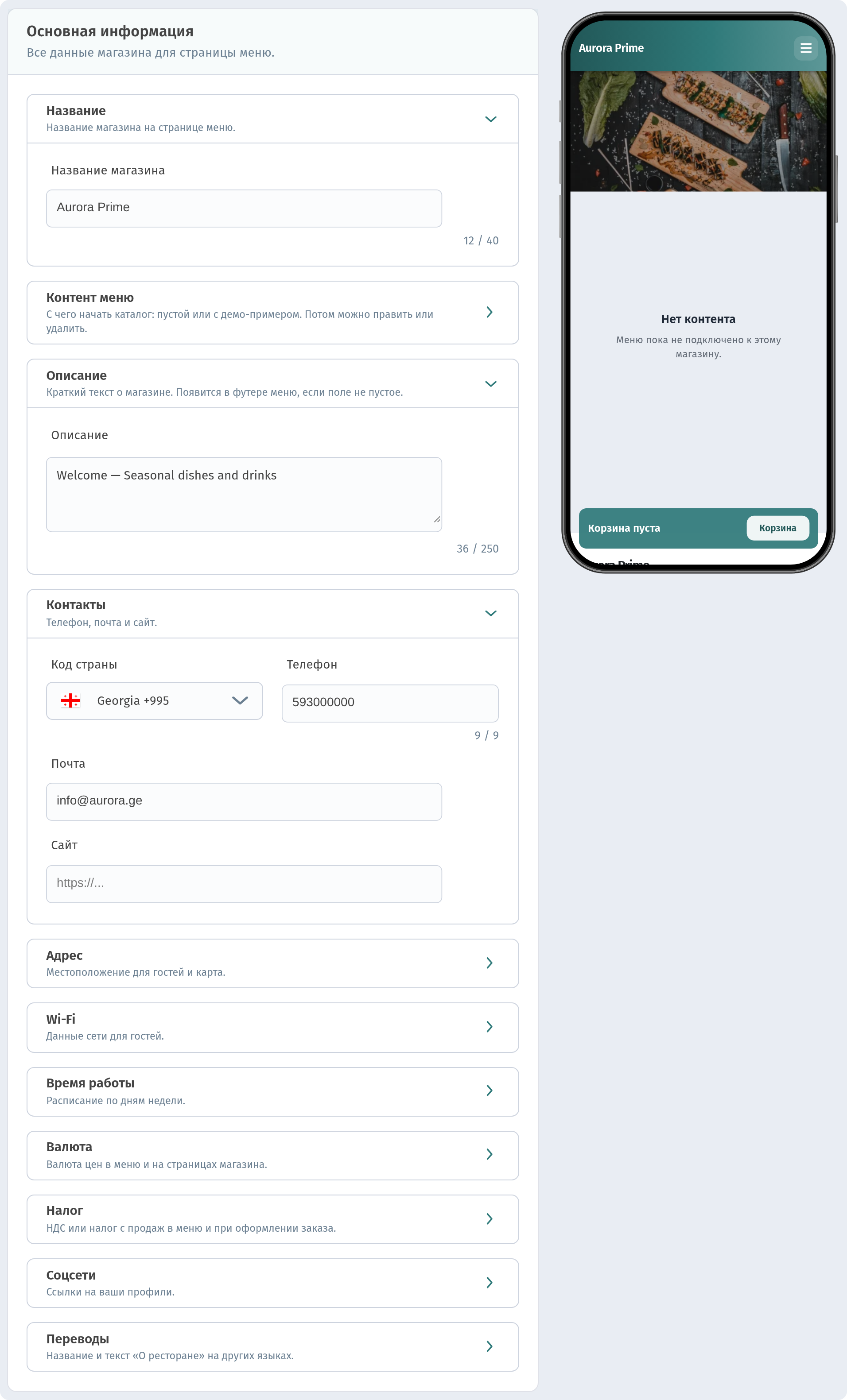
Откройте Магазины → Создать магазин. Укажите название (Aurora Prime), короткое описание (Welcome — Seasonal dishes and drinks), телефон и e-mail. Превью на телефоне справа обновляется по ходу заполнения. В блоке Menu content можно начать с пустого каталога или с демонстрационного примера.
Шаг 2. Укажите адрес
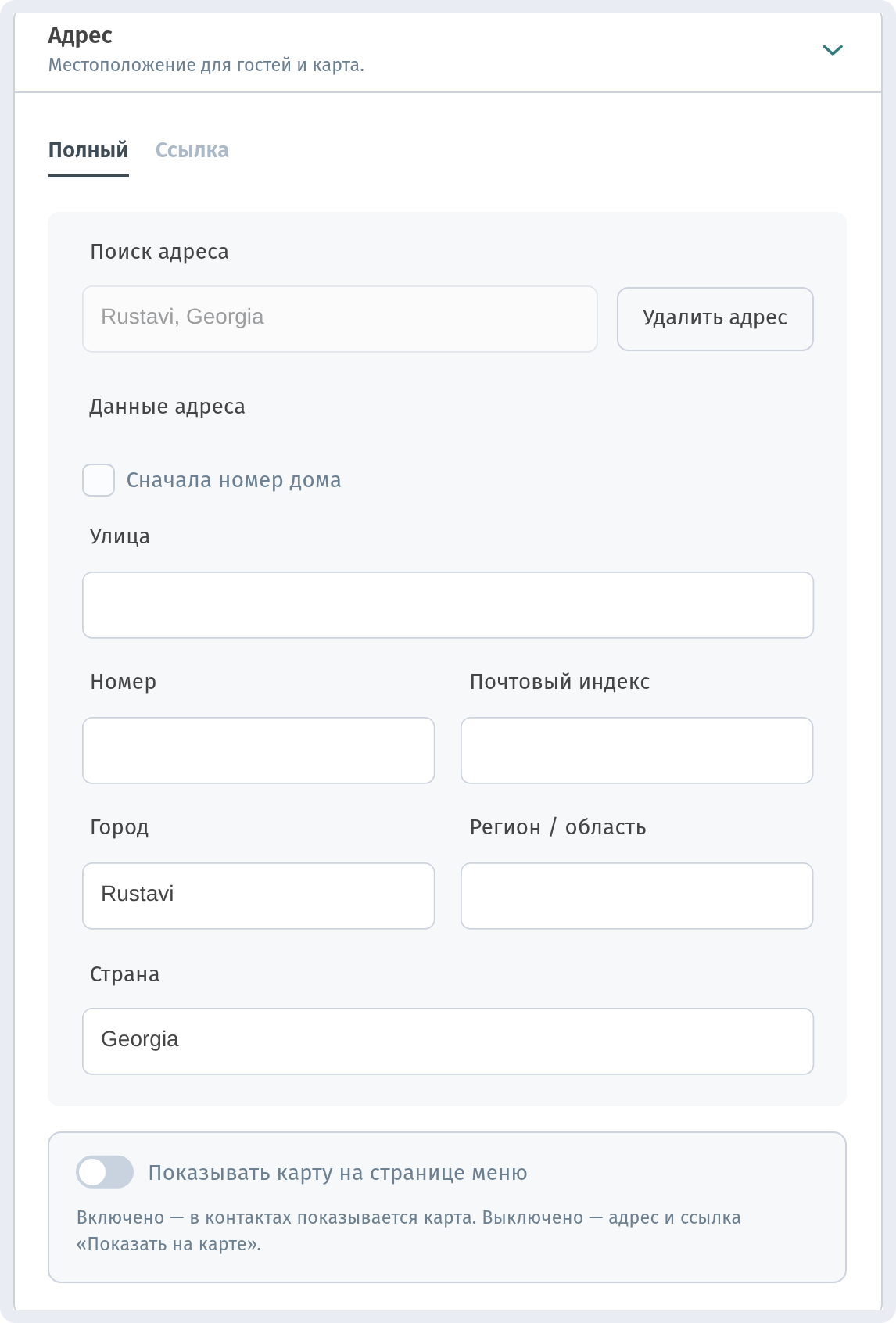
Ниже, в блоке Адрес, найдите адрес поиском или заполните поля вручную. У Aurora Prime это Rustavi, Georgia. Если хотите, чтобы гости видели карту, включите Показывать карту на странице меню.
Шаг 3. Поделитесь Wi-Fi
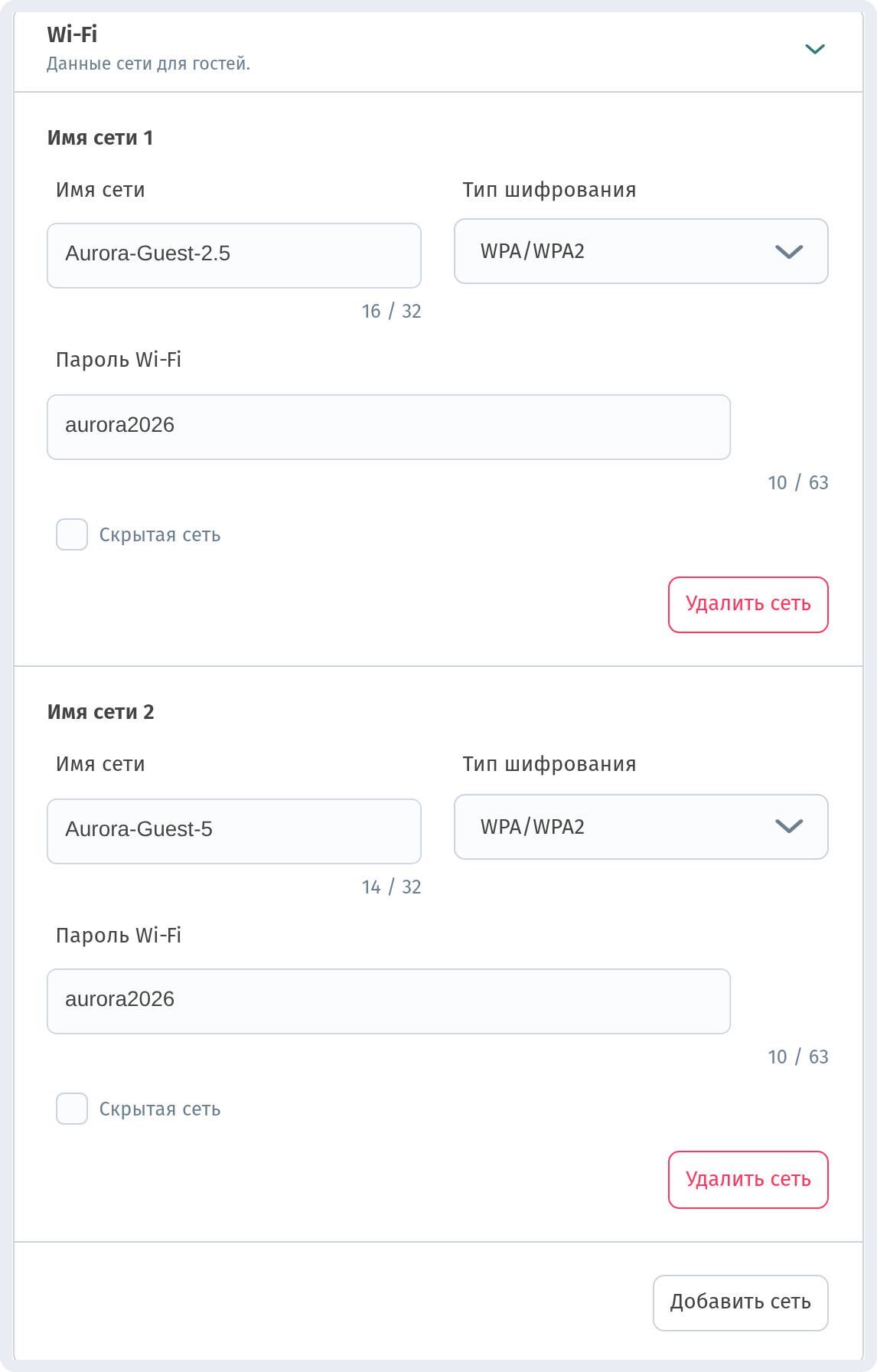
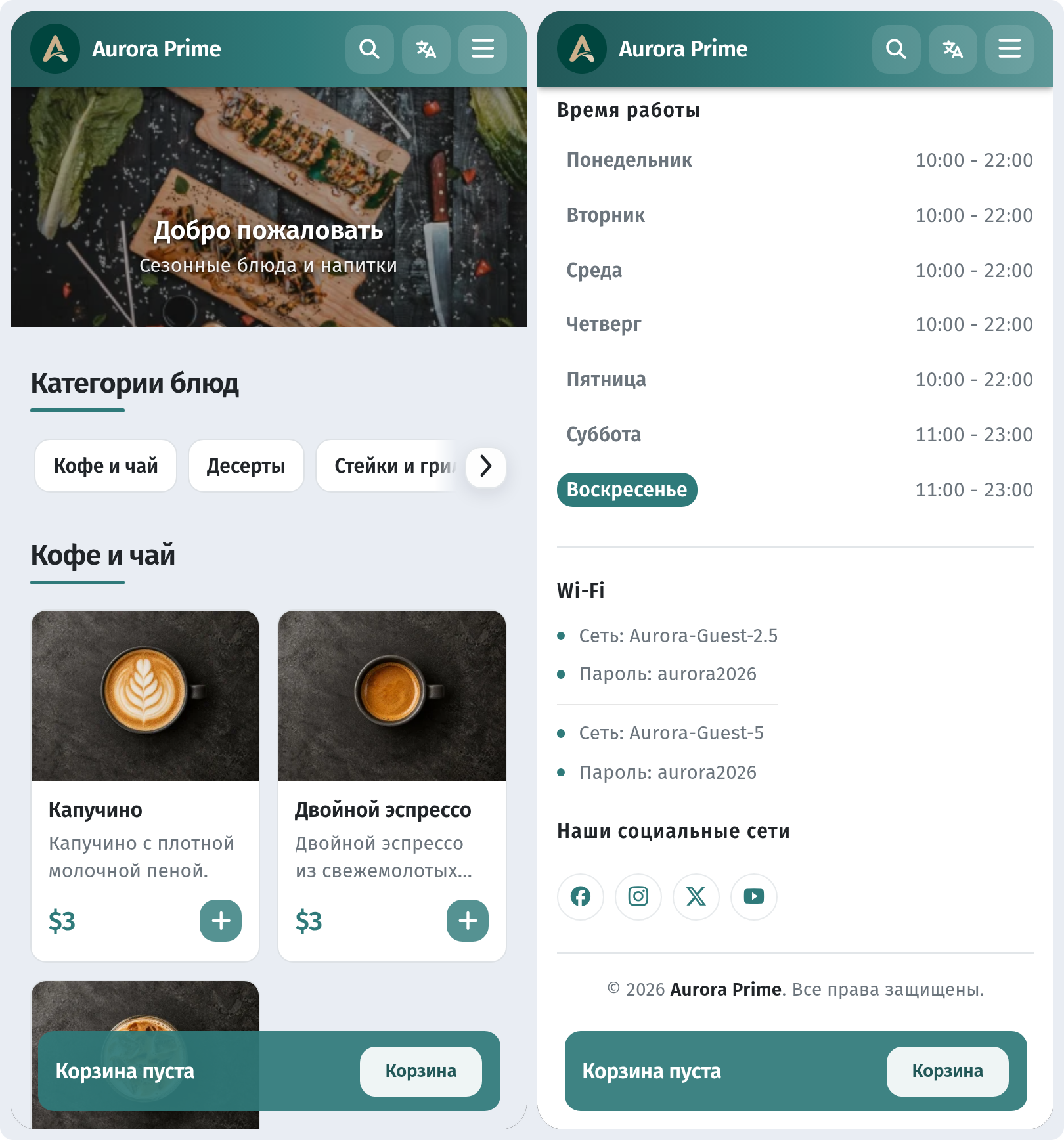
В блоке Wi-Fi введите имя сети (Aurora-Guest-2.5) и пароль. Гости увидят их прямо в меню, и официантов перестанут об этом спрашивать. Кнопкой Добавить сеть можно добавить вторую сеть, например на 5 ГГц.
Шаг 4. Задайте часы работы
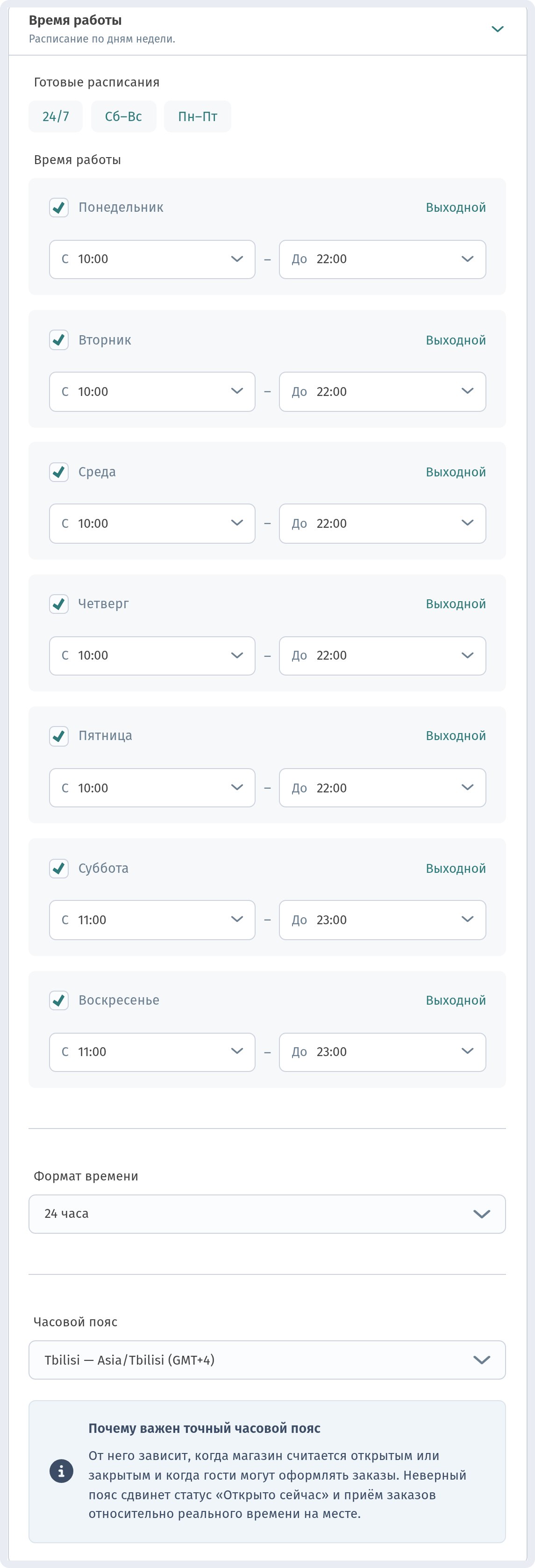
В разделе Время работы отметьте рабочие дни и укажите время. Aurora Prime работает с 10:00 до 22:00 по будням и с 11:00 до 23:00 по выходным. Готовые шаблоны (24/7, Сб–Вс, Пн–Пт) заполняют расписание в один клик.
Шаг 5. Часовой пояс и другие параметры
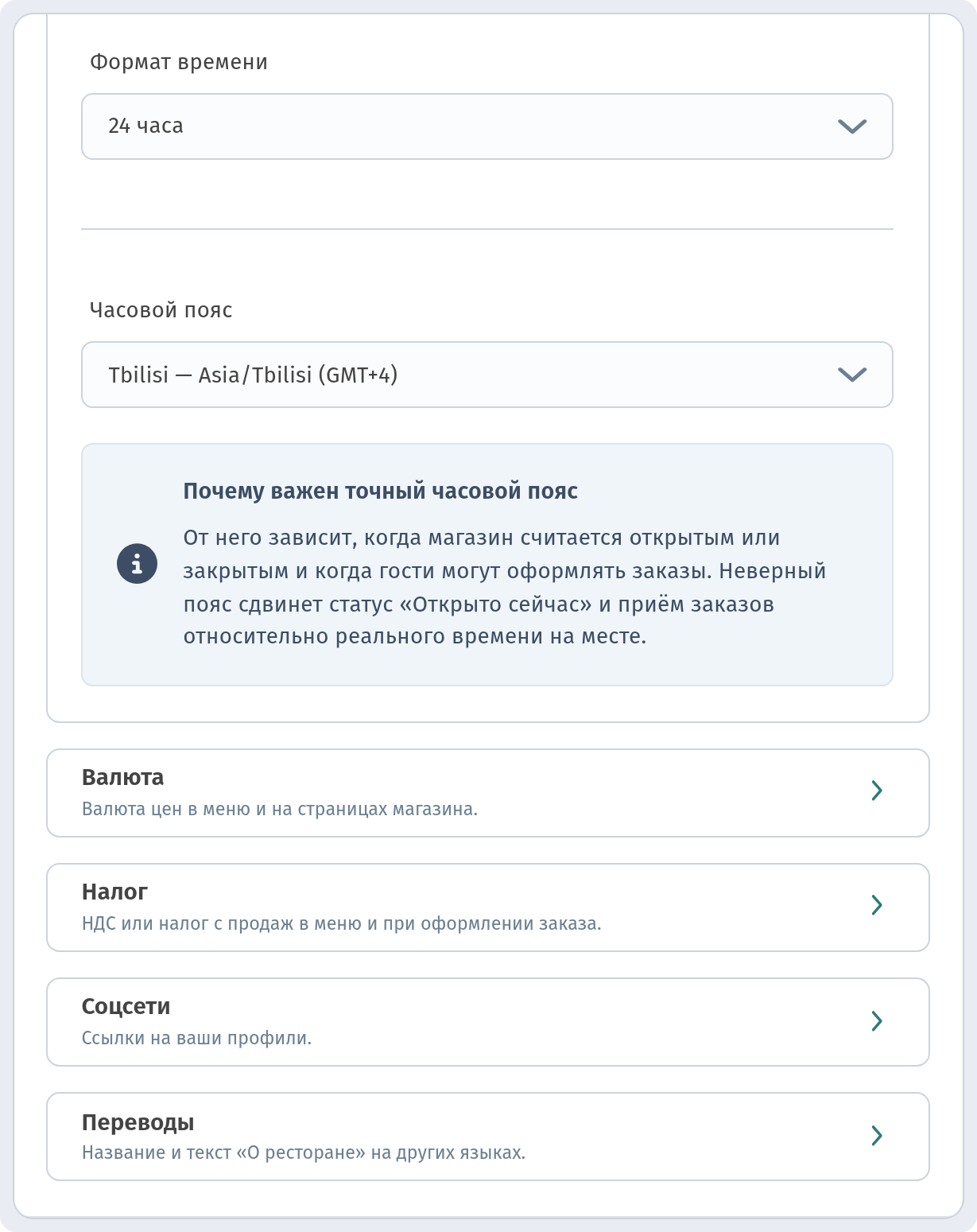
Под расписанием выберите формат времени и часовой пояс (Asia/Tbilisi). От пояса зависят статус «Открыто сейчас» и время, когда принимаются заказы. Валюта, налог, соцсети и переводы настраиваются в блоках ниже.
Шаг 6. Обложка и логотип
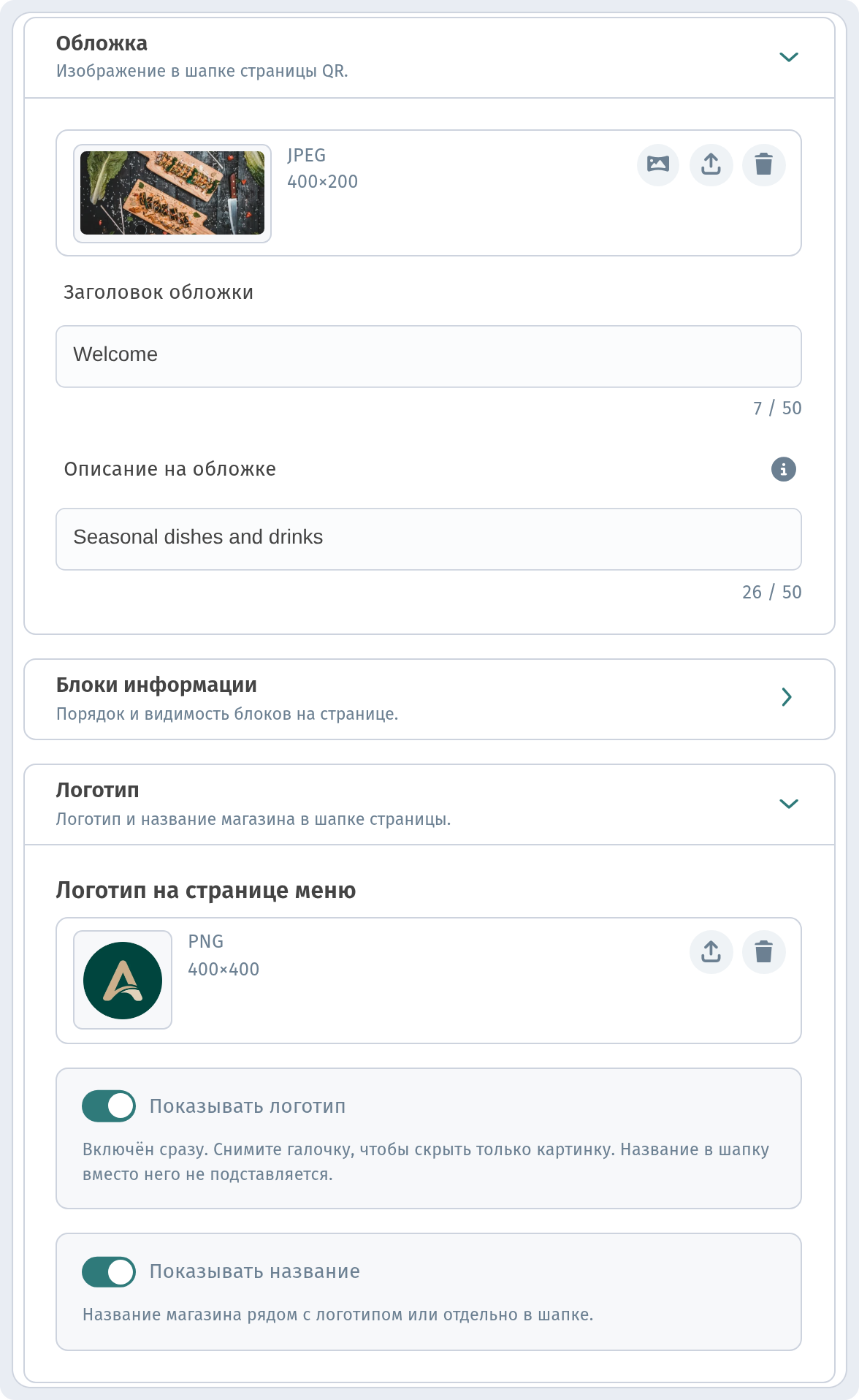
Перейдите на вкладку Макет страницы. Загрузите обложку, задайте ей заголовок и короткое описание, а в блоке Логотип загрузите логотип. У нас это зелёная буква «A» Aurora.
Шаг 7. Проверьте настройки и создайте заведение
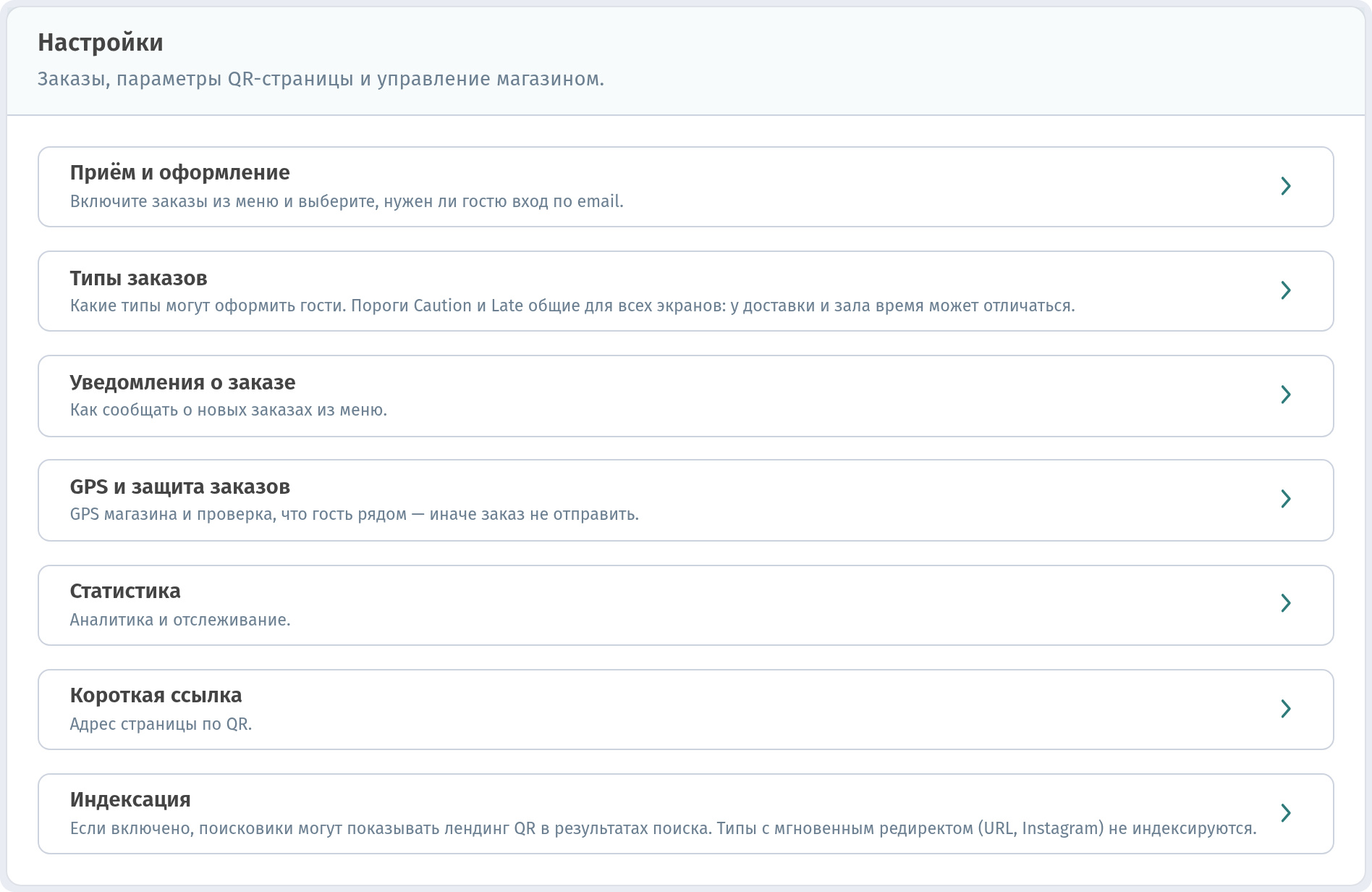
На вкладке Настройки собраны приём заказов, типы заказов, уведомления, GPS-защита, статистика, короткая ссылка и индексация. Для старта подойдут значения по умолчанию. Нажмите Создать.
Шаг 8. Заведение готово
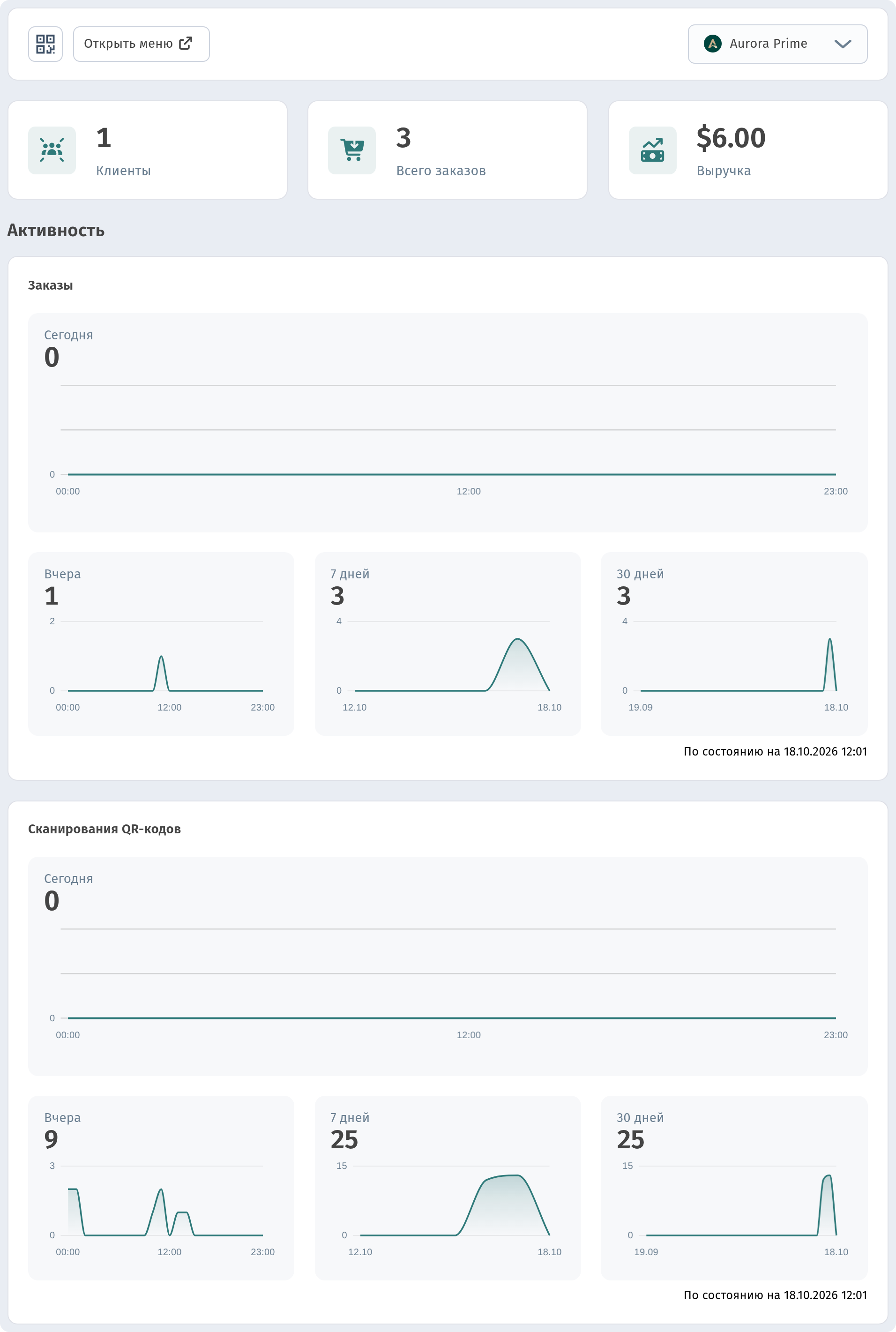
Откроется обзор со статистикой: клиенты, заказы, выручка и сканирования QR. Заведение создано, осталось наполнить меню.
Шаг 9. Добавьте раздел меню
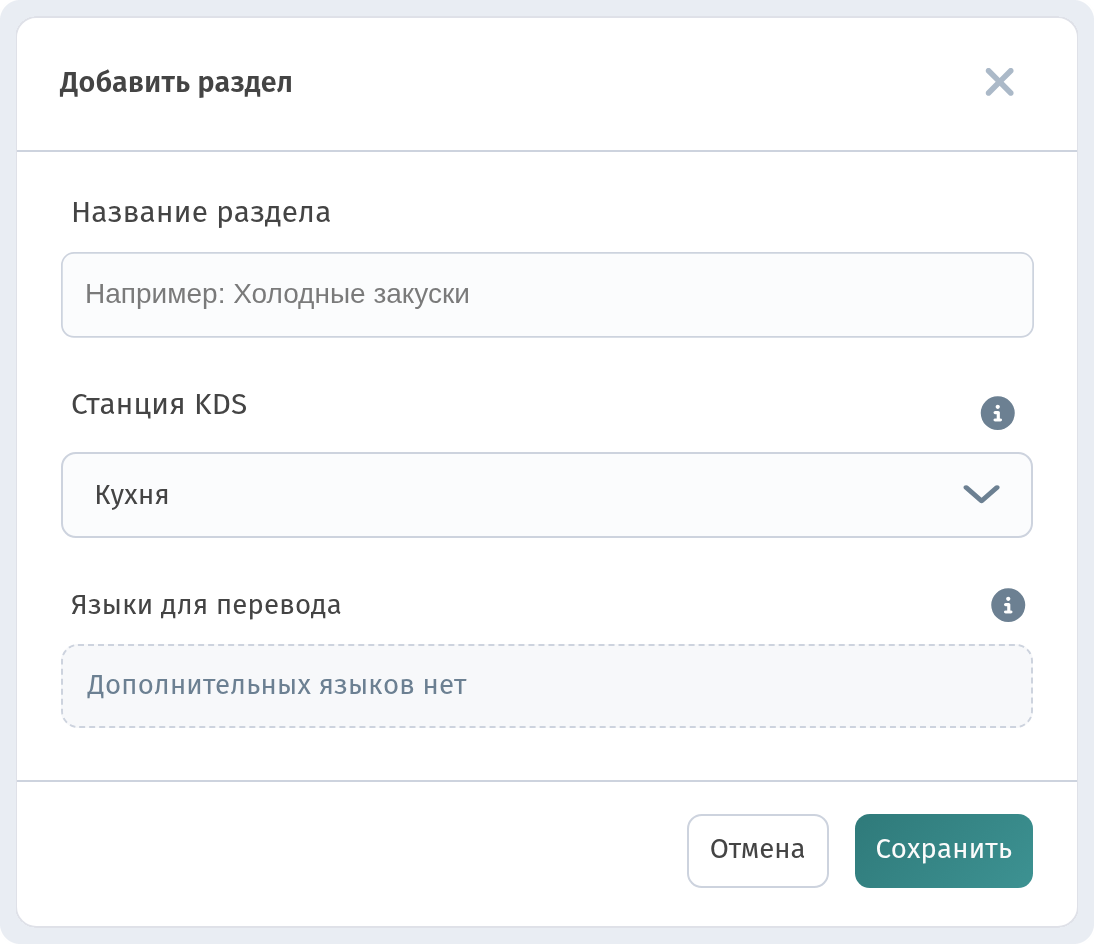
Зайдите в Контент меню и нажмите + рядом с «Разделы». Откроется окно Добавить раздел.
Шаг 10. Назовите раздел
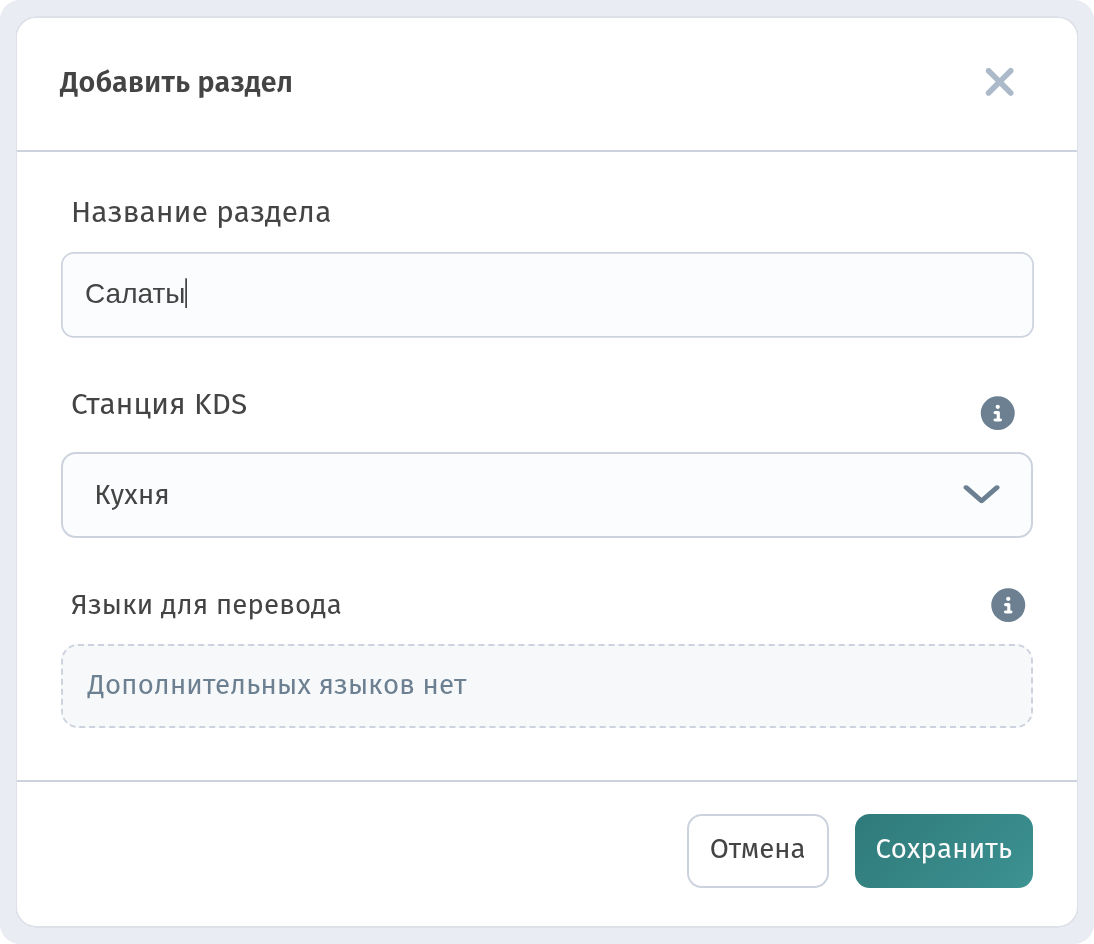
Введите название, например Салаты. Можно выбрать станцию кухни (KDS), куда пойдут заказы из этого раздела, а ниже добавить переводы на русский и грузинский. Нажмите Сохранить.
Шаг 11. Все разделы и блюда на одном экране
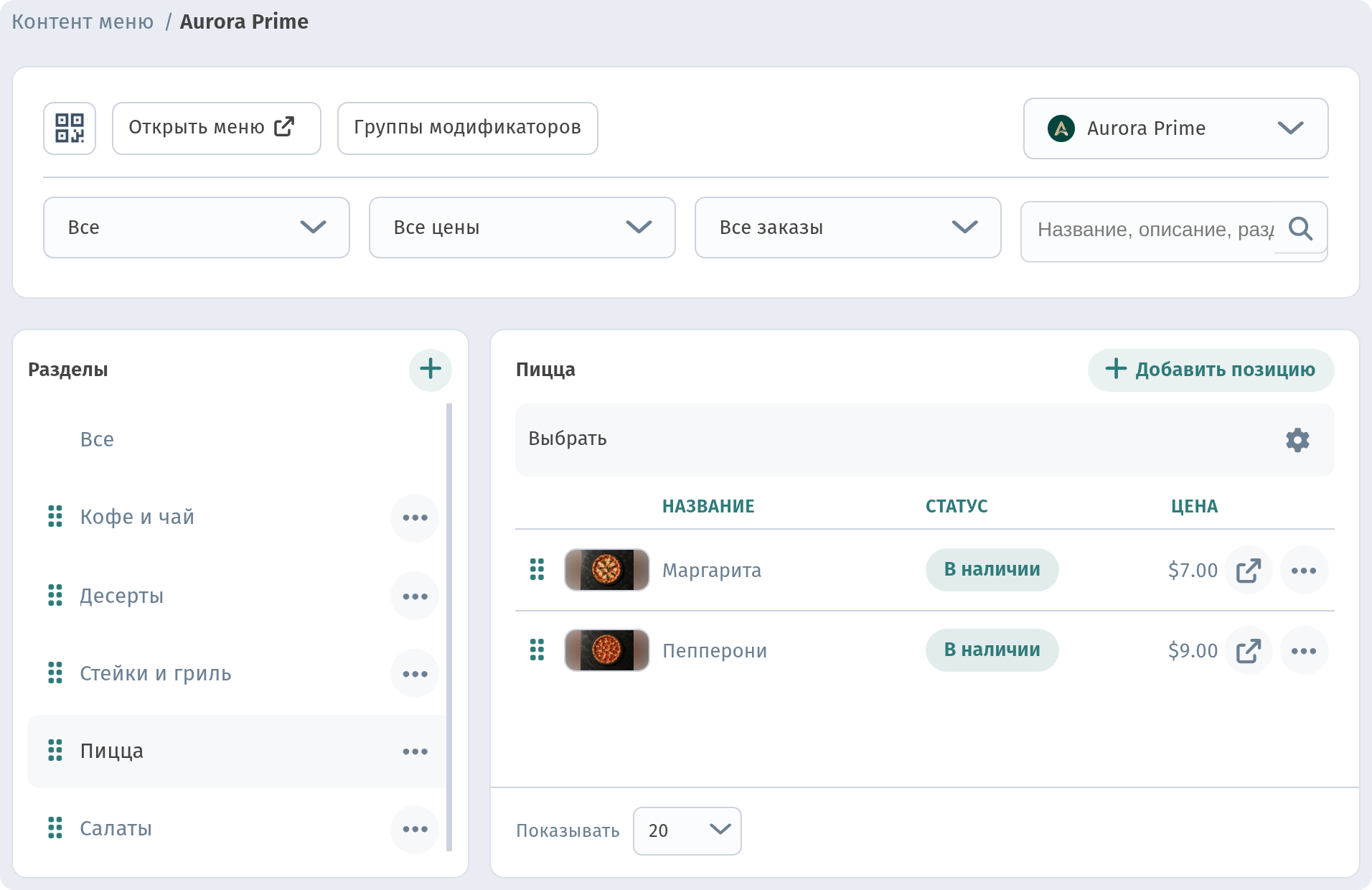
Слева список разделов (у Aurora Prime это Coffee & Tea, Desserts, Steaks & Grill, Pizza, Salads), справа блюда с фото, статусом и ценой. Новое блюдо добавляется кнопкой Добавить позицию.
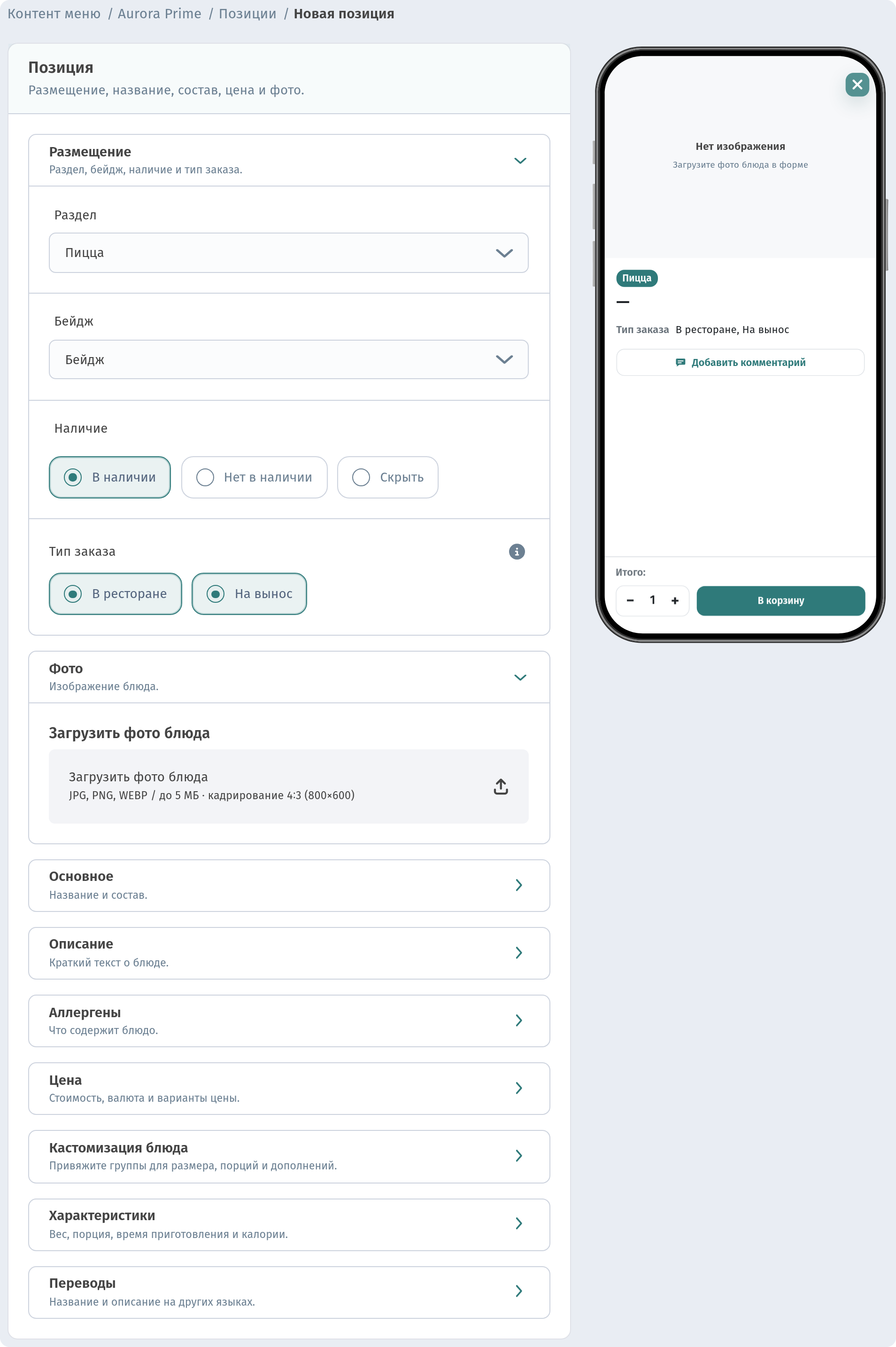
Шаг 12. Выберите, где будет блюдо
В форме нового блюда откройте Размещение. Укажите раздел, при желании бейдж, наличие и тип заказа (Dine-in, Takeaway). Доставка и самовывоз включаются в Settings → Order types.
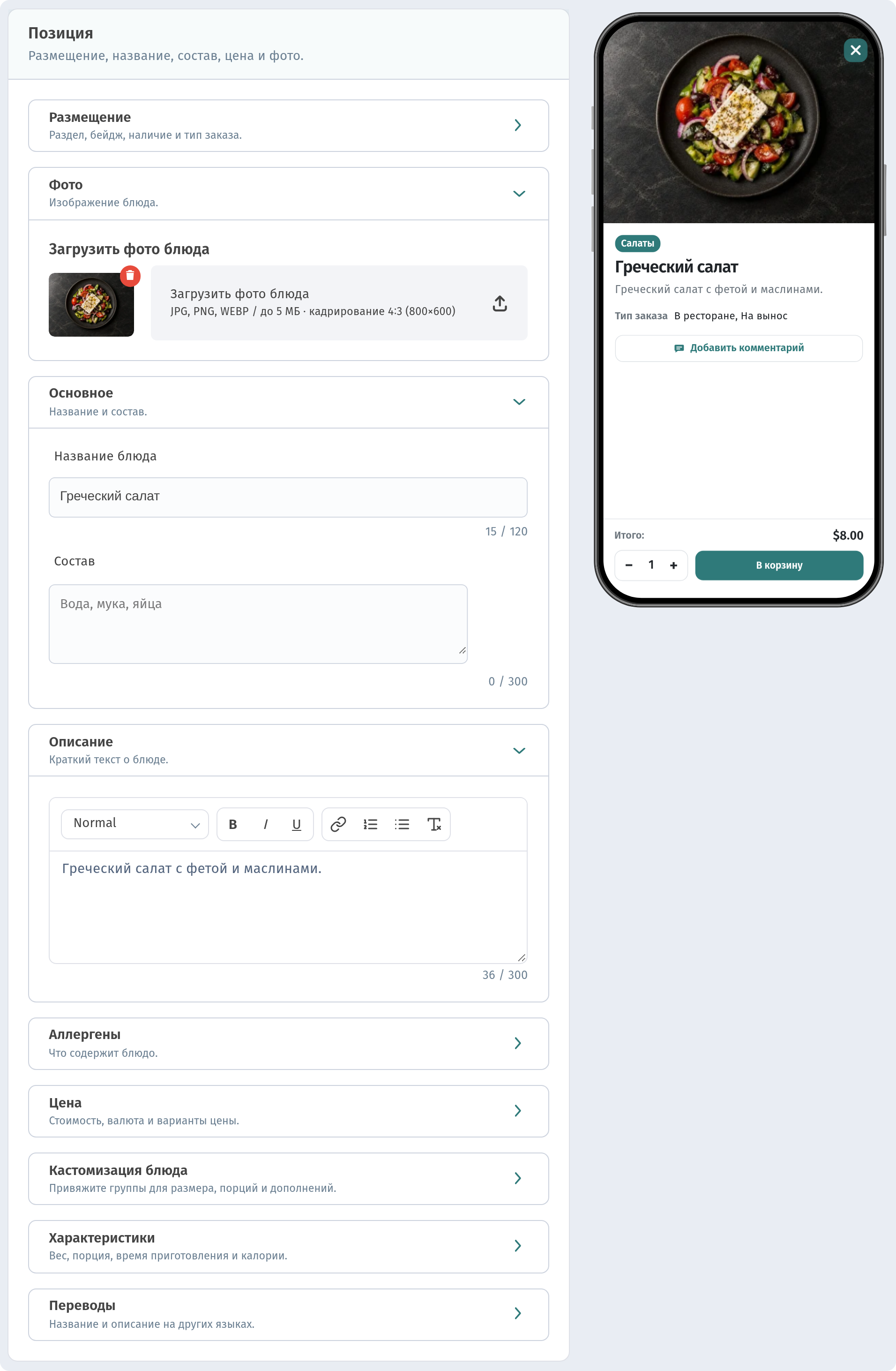
Шаг 13. Фото, название и описание
Загрузите фото (лучше в пропорции 4:3) и заполните название и описание, например Греческий салат и Греческий салат с фетой и маслинами. Превью справа показывает блюдо таким, каким его увидит гость.
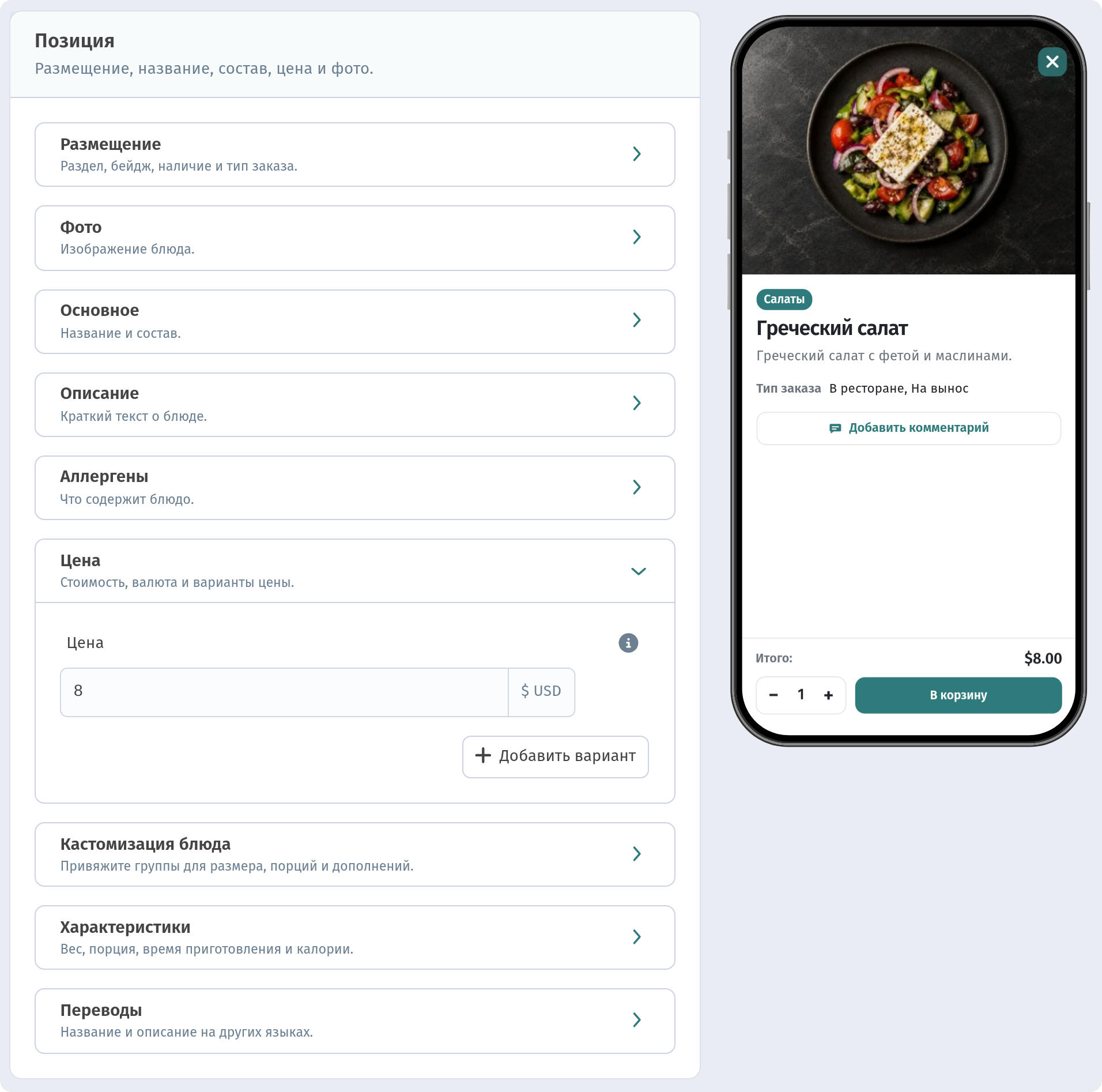
Шаг 14. Укажите цену
В блоке Цена введите цену (8 USD). Через Добавить вариант можно предложить разные размеры или порции по своей цене. Нажмите Сохранить.
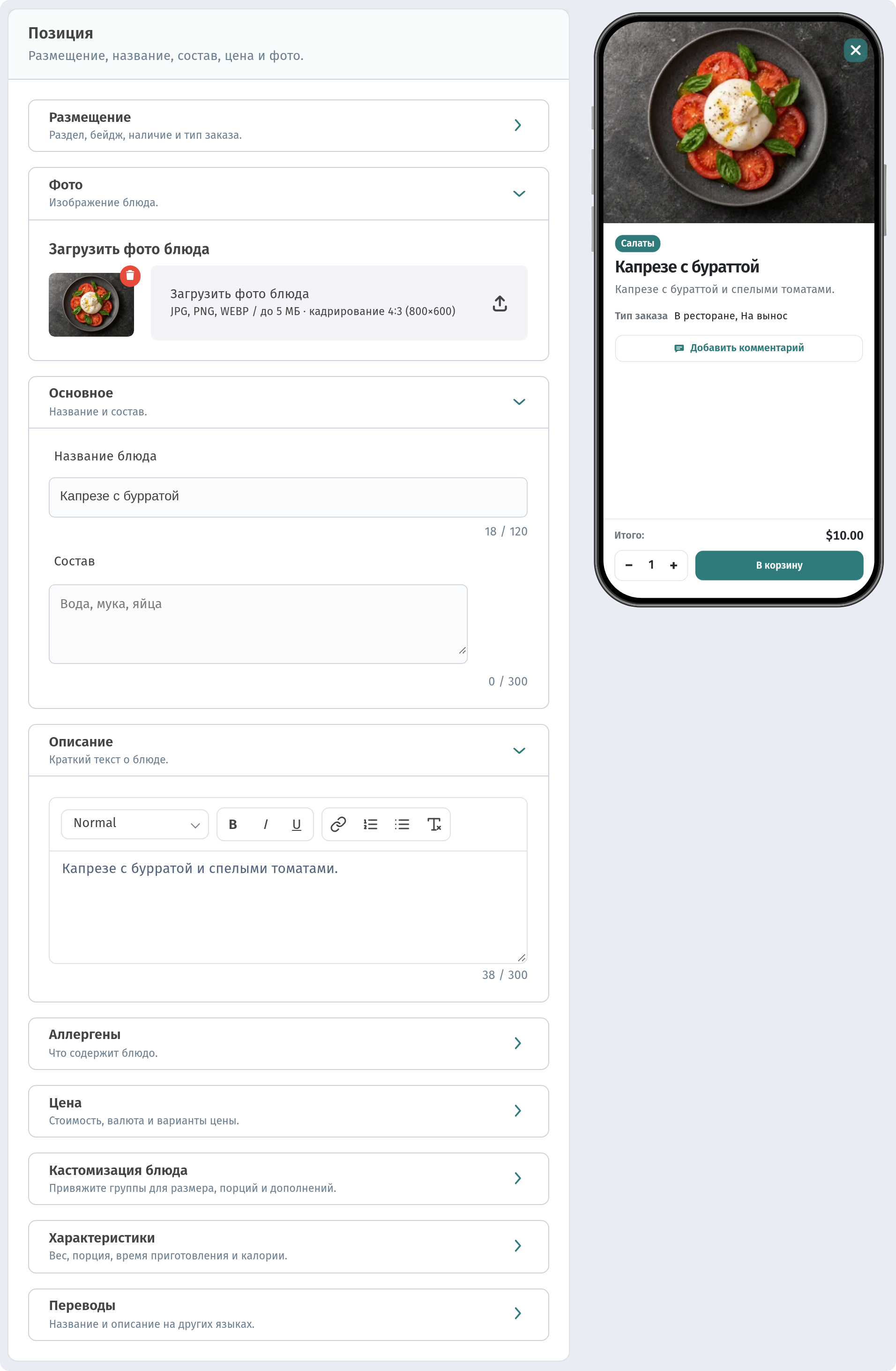
Шаг 15. Добавьте остальные блюда
Повторите то же для каждого блюда. Например, Капрезе с бурратой за 10 USD, с фото и описанием в одну строку.
Шаг 16. Оформите QR-код
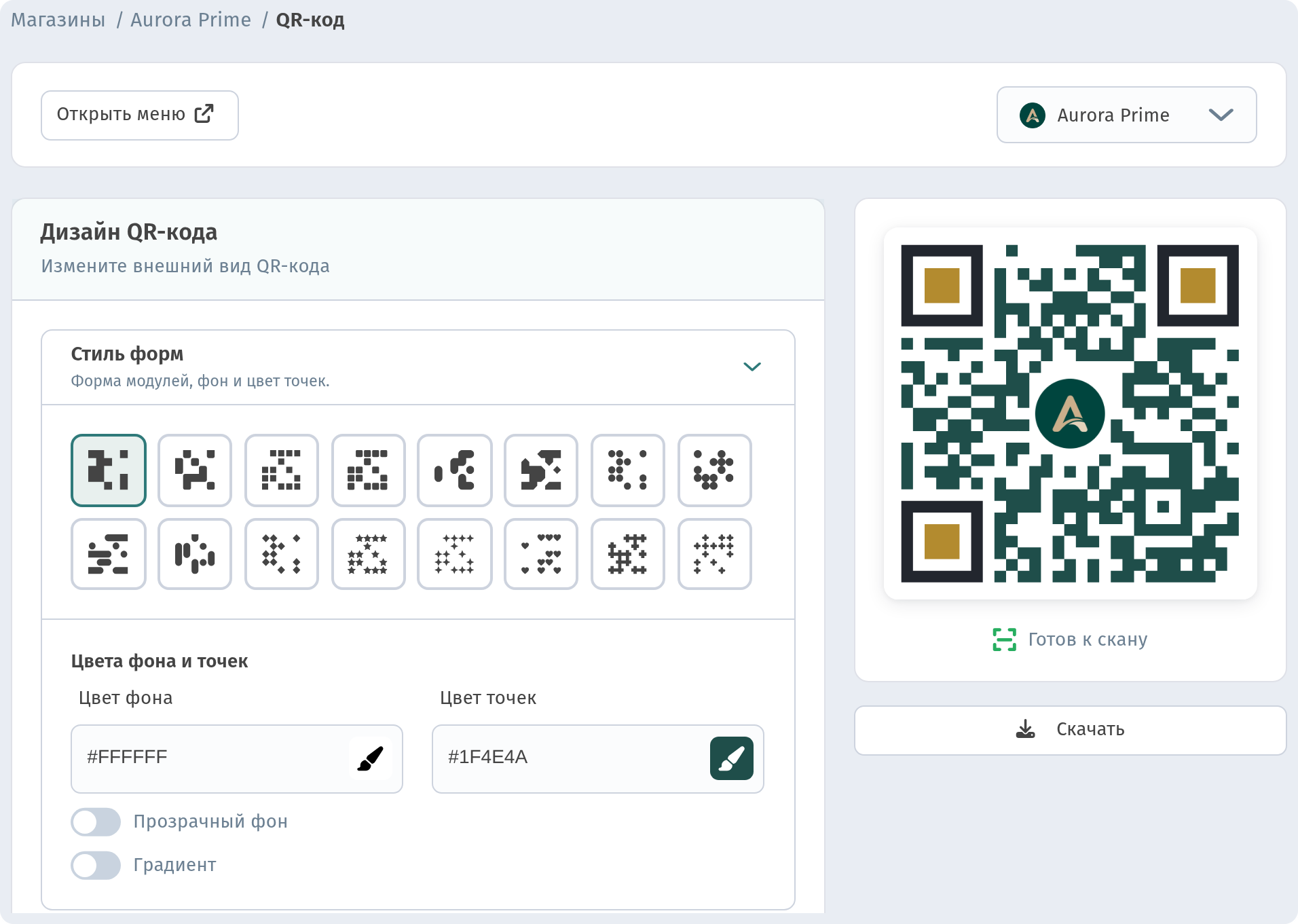
В боковом меню откройте QR-code → My QR code (или нажмите значок QR рядом с Open menu на странице магазина и выберите Edit). Выберите форму точек и цвета. Превью справа сразу показывает результат и проверяет, что код читается.
Шаг 17. Добавьте рамку с призывом
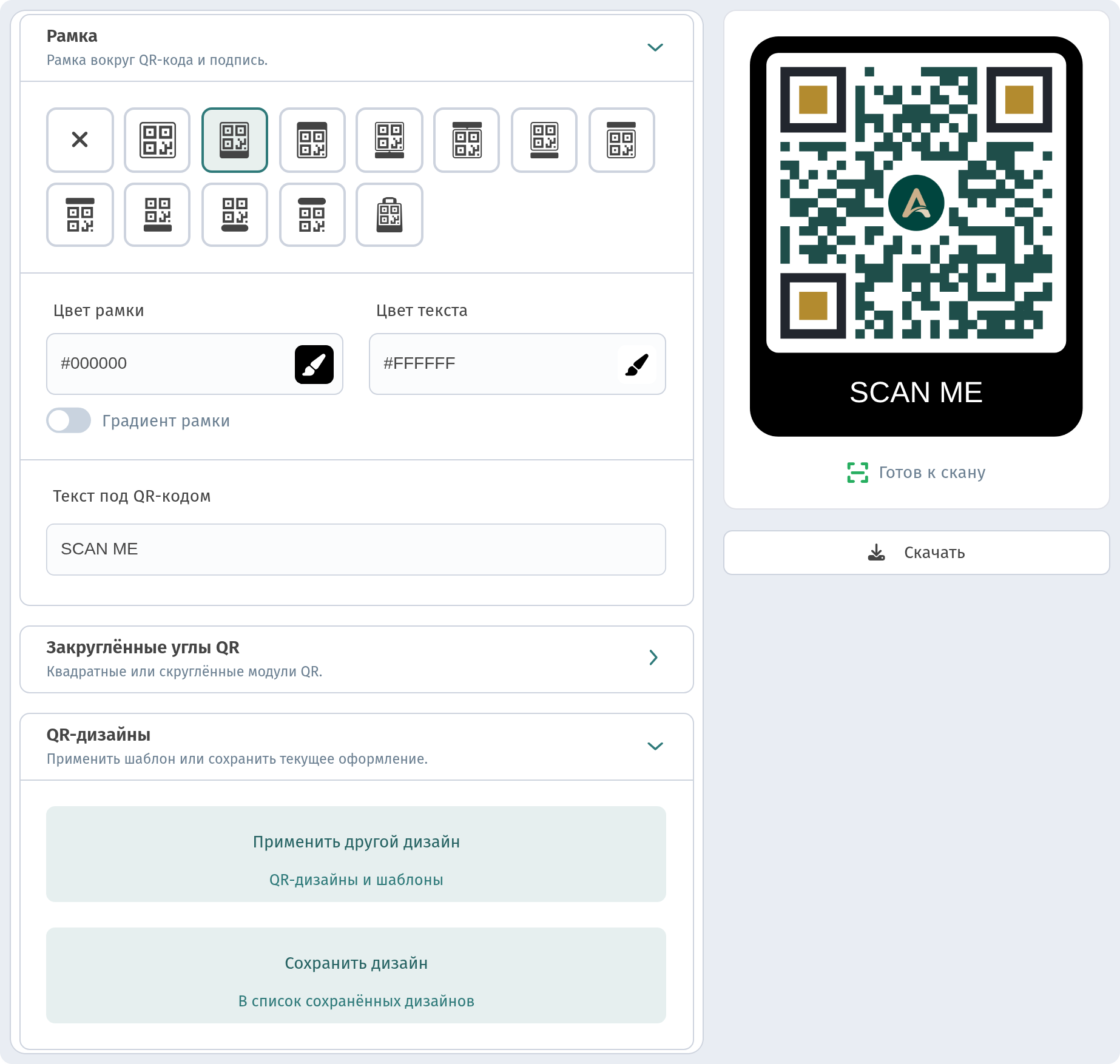
В блоке Рамка выберите рамку и впишите текст под кодом, например SCAN ME. С понятным призывом гости сканируют код охотнее. Кнопка Сохранить дизайн запоминает стиль, чтобы применять его повторно.
Шаг 18. Поставьте логотип в центр
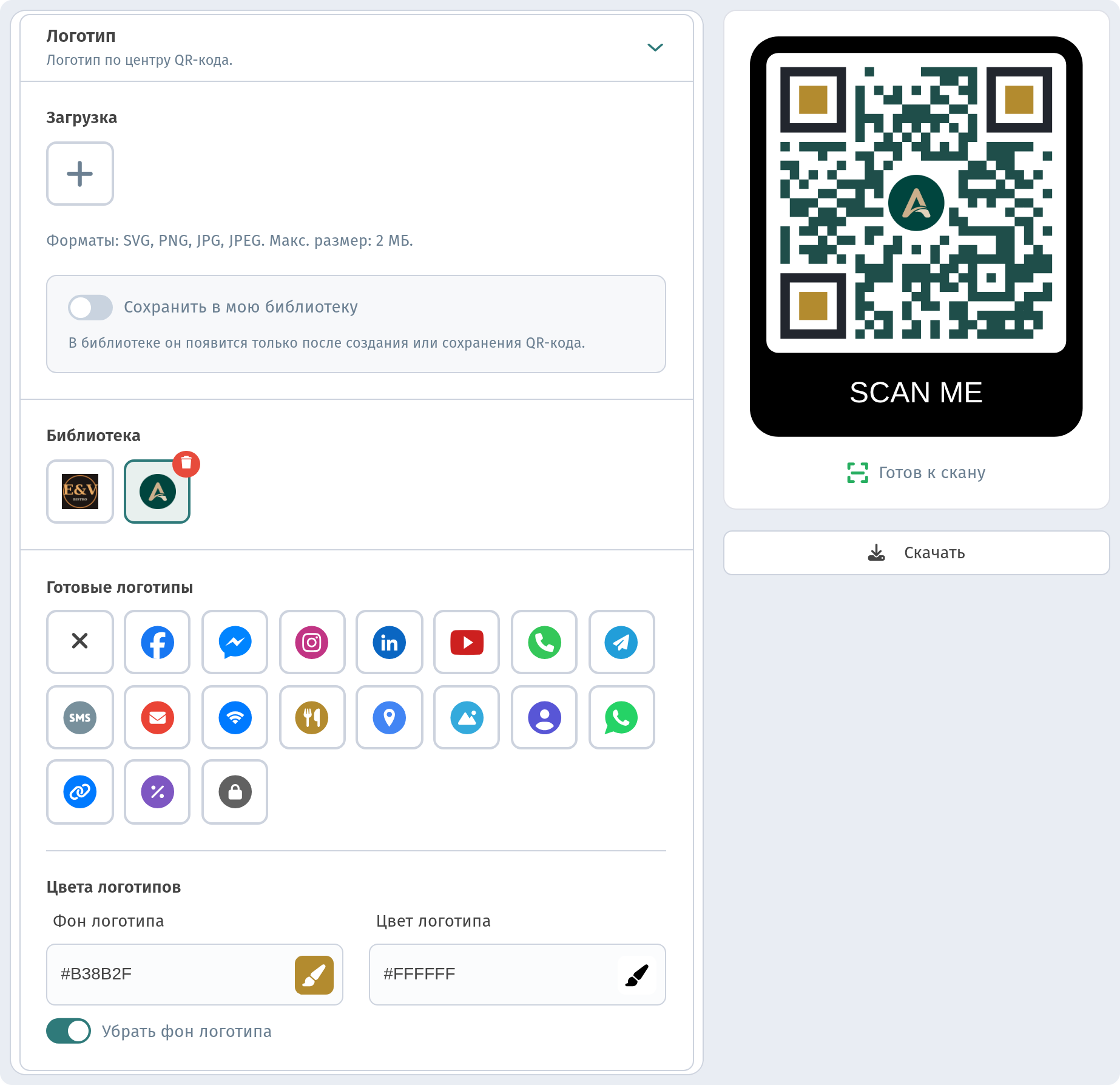
В блоке Логотип загрузите свой логотип или выберите его из библиотеки. Логотип Aurora встаёт в центр кода, и код по-прежнему сканируется.
Шаг 19. Скачайте QR-код
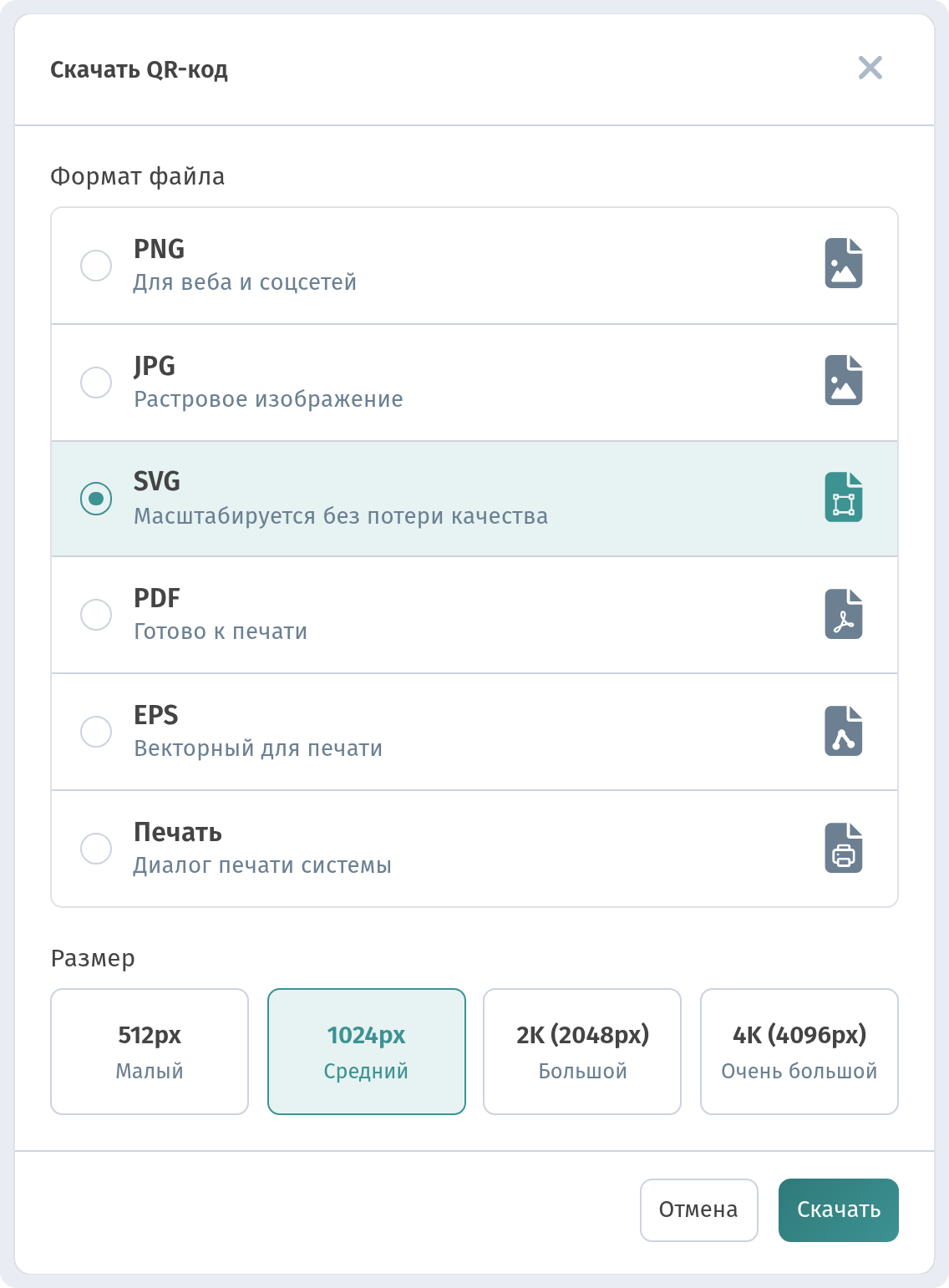
Нажмите Скачать и выберите формат и размер. Для печати лучше SVG или PDF: они остаются чёткими при любом размере. Для сайта подойдёт PNG.
Шаг 20. Добавьте столики
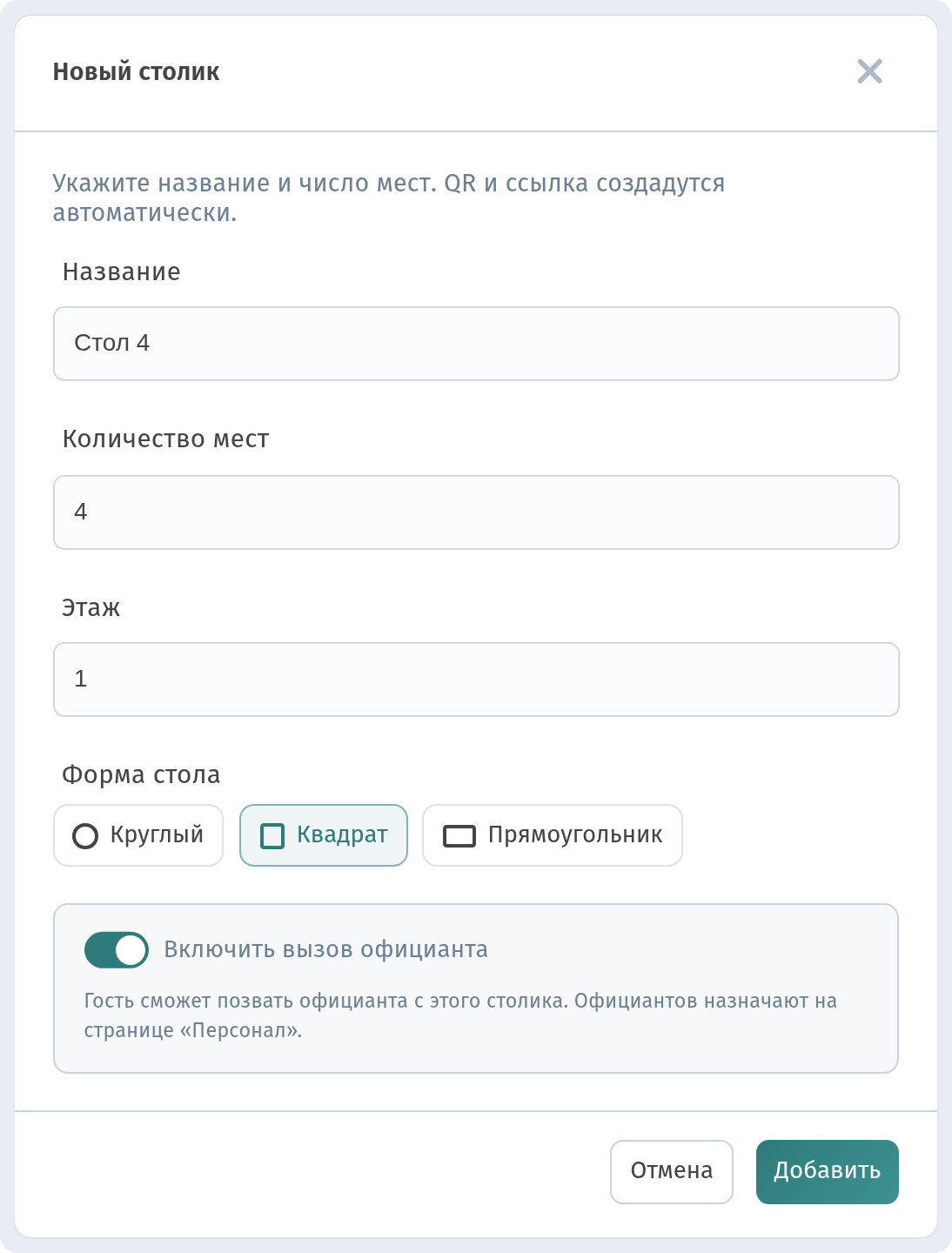
В разделе Столики нажмите Добавить столик. Укажите название (Стол 4), число мест и этаж, выберите форму и при необходимости включите Вызов официанта. Нажмите Добавить.
Шаг 21. У каждого столика свой QR-код
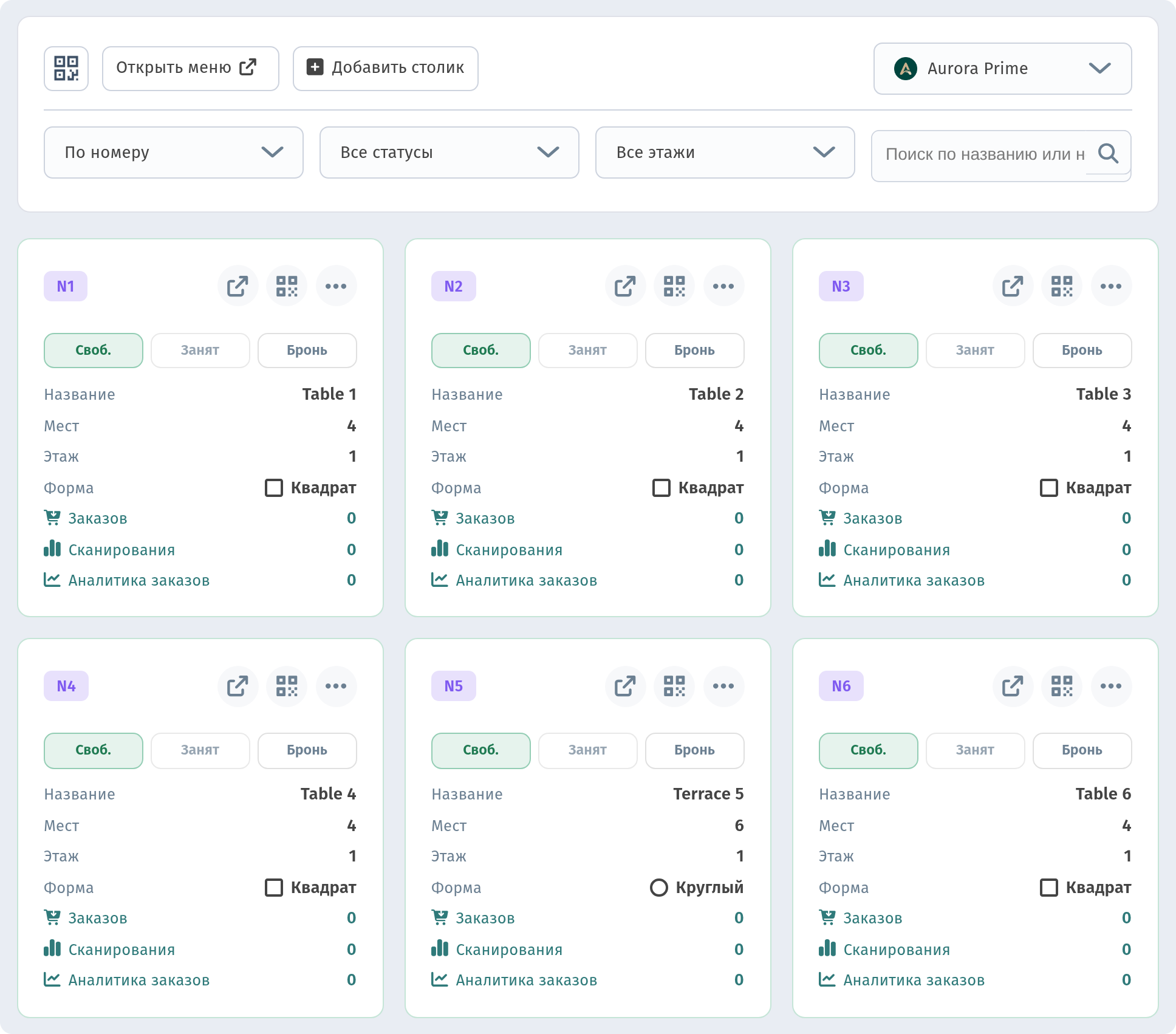
На карточке столика видны статус, места, заказы и сканирования, а ещё у него свой QR-код и ссылка. Распечатайте коды и поставьте их на столы, тогда в каждом заказе будет видно, с какого он столика.
Шаг 22. Что видит гость
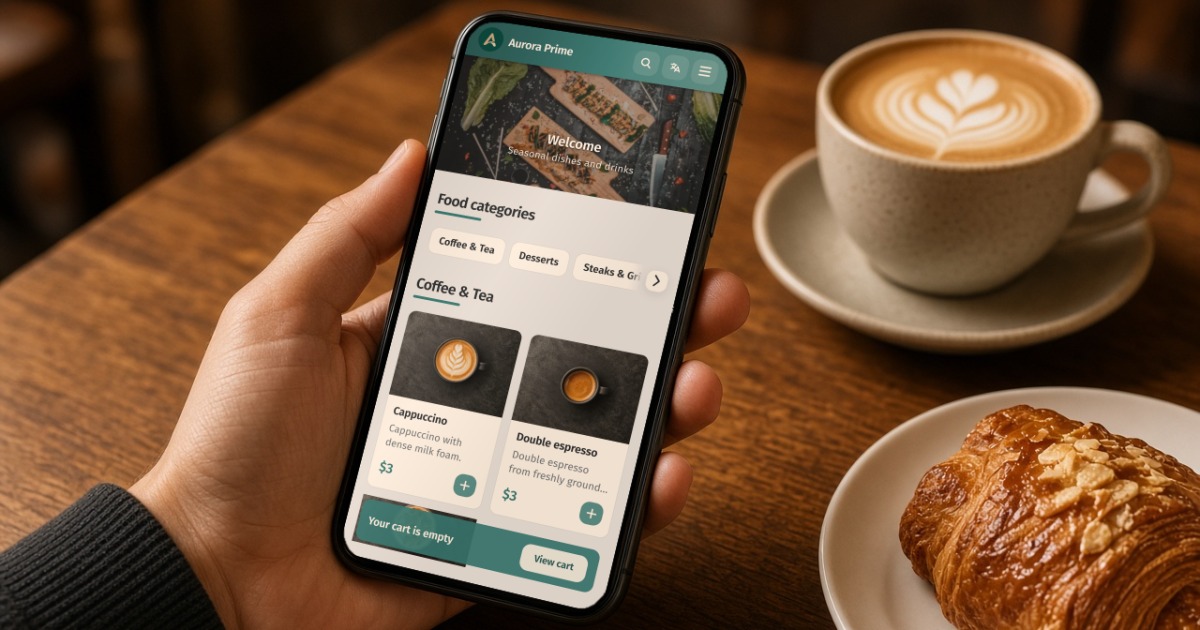
Так готовое меню Aurora Prime выглядит у гостя: обложка, категории и карточки блюд с фото и ценами. Блюда можно добавлять в корзину прямо из меню.
Советы
- Фото продают. Снимайте все блюда в одном стиле, в пропорции 4:3 на тёмном или нейтральном фоне, как у Aurora Prime.
- Пишите описания коротко. Хватит одной строки о составе. Длинную историю оставьте для блока «О нас».
- Добавьте переводы. Туристы и гости, которым удобнее другой язык, увидят меню на своём.
- Печатайте в векторе. Скачайте SVG или PDF и перед ламинированием проверьте распечатку на паре телефонов.
- Заполните Wi-Fi и часы работы. Об этом гости спрашивают официантов чаще всего.
Частые вопросы
Гостю нужно приложение? Нет. Камера телефона откроет меню в браузере.
Можно менять цены после печати QR-кодов? Да. Код ведёт на онлайн-меню, поэтому изменения видны сразу и перепечатывать ничего не нужно.
Логотип в центре не испортит QR-код? Нет. У QR-кодов есть встроенная коррекция ошибок, а превью сразу показывает, читается ли код.
Можно сделать меню на нескольких языках? Да. Добавьте переводы разделов, блюд и данных заведения, и гость сам переключит язык в меню.